샘플을 사용한 EasyAR Unity 개발 빠른 시작
이 튜토리얼은 EasyAR Unity 샘플을 구성하고 실행하는 방법을 설명하여 AR 개발을 빠르게 시작할 수 있게 합니다.
준비할 빈 Unity 프로젝트
호환되는 Unity 버전(Unity 2021.3 이상)이 설치되어 있는지 확인하고, Unity 2022.3 또는 Unity 6.3의 최신 버전을 사용하는 것이 좋습니다.
3D (Built-in Render Pipeline) 템플릿을 사용해 빈 Unity 프로젝트를 만듭니다.
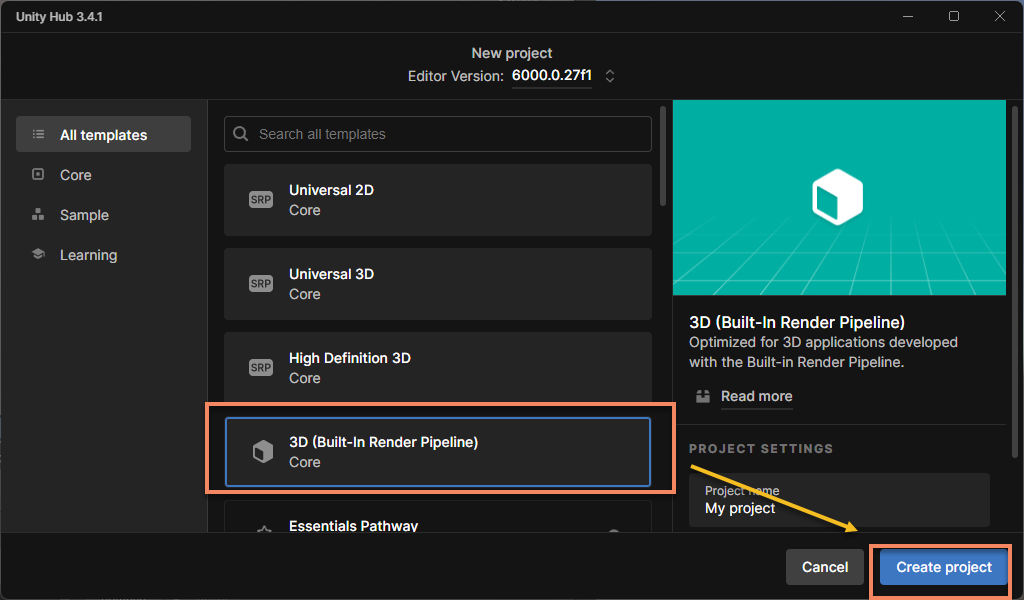
참고
처음 사용할 때는 URP 사용을 권장하지 않습니다.
Unity 6을 사용하는 경우 3D (Built-In Render Pipeline) Template을 수동으로 내려받아 사용해야 하며, 기본 설치에서는 템플릿 목록의 뒤쪽에 있습니다.
중요
URP를 사용하려면 Universal Render Pipeline (URP)의 추가 설정을 반드시 따라야 하며, 그렇지 않으면 카메라 화면이 표시되지 않습니다.
EasyAR Sense Unity Plugin 가져오기
- 플러그인 패키지 내려받기
- 샘플이 포함된 최신 버전의 EasyAR Sense Unity Plugin을 내려받습니다.
- 내려받은
zip패키지를 압축 해제하면readme와.tgz파일이 보입니다..tgz파일은 Unity로 직접 가져올 수 있으며, 압축 해제하면 안 됩니다. .tgz파일을 Unity 프로젝트의Packages폴더에 넣습니다.
- 플러그인 패키지 가져오기
- 메뉴 바에서
Window를 클릭한 뒤Package Manager를 선택합니다. - 팝업 창에서 왼쪽 위의
+기호를 클릭한 다음Install Package from tarball ...을 선택합니다. - 대화 상자에서 앞서의
.tgz파일을 선택합니다.
- 메뉴 바에서
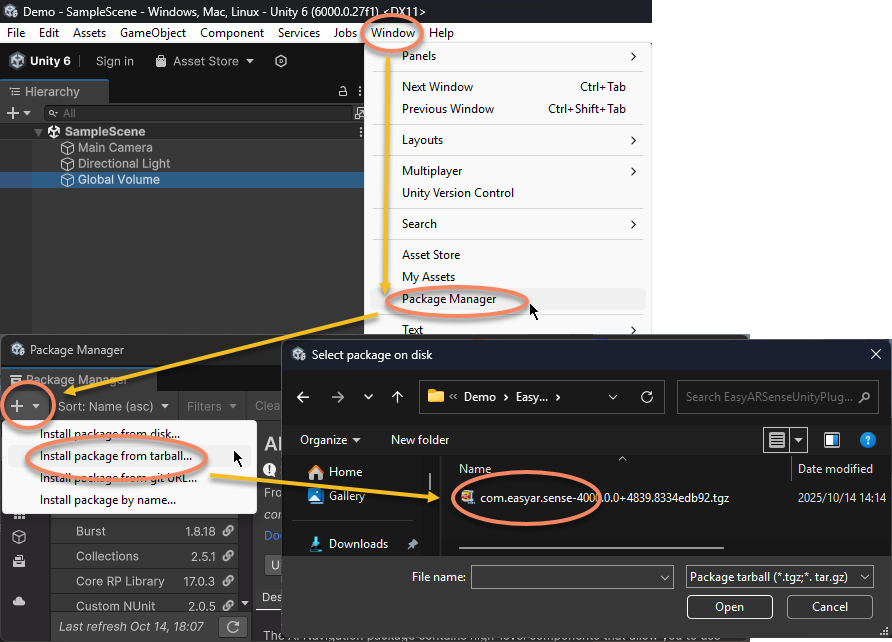
참고
.tgz 파일은 Unity에 가져온 뒤 삭제하거나 다른 위치로 옮길 수 없습니다. 가져오기 전에 이 파일을 적절한 위치에 두어야 하며, 보통 Unity 프로젝트의 Packages 폴더에 두면 버전 관리에 편리합니다.
샘플 가져오기
Window > Package Manager 메뉴로 Package Manager를 연 뒤 EasyAR Sense Unity Plugin을 선택하고, 오른쪽에서 **All Samples**를 선택해 모든 샘플을 한 번에 가져옵니다.
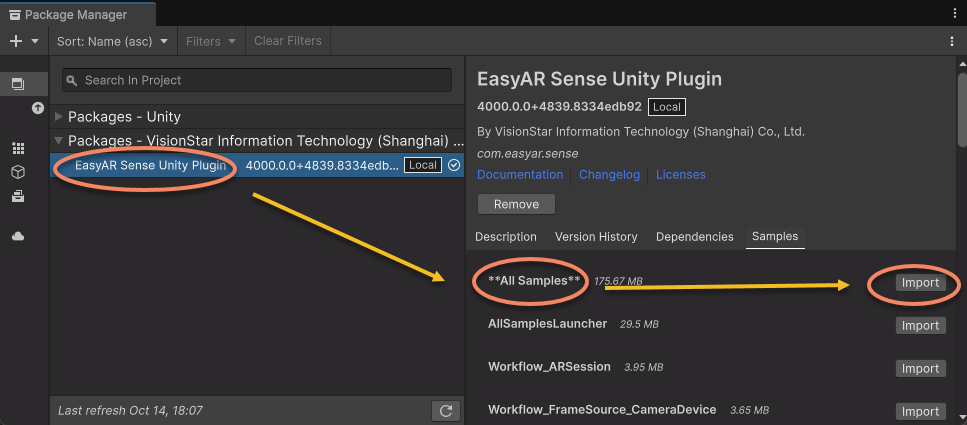
주의
**All Samples**는 다른 샘플과 동시에 가져오면 안 됩니다. 중복 자산이 생겨 일부 씬 리소스가 사라질 수 있습니다. 실수로 중복 파일을 가져왔다면 삭제한 뒤 다시 가져오세요.
씬 목록 수정
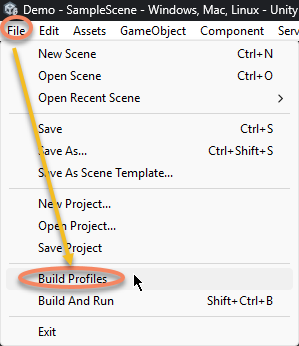
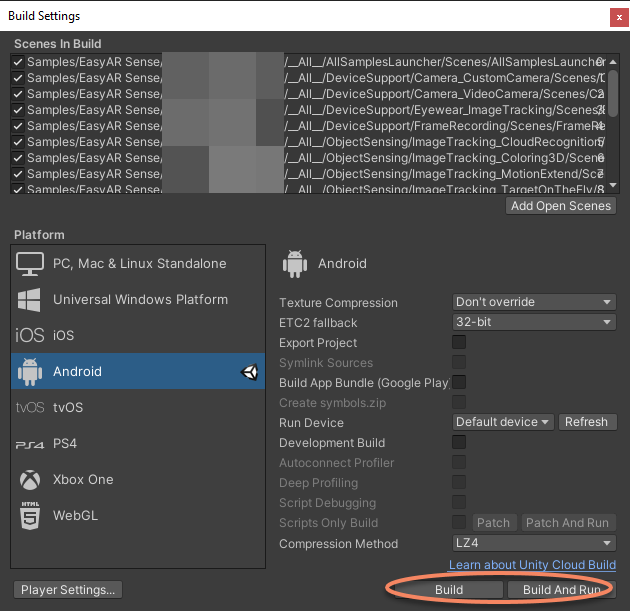
Build Settings(또는 Build Profiles)를 엽니다.
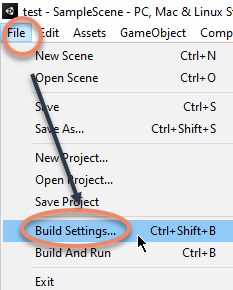
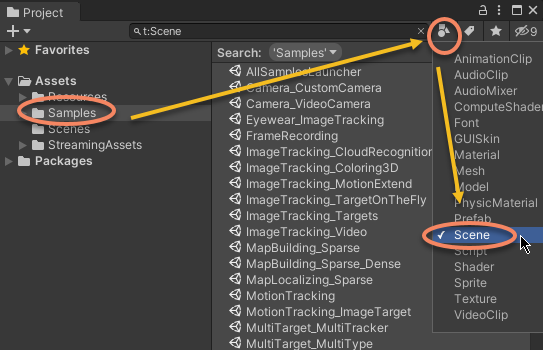
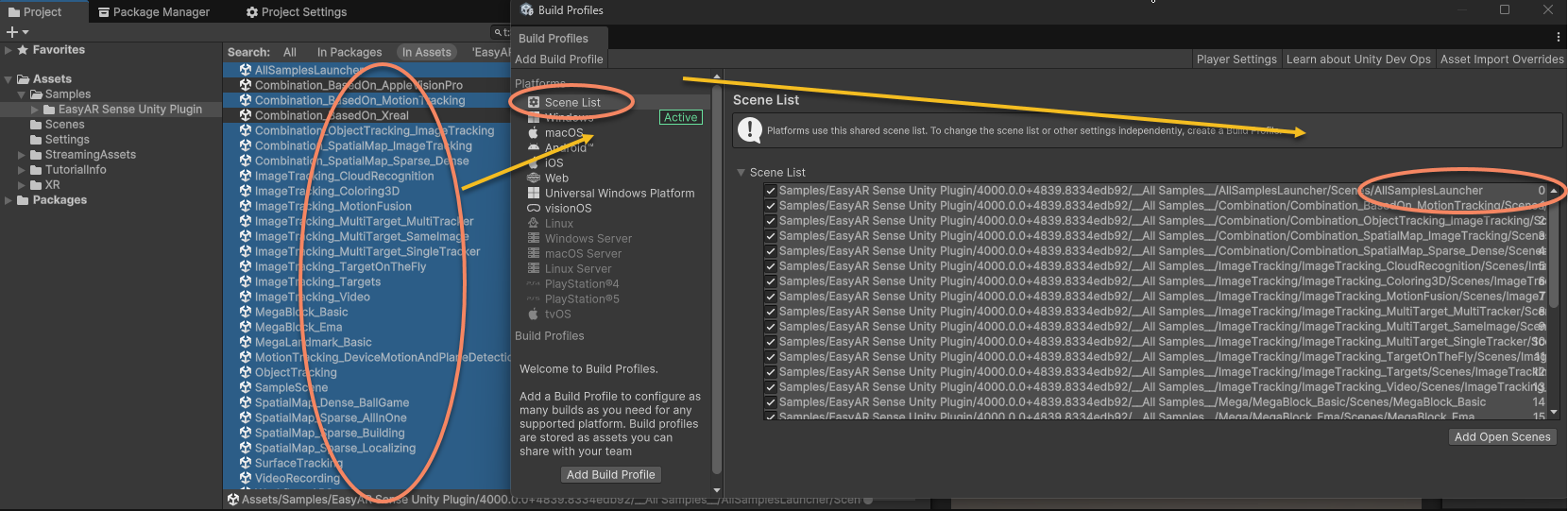
Unity 프로젝트의 샘플 씬을 Build Settings 또는 Build Profiles의 Scene List에 추가하고, 샘플 런처 씬(AllSamplesLauncher)을 모든 씬 중 첫 번째로 옮깁니다.
주의
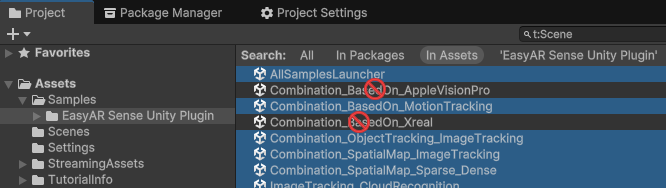
다음 헤드셋 씬은 추가하지 마세요. 그렇지 않으면 빌드가 실패할 수 있습니다.
- Combination_BasedOn_AppleVisionPro.rst
- Combination_BasedOn_Xreal.rst
라이선스 키 입력
Unity 메뉴에서 EasyAR > Sense > Configuration를 선택해 EasyAR Sense 설정 화면을 엽니다.

EasyAR Sense License 아래 입력란에 EasyAR Sense License를 입력합니다.
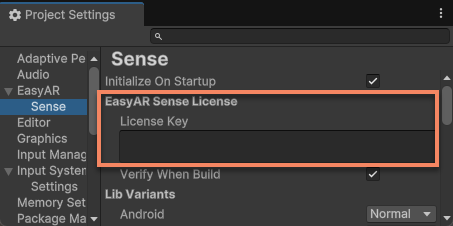
팁
EasyAR Sense License는 EasyAR 개발 센터(중국어, 영어)에서 만들 수 있습니다. 처음 사용할 때는 다음 절차를 따르세요.
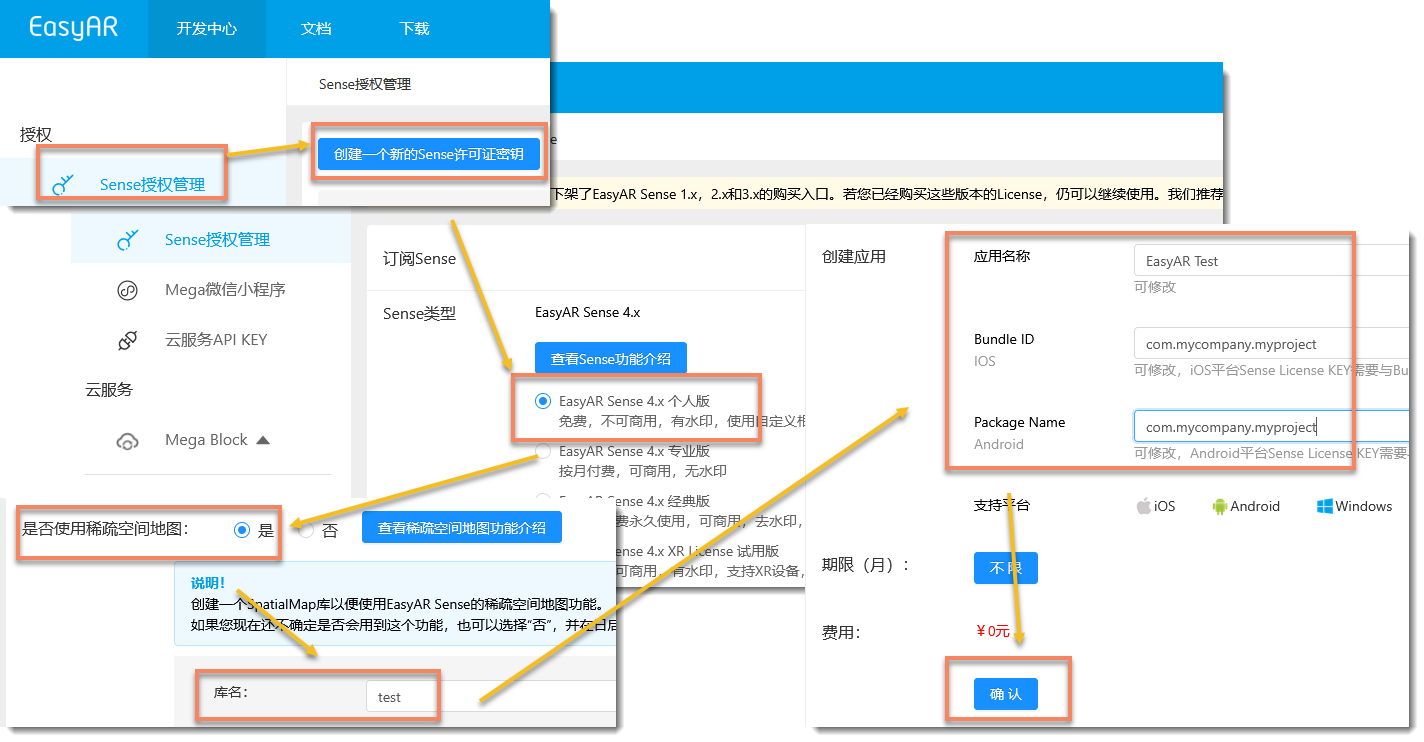
EasyAR Sense 4.x Personal을 만듭니다.- sparse-space-map은
Yes로 선택하고, 이름은 아무렇게나 입력해도 됩니다. - 애플리케이션 이름도 아무렇게나 입력할 수 있으며, Bundle ID와 Package Name은
com.mycompany.myproject로 입력합니다. - 새로 만든 License를 선택한 뒤, 들어가서 오른쪽 복사 버튼을 클릭합니다.

참고
Bundle ID와 Package Name은 나중에 변경할 수 있지만, 변경 횟수는 제한되어 있습니다. 명확한 애플리케이션 패키지명이 있다면 자신의 패키지명을 입력해도 됩니다.
Personal 버전 생성에는 개수 제한이 없습니다. 다른 유형은 정식 사용 시 필요에 따라 만들 수 있습니다.
에디터에서 실행
에디터에서 실행하려면 컴퓨터에 카메라가 연결되어 있어야 합니다.
시스템 카메라가 정상인지 확인
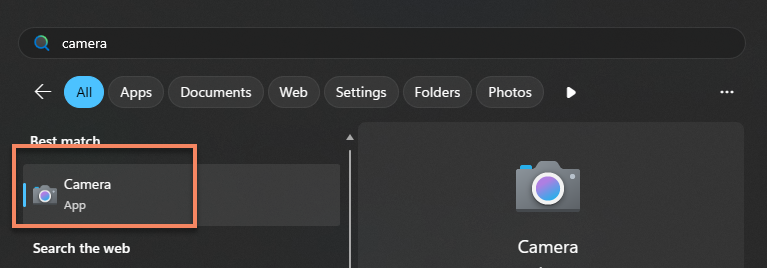
시스템 카메라 앱을 엽니다.
카메라가 정상적으로 작동하는지 확인합니다.
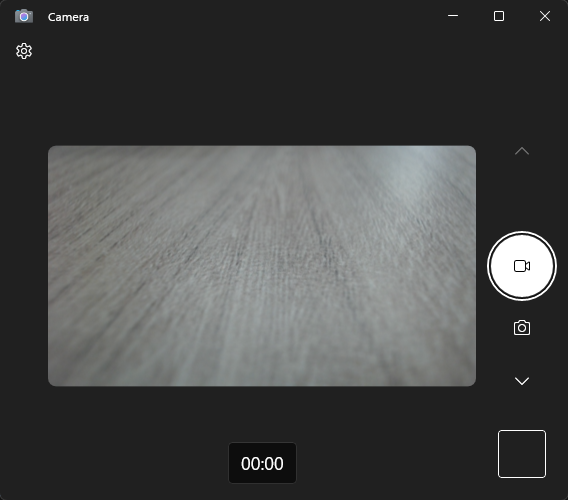
마지막으로 카메라 앱을 닫아 샘플 실행 시 충돌이 나지 않도록 합니다.
참고
EasyAR은 시스템이 제공하는 인터페이스만 사용해 카메라를 엽니다. 시스템 카메라 앱이 카메라를 열고 정상적으로 표시할 수 있어야 합니다.
샘플 실행
아래 내용은 이미지 추적 샘플
ImageTracking_Targets를 예로 듭니다. 다른 샘플도 실행 방식은 비슷합니다.
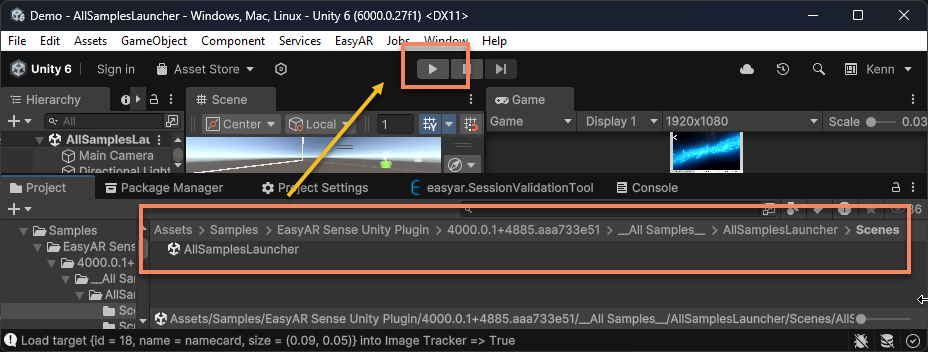
샘플 런처 씬을 연 뒤 Unity 에디터 상단의 Play 버튼을 클릭합니다.
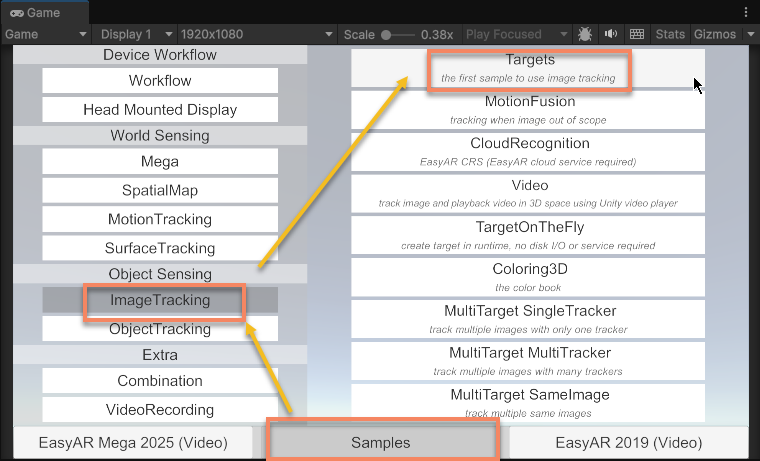
ImageTracking_Targets 씬으로 들어갑니다.
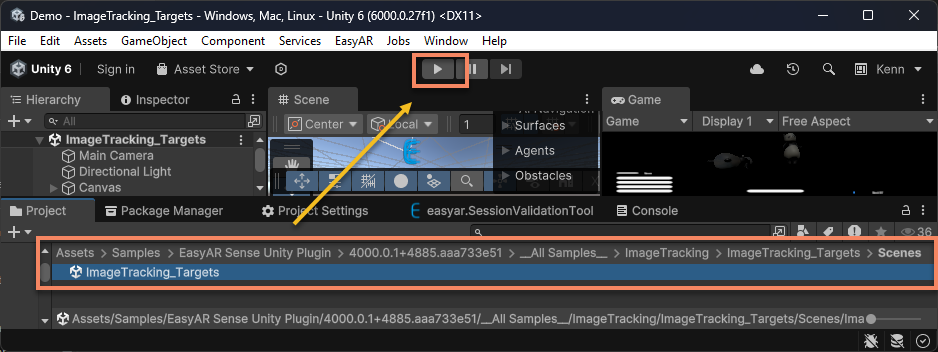
팁
ImageTracking_Targets 씬을 직접 열어 실행할 수도 있습니다.
카메라를 아래의 타깃 이미지로 향하게 합니다.
다운로드 주소: 🔗 namecard

EasyAR이 이 이미지를 인식하고 추적하며, 그 위에 가상 오브젝트를 겹쳐 표시합니다.
참고
일부 기능은 에디터에서 카메라를 연결해 실행할 수 없지만 모바일에서는 실행할 수 있습니다. 에디터에서 사용할 수 없는 예제는 실행 시 시작 실패 팝업이 표시됩니다.
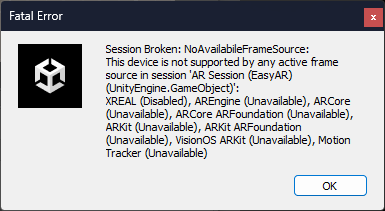
동시에 메시지와 오류 로그도 출력됩니다.
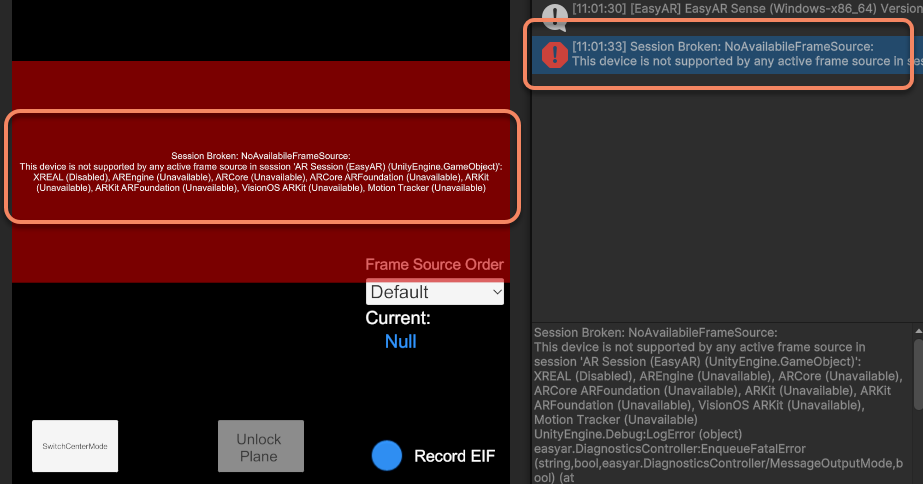
휴대폰에서 실행
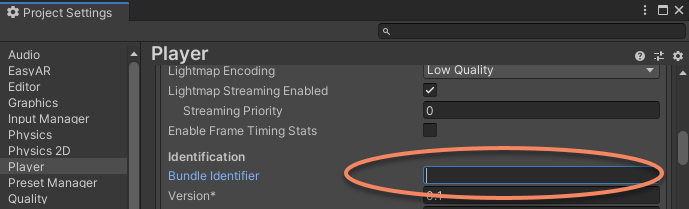
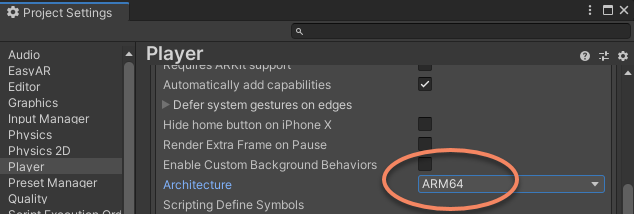
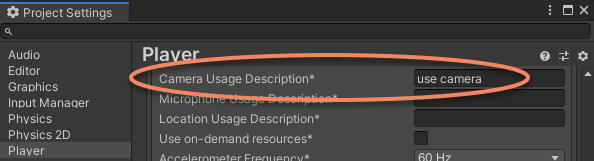
휴대폰에서 실행하려면 패키징이 필요하며, 패키징 전에 Player 설정을 수정해야 합니다.
Player 설정 수정
Unity 메뉴 File > Build Settings > Player Settings에서 Android 아이콘을 클릭해 Android 플랫폼 설정을 엽니다.

Package Name을 License Key 페이지에 표시된 Package Name과 같게 수정합니다.
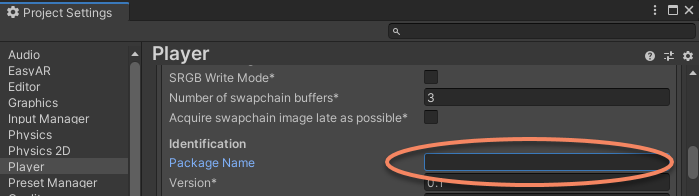
팁
예를 들어 License Key를 만들 때 입력한 Package Name이
com.mycompany.myproject라면, 여기의 Package Name도 반드시com.mycompany.myproject로 입력해야 하며, 그렇지 않으면 실행에 실패합니다.Minimum API Level을
API Level 21이상으로 수정합니다.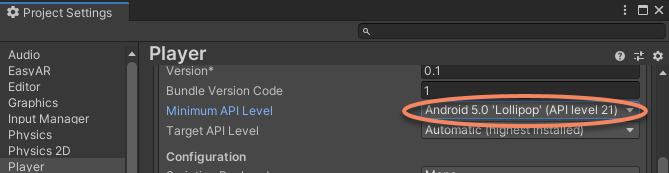
Scripting Backend를
IL2CPP로 수정하고,Target Architecture에서ARM64를 선택합니다.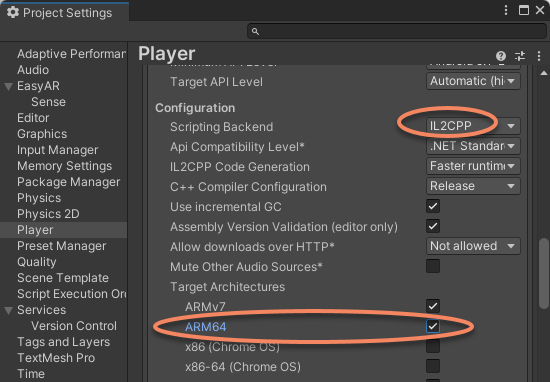

앱 빌드
File > Build Settings를 선택하고 대상 플랫폼(Android/iOS)을 고른 뒤 switch platform을 선택합니다.
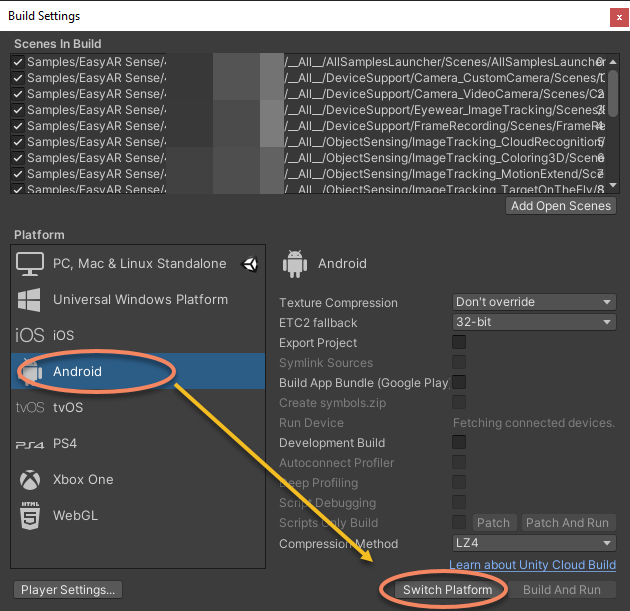
Build 또는 Build And Run을 선택해 프로젝트를 컴파일하고 휴대폰에 설치합니다. 실행할 때는 해당 권한을 허용해야 합니다.
샘플 실행
아래 내용은 이미지 추적 샘플
ImageTracking_Targets를 예로 듭니다. 다른 샘플도 실행 방식은 비슷합니다.
실행 후에는 샘플 런처 씬이 시작되어야 합니다.
팁
열었는데 샘플 런처 씬으로 들어가지 않으면, Build Settings 또는 Build Profiles의 씬 목록이 제대로 설정되었는지 확인하고 AllSamplesLauncher를 첫 번째로 옮겼는지 확인합니다.
ImageTracking_Targets 씬으로 들어갑니다.
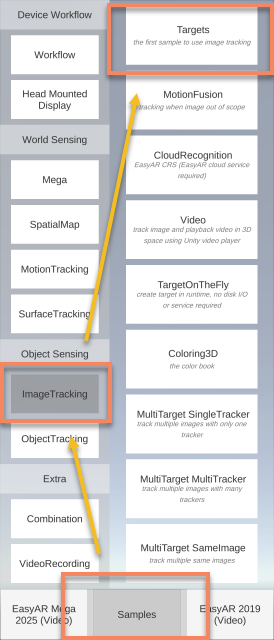
휴대폰 카메라를 아래의 타깃 이미지로 향하게 합니다.
다운로드 링크: 🔗 namecard
EasyAR이 이 이미지를 인식하고 추적하며, 그 위에 가상 오브젝트를 겹쳐 표시합니다.
후속 단계
Unity AR 샘플 실행에 성공했으니, 샘플에서 보여 준 AR 씬이 어떻게 만들어졌는지 궁금할 수 있습니다. 아래의 시작 가이드를 순서대로 읽어 보세요.
샘플 런처의 자세한 사용법은 다음을 참고합니다.
전체 프로젝트 구성을 더 자세히 알고 싶다면 다음을 참고합니다.
EasyAR 사용법을 더 자세히 알고 싶다면 여기서 시작할 수 있습니다.