EasyAR project에서 headset 지원 활성화
이 문서는 기존 EasyAR Unity scene에서 headset 지원을 활성화하는 방법을 설명합니다.
시작하기 전에
- EasyAR의 headset 지원을 읽고 EasyAR가 이미 지원하는 headset 유형과 headset에서 실행할 수 있는 EasyAR 기능을 확인하십시오.
- Unity의 EasyAR headset 지원을 읽고 Unity에서 EasyAR headset 지원의 전체 아키텍처를 이해하십시오.
이 문서는 이미 EasyAR를 사용할 수 있는 scene이 있다고 가정합니다. 이러한 scene을 만들어야 하거나 headset scene에 EasyAR 컴포넌트를 추가해야 하는 경우 다음 문서를 참고하십시오.
scene에 headset 컴포넌트 추가
scene에 headset 컴포넌트를 추가하기 전에 일반적으로 기존 Camera와 XR Origin을 제거해야 합니다.
Camera와 XR Origin 제거
scene의 기존 Camera를 삭제합니다.
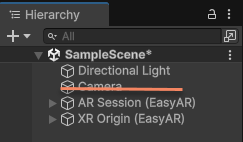
scene에 이미 XR Origin이 있다면 EasyAR에서 온 것이든 Unity XR framework에서 온 것이든 대부분의 경우 삭제해야 합니다.
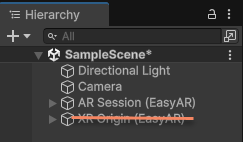
팁
일부 고급 사용에서는 필요에 따라 삭제 여부를 판단할 수 있습니다.
headset 컴포넌트 추가
headset 공식 설명에 따라 headset 컴포넌트를 추가합니다. 여기서는 Pico headset을 예로 듭니다. 공식 설명과 충돌하는 경우 공식 설명을 우선합니다.
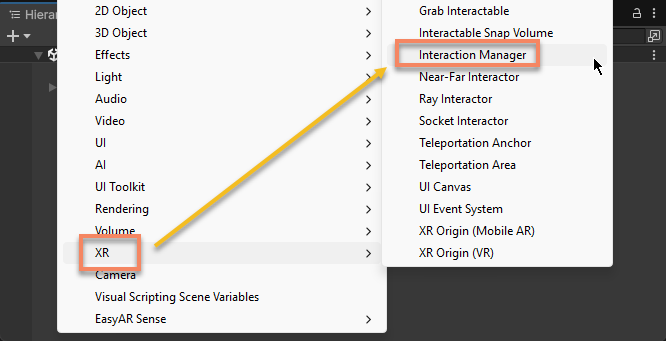
메뉴를 사용하여 XR Interaction Manager를 추가합니다.
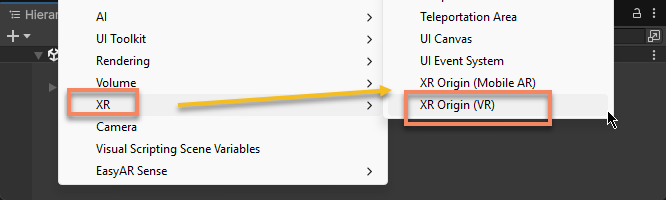
메뉴를 사용하여 XR Origin을 추가합니다.
실행하기 전에 headset SDK가 포함된 scene을 어떻게 구성하고 실행해야 하는지 이해하기 위해 headset 공식 설명을 반드시 읽으십시오.
frame source 구성
Built-in 지원 장치
**AR Session (EasyAR)**을 선택하고 오른쪽 클릭한 뒤, 메뉴 EasyAR Sense > Head Mounted Display (Built-in) > Frame Source : [Name] (keep it only)를 통해 [Name]의 frame source를 만들고 그것만 유지합니다.
예를 들어 Apple Vision Pro용 frame source를 구성합니다.
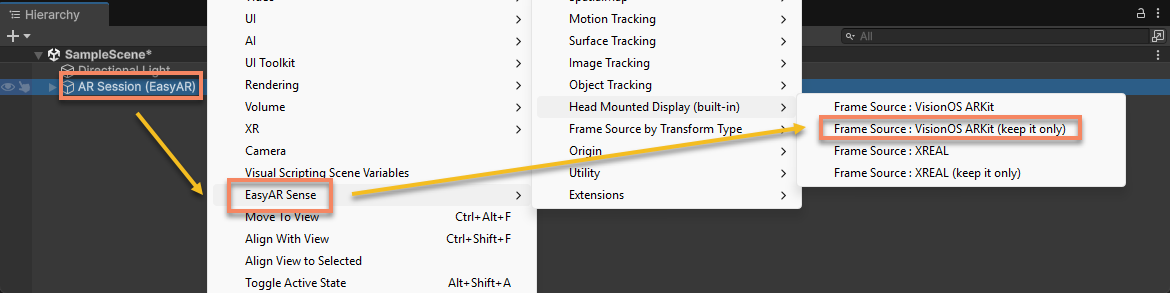
작업 후 session의 frame source는 다음과 같이 됩니다.
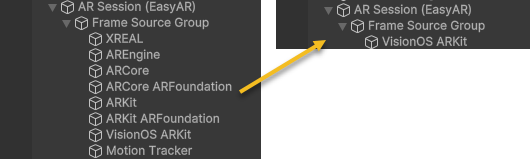
팁
session에 장치에 대응하는 frame source가 포함되어 있고 장치에서 첫 번째로 사용 가능한 frame source인 경우(예: 위 그림에서 visionOS 시스템의 VisionOS ARKit이 첫 번째로 사용 가능한 frame source), 수정하지 않아도 됩니다. 메뉴로 생성되는 일부 default sessions가 이 경우에 해당합니다.
Extension 지원 장치
**AR Session (EasyAR)**을 선택하고 오른쪽 클릭한 뒤, 메뉴 EasyAR Sense > Extensions > Frame Source : [Name] (keep it only)를 통해 [Name]의 frame source를 만들고 그것만 유지합니다.
예를 들어 Pico headset용 frame source를 구성합니다.
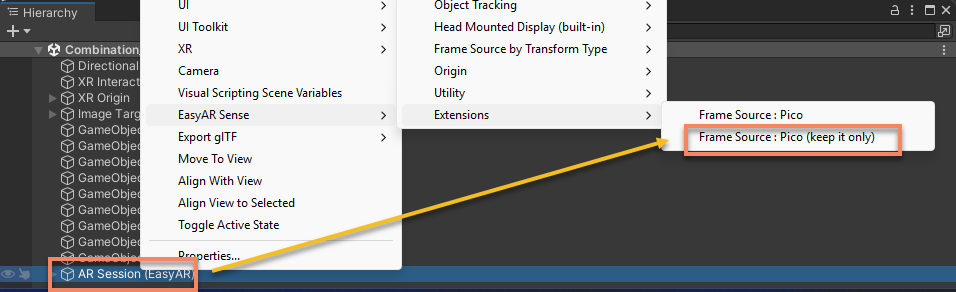
작업 후 session의 frame source는 다음과 같이 됩니다.
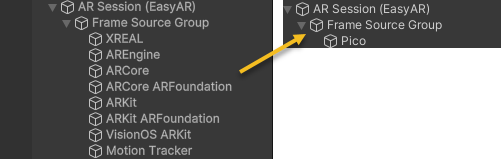
Cross-device 지원
scene이 서로 다른 장치에서 실행되어야 한다면 다른 frame sources를 유지하고, 현재 frame source가 장치에서 선택될 수 있는지 확인해야 합니다.
(keep it only)가 없는 메뉴 항목을 사용하면 다른 frame sources를 삭제하지 않고 frame source만 추가할 수 있습니다. 예를 들어 EasyAR Sense > Extensions > Frame Source : Pico는 session의 모든 frame sources 마지막에 Pico에 적합한 frame source를 생성합니다. 일반적으로 이 방법으로 frame source를 추가한 후에는 적절한 위치로 이동해야 합니다.
팁
일부 고급 사용에서는 필요에 따라 frame source의 위치를 조정하거나 코드에서 수정할 수 있습니다.