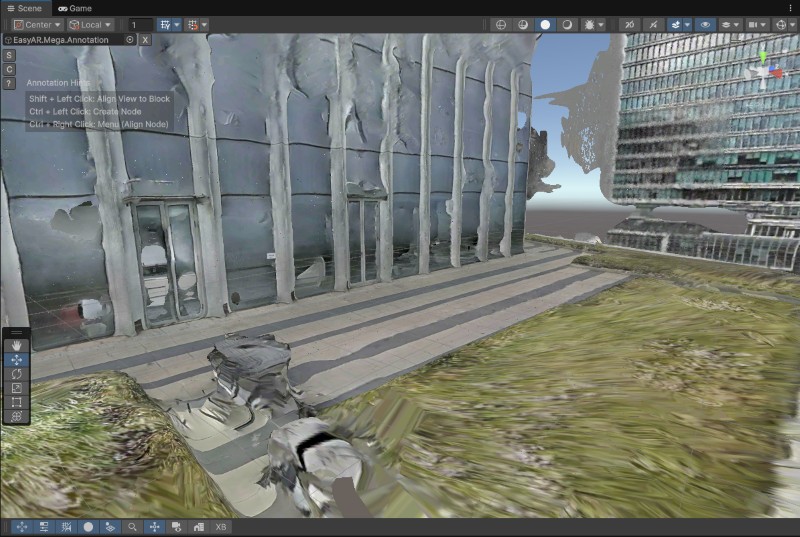
Lcc 3d 가우시안 스플래팅 데이터 확인 및 mega 개발에 활용하기
이 문서는 Unity 에디터에서 3D 실사 메시(Mesh)와 LCC 형식의 3D 가우시안 스플래팅(3DGS) 데이터를 동시에 로드하고 탐색하는 방법을 설명하며, 두 데이터를 정렬하여 애플리케이션 개발을 지원합니다.
중요
이 문서는 EasyAR 장비로 수집하고 매핑을 완료한 후 Unity 에디터에서 Mesh와 LCC 3DGS를 동시에 로드하고 탐색해야 하는 사용자에게만 적용됩니다. 다른 장비의 매핑 결과에는 LCC 3DGS 데이터가 포함되지 않아 본 문서에서 설명하는 방법으로 LCC 3DGS를 로드할 수 없습니다.
시작하기 전에
Lcc 3dgs와 mesh 데이터 정렬
Unity 에디터에서 Mega 도구를 사용해 Mesh를 로드하고 렌더링하는 동시에 LCC SDK로 LCC 3DGS를 로드하고 렌더링합니다.
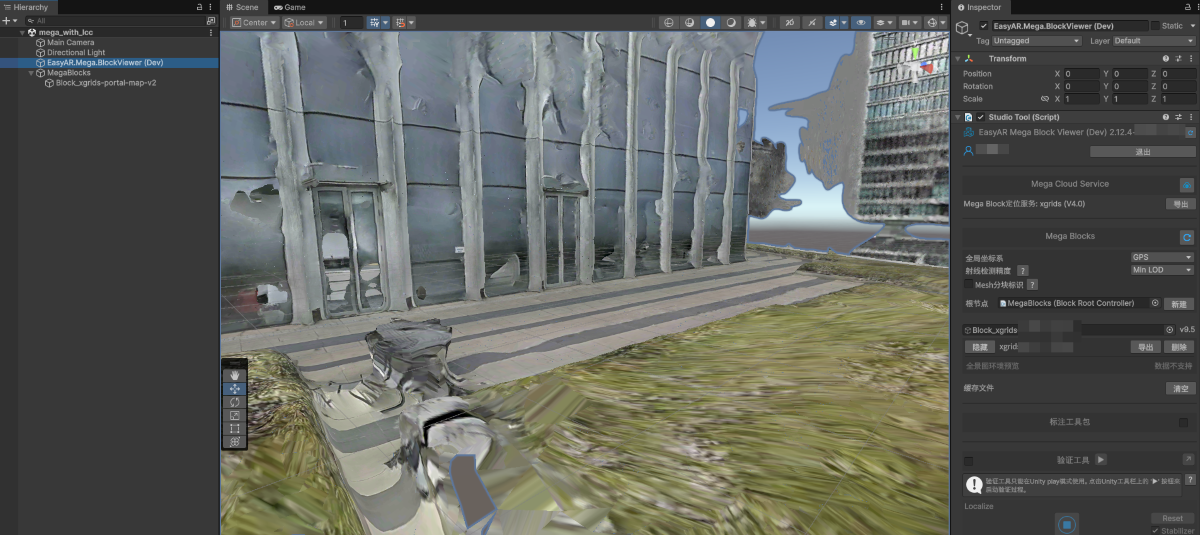
3d 실사 메시 로드
대상 Block 매핑 결과의 3D 실사 메시를 로드합니다.
Lcc sdk 컴포넌트 구성
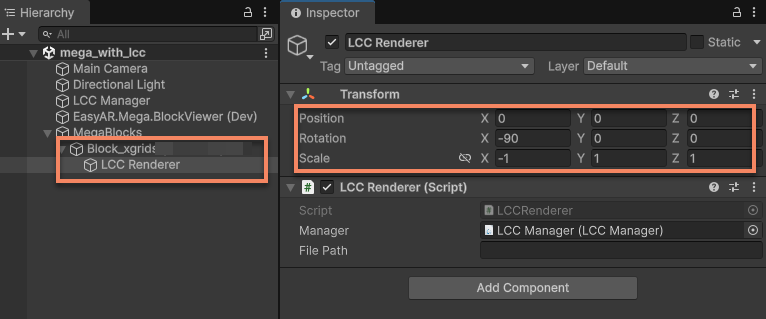
Hierarchy에 LCC Unity SDK가 제공하는 컴포넌트 LCC Manager와 LCC Renderer를 추가합니다.
LCC Renderer를 해당 Block 노드의 하위 노드로 드래그하여 LCC 3DGS가 Block의 Transform을 기준으로 유지되도록 합니다.
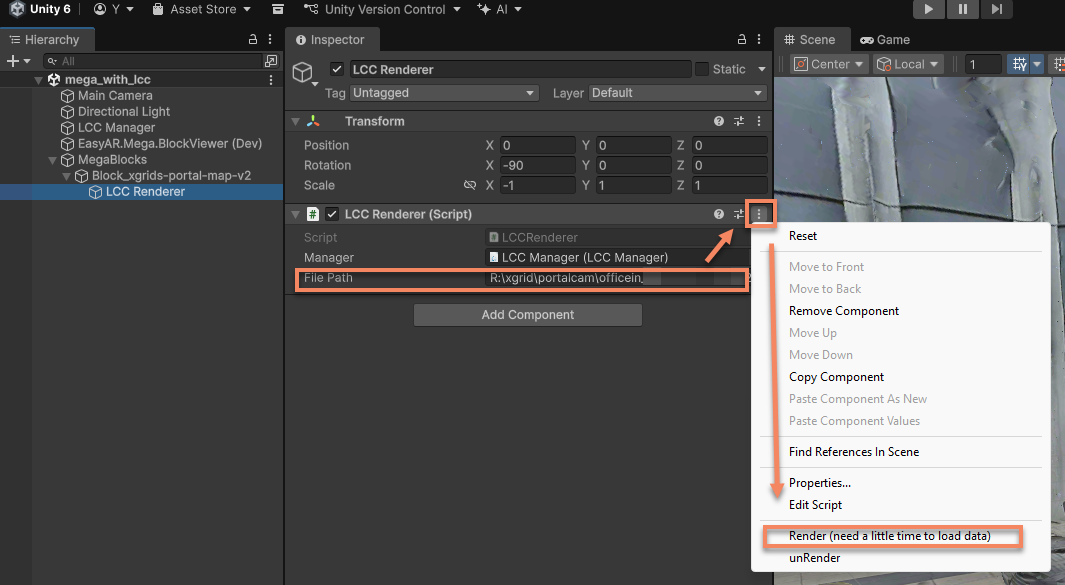
그런 다음 LCC Renderer의 Transform을 수정합니다:
Position을(0, 0, 0)으로 설정Rotation을(-90, 0, 0)으로 설정Scale을(-1, 1, 1)로 설정
중요
EasyAR 공식 문서에 따르면, 기본 데이터 좌표계 정의가 Unity와 차이가 있으므로 LCC 공식 샘플의 방법대로 LCC Renderer의 Transform Rotation 및 Scale을 수정해야 합니다. 그렇지 않으면 3DGS가 Mesh와 정렬되지 않습니다.
카메라에 에디터 씬 카메라 동기화 스크립트 추가
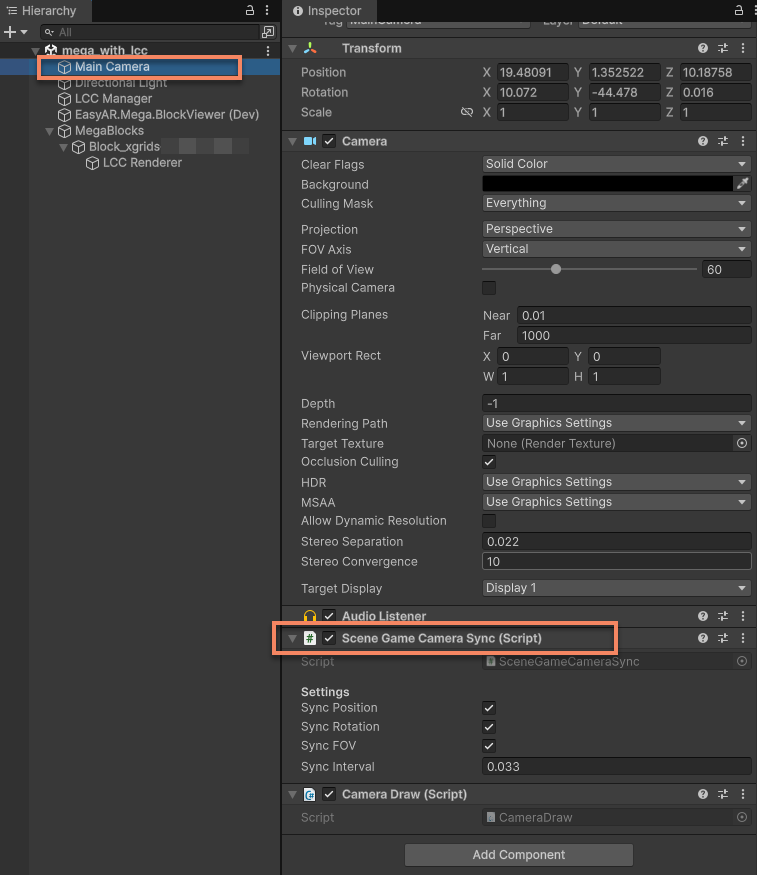
씬 카메라에 LCC Unity SDK 샘플에서 제공하는 스크립트 SceneGameCameraSync를 추가합니다.
중요
에디터 모드에서 3DGS를 렌더링하려면 이 스크립트를 통해 에디터 씬 카메라의 포즈와 FOV를 동기화해야 합니다. 런타임 모드에서는 이 스크립트를 반드시 **비활성화(Disable)**해야 합니다.
위 작업을 완료한 후 3DGS와 Mesh를 동시에 로드하면 두 데이터가 정렬됩니다. 3DGS와 Mesh를 동시에 렌더링하는 것은 가능하지만 일반적으로 권장되지 않습니다.
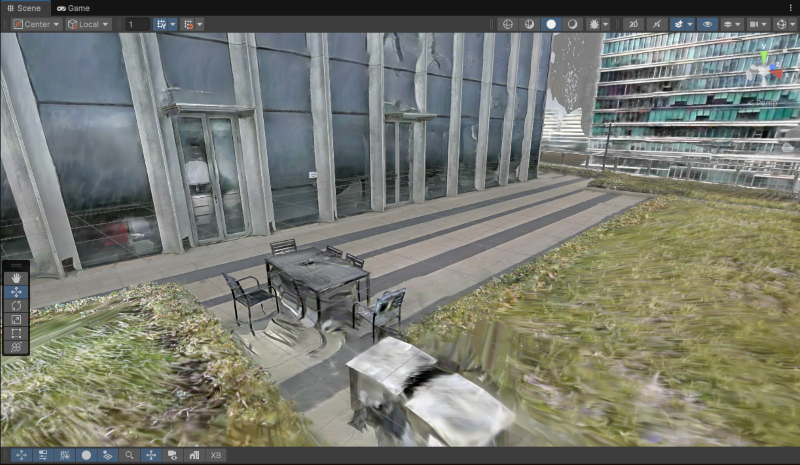
Lcc 3d 가우시안 스플래팅 확인
LCC 3DGS를 확인해야 하는 씬에서는 Mesh가 시각적 방해가 되지 않도록 숨기고 3DGS 렌더링 결과만 표시하는 것이 좋습니다.
Block의 숨기기 버튼을 클릭하여 Mesh를 숨깁니다.
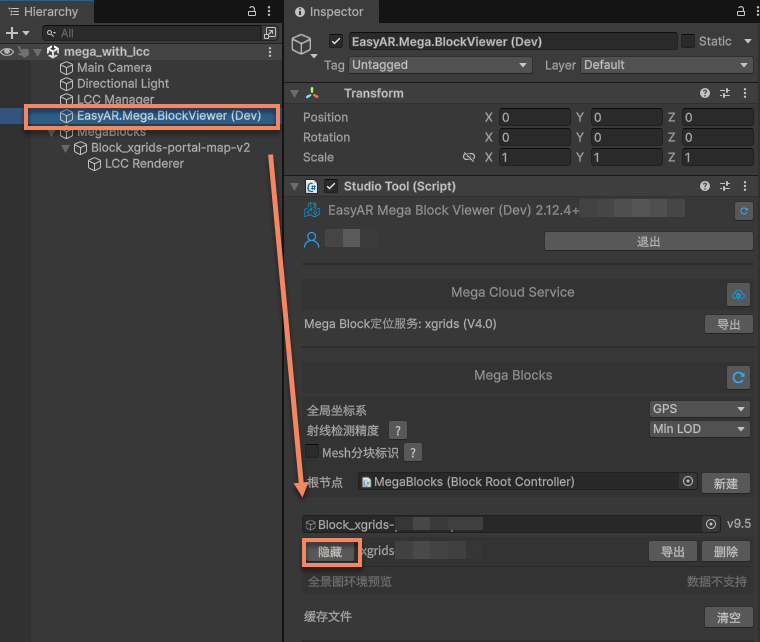
그런 다음 LCC Renderer Inspector 패널에 LCC 파일의 올바른 경로를 입력한 후 오른쪽 상단 더보기 (⋮) 버튼 > Render를 클릭하여 3DGS 렌더링을 트리거합니다.
이제 3DGS 렌더링 결과만 표시됩니다.

3d 실사 메시 확인
3D 실사 메시를 확인하면 콘텐츠 어노테이션 등의 작업을 더 편리하게 수행할 수 있습니다.
LCC Renderer Inspector 패널에서 오른쪽 상단 더보기 (⋮) 버튼 > unRender를 클릭하여 3DGS 렌더링을 중지합니다.
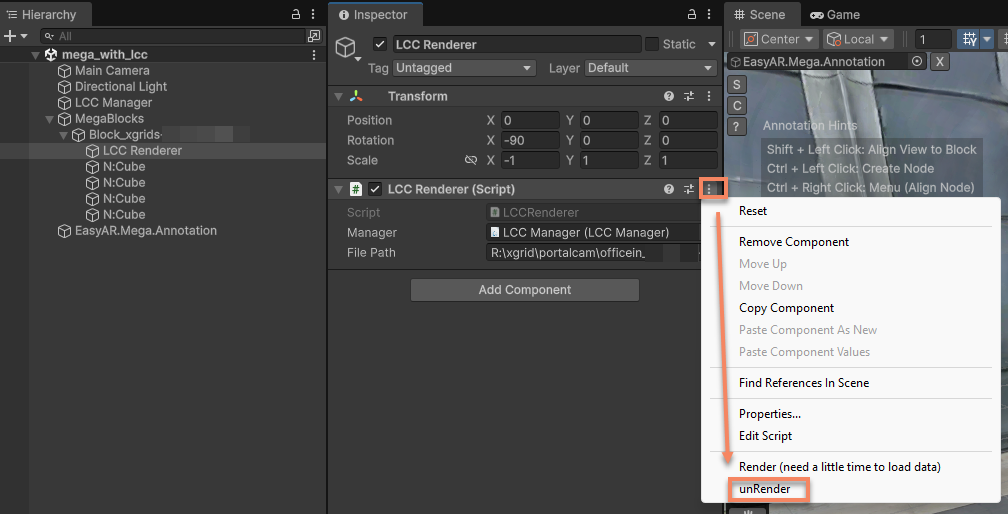
Block의 표시 버튼을 클릭하여 Mesh를 표시합니다.
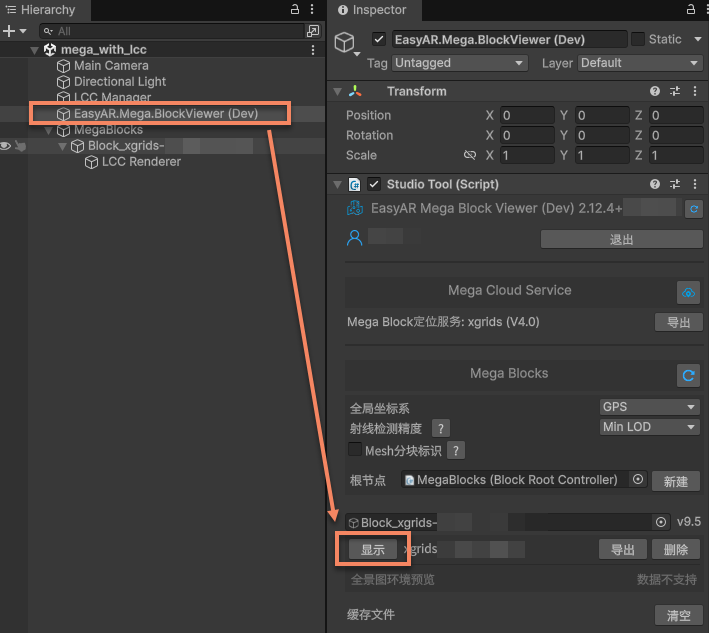
이제 에디터에서 Mesh만 렌더링됩니다.