Criar uma object mobile acquisition task
Este artigo descreve em detalhes o processo operacional completo de uma object mobile acquisition mapping task, incluindo criação da task, preparação de dados, upload de dados e processo de mapping. Ele ajuda os usuários a concluir rapidamente os requisitos de mapping para objetos específicos.
Criar uma object mobile acquisition task
O método de criação varia conforme o tipo de serviço comprado.
Criar pelo botão mobile acquisition task
Clique no botão
Mobile acquisition taskno canto superior direito.

No pop-up dialog, defina acquisition method como
Object acquisition, insira task name, selecione mapping version e data format (recomenda-se usar a versão mais recente) e, por fim, clique no botãoConfirm addpara concluir a criação da object mobile acquisition task.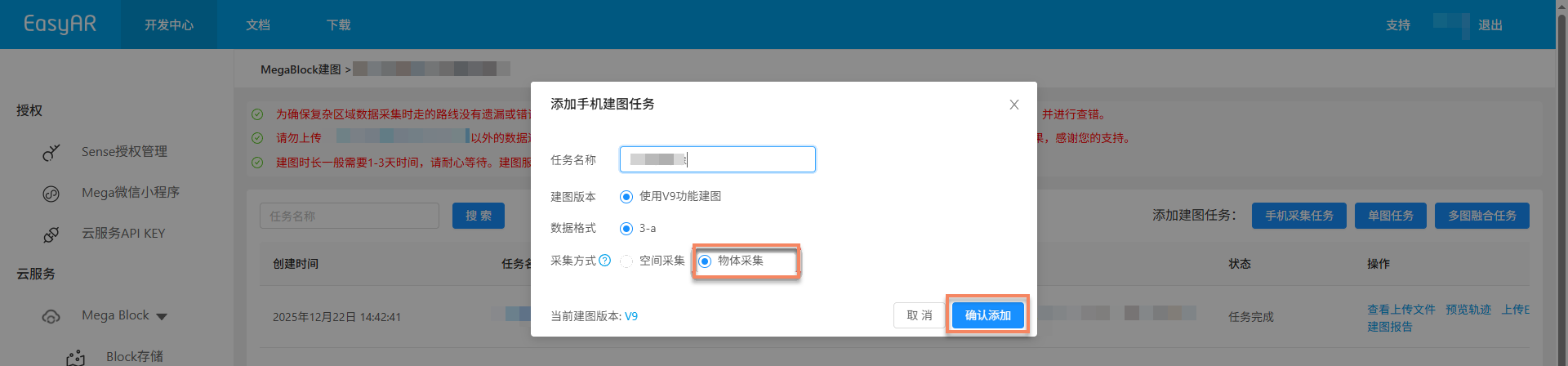
Nota
Este método se aplica a usuários que compraram o serviço completo Mega ou Mega Go.
Criar pelo botão mobile acquisition-object
Clique no botão
Mobile acquisition-objectno canto superior direito.
No pop-up dialog, insira task name, selecione mapping version e data format (recomenda-se usar a versão mais recente) e, por fim, clique no botão
Confirm addpara concluir a criação da object mobile acquisition task.
Nota
Este método se aplica a usuários que compraram separadamente o serviço object acquisition.
Aquisição e exportação de dados
Use um telefone móvel para adquirir spatial data de um objeto específico. Para configuração de dispositivos e pontos-chave de aquisição relacionados, consulte:
Upload de dados
Clique no botão
Upload data.

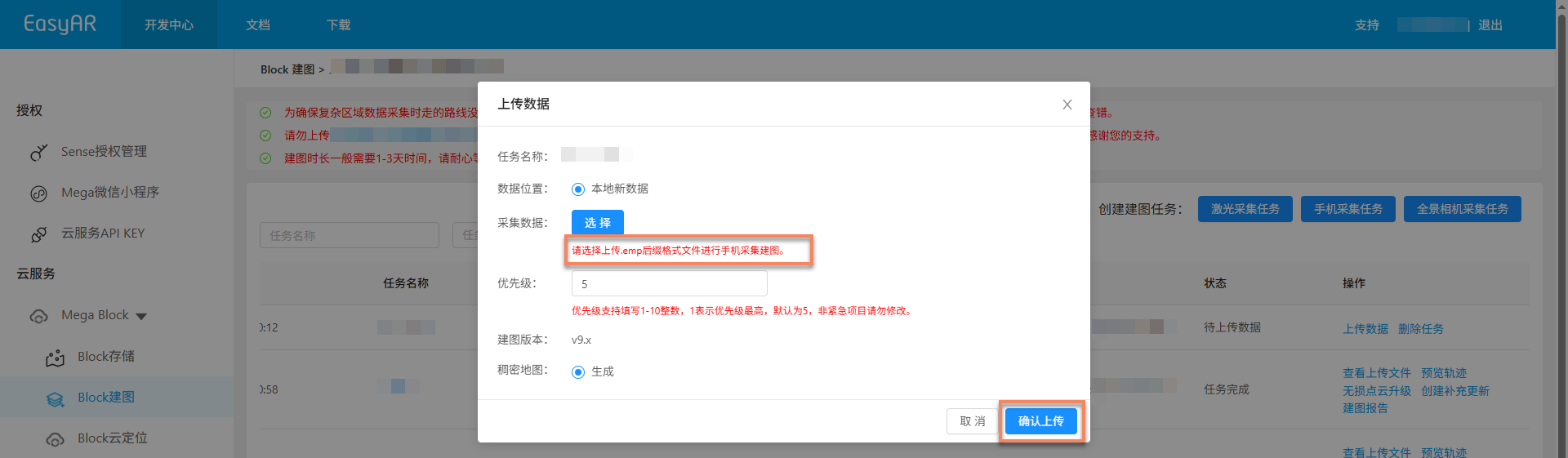
Na janela pop-up upload data, conclua a seguinte configuração:
- Acquisition data: selecione e envie um arquivo com sufixo
.emp.
- Acquisition data: selecione e envie um arquivo com sufixo
Após concluir as configurações, clique no botão
Confirm upload.
Iniciar mapping
Após o upload dos dados, a task entra automaticamente no processo de mapping, e o status é exibido como Queued ou Generating. A duração de mapping varia conforme o tamanho dos dados. Aguarde pacientemente.

Funções auxiliares
As funções a seguir podem ajudar você a gerenciar e operar melhor as mapping tasks e melhorar a eficiência:
Ver uploaded files
Usado para verificar se os mapping files enviados estão completos, evitando falha de mapping causada por arquivos ausentes.
Clique no botão
View uploaded filese veja na pop-up window a lista de todos os uploaded files para confirmar se os arquivos foram enviados completamente.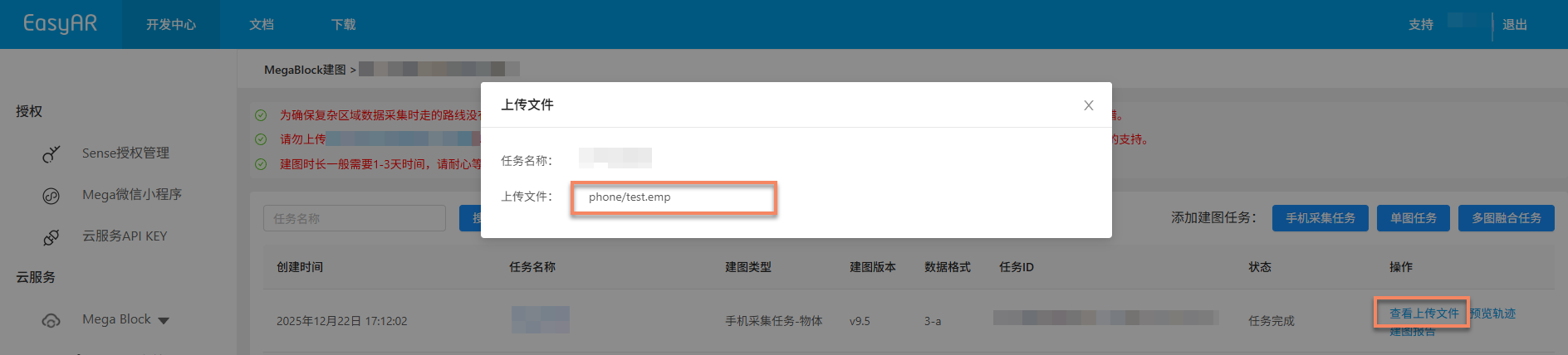
China Region 1: você pode clicar em um
.emp suffix fileespecífico para preview online do conteúdo de vídeo e garantir que a qualidade dos acquisition data atenda aos requisitos.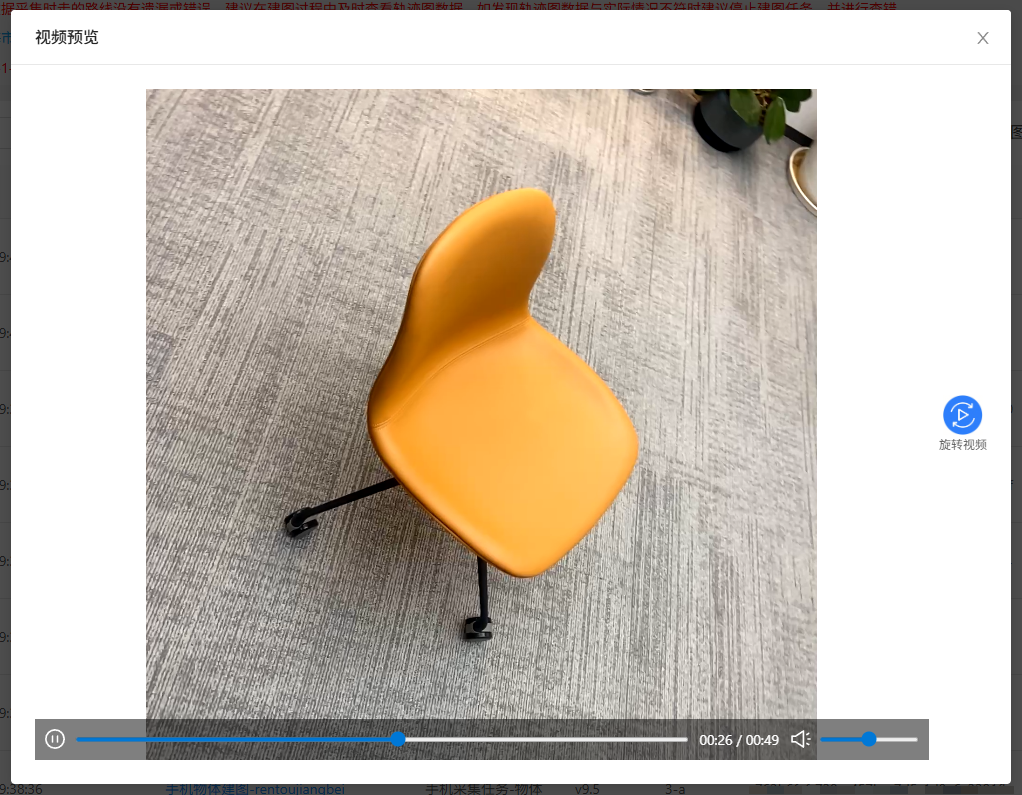
Parar mapping
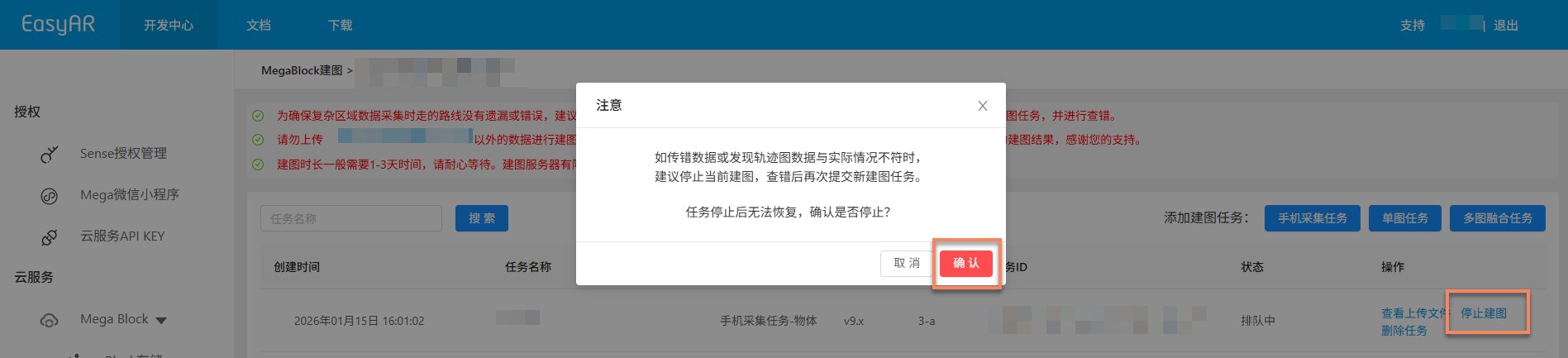
Antes que a mapping task seja concluída, se você descobrir que dados errados foram enviados ou que os dados de trajectory graph não correspondem à situação real, pode clicar no botão Stop mapping e depois clicar em Confirm na secondary confirmation pop-up window para parar mapping.
Excluir task
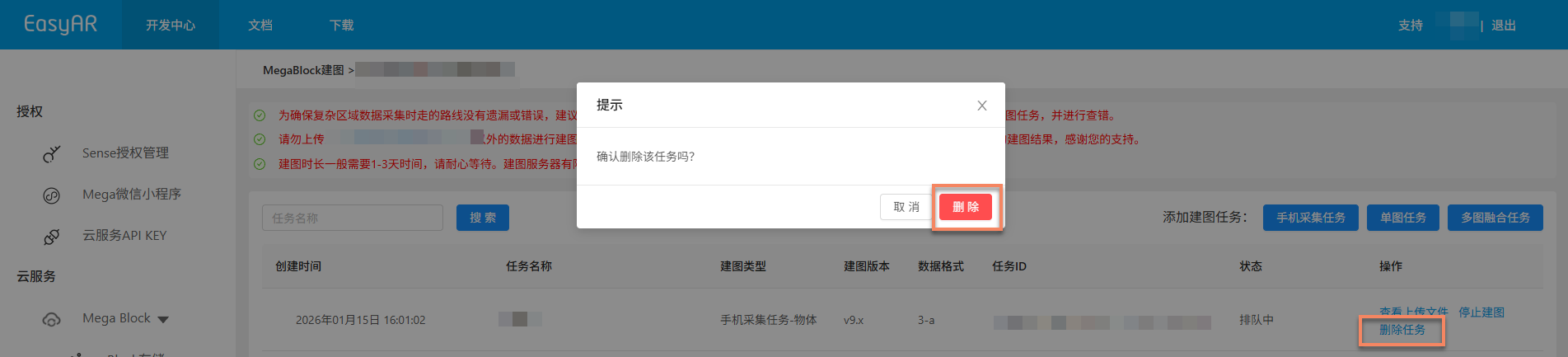
Se a geração da mapping task atual falhou ou não é mais necessária, você pode clicar no botão Delete task para excluir a task. Na secondary confirmation pop-up window, clique em Delete para concluir a exclusão.
Confirmar resultados de mapping
Depois que a task entra no processo de mapping, você pode determinar se a mapping task foi concluída por Task status. Quando o status é exibido como Task complete ou Generation failed, a mapping task terminou.

Mapping bem-sucedido
Quando task status é exibido como Task complete, significa que mapping foi bem-sucedido e o resultado de mapping foi gerado. Nesse momento, você pode visualizar melhor o resultado de mapping e confirmar se atende às expectativas.
Visualizar resultados de mapping:
- Rever acquisition route (não suportado pelo Mega Go)
- Ver mapping report
- Pré-visualizar spatial model
- Ver informações do Block (não suportado pelo Mega Go)
Mapping falhou
Quando task status é exibido como Generation failed, significa que mapping falhou. Recomenda-se solucionar da seguinte forma:
- Ver mapping report: Ver mapping report e encontrar uma solução conforme as informações do report.
- Consultar troubleshooting: leia Mapping failure troubleshooting guide para obter soluções comuns.
- Contatar technical support: se nenhum dos métodos acima resolver o problema, contate a equipe EasyAR e forneça o
Task IDpara localizar rapidamente o problema.