Atualizar o mapeamento com os dados originais
Este artigo descreve em detalhes o fluxo completo de atualização do mapeamento com os dados originais para cenários de mapa único e de múltiplos mapas, incluindo criação de tarefas, upload de dados, operações de mapeamento e visualização dos resultados, ajudando o usuário a concluir a atualização de versão mantendo inalterado o sistema de coordenadas original.
Atualizar o mapeamento com dados originais para um mapa único
Entre no EasyAR Development Center, no menu à esquerda selecione Mega Block -> Block 建图, escolha o endereço do projeto correspondente e clique em 管理 para entrar na interface de tarefas de mapeamento.
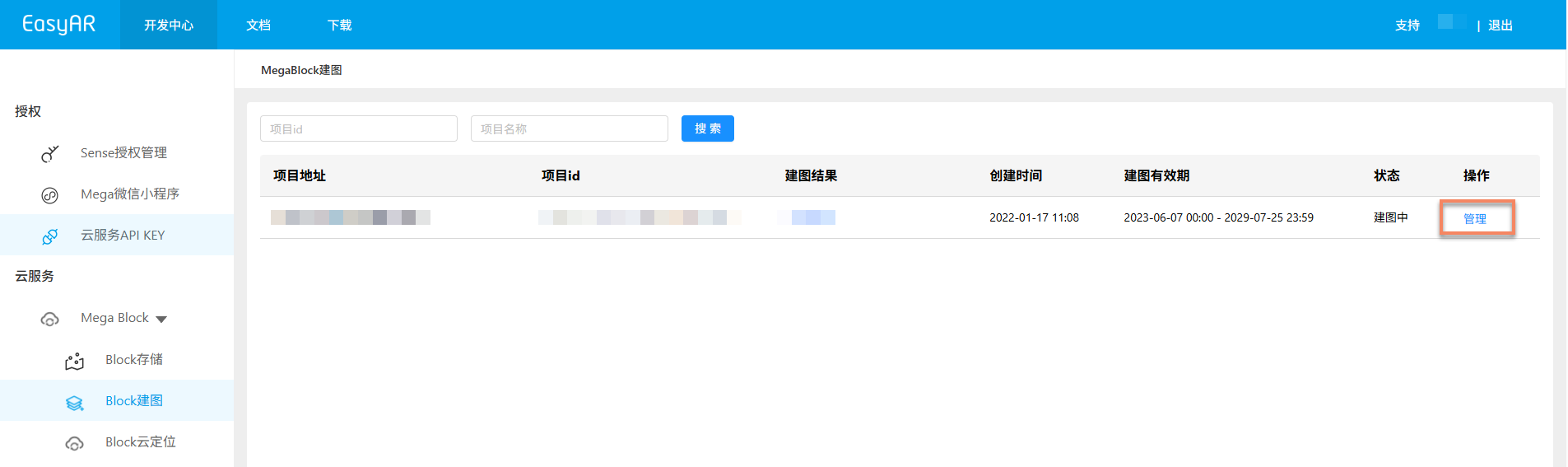
Criar uma tarefa de atualização sem perdas para mapa único
Selecione a tarefa de mapa único que precisa de atualização sem perdas e clique em
无损点云升级.
Preencha as seguintes informações na janela pop-up:
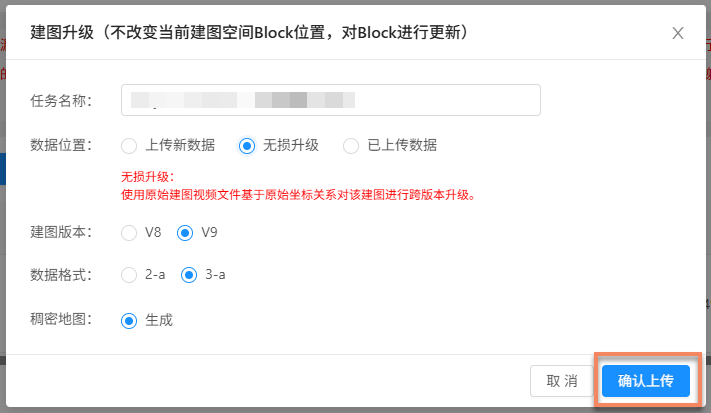
- Nome da tarefa: insira o nome desta tarefa de atualização sem perdas.
- Local dos dados: selecione
无损升级. - Versão de mapeamento: recomenda-se usar a versão mais recente V9.
- Formato dos dados: recomenda-se usar a versão mais recente 3-a.
- Após confirmar que todas as informações estão corretas, clique em
确认上传para enviar a tarefa. A lista mostrará o progresso e o status do upload.
Durante o upload, mantenha o computador ligado e a rede estável. Não feche o navegador, não atualize a página e não clique em outros menus; caso contrário, o upload será interrompido e precisará ser refeito.
Iniciar o mapeamento
Quando o upload termina, a tarefa entra automaticamente em 审核中, como mostrado abaixo.

Após a aprovação, a tarefa entra automaticamente no processo de mapeamento e o status mostra 排队中 ou 生成中, como mostrado abaixo. Aguarde pacientemente até o mapeamento ser concluído.

Confirmar o resultado do mapeamento
Quando a tarefa entra no processo de mapeamento, você pode usar 任务状态 para saber se ela terminou. Quando o status mostrar 任务完成 ou 生成失败, significa que a tarefa de mapeamento foi encerrada.
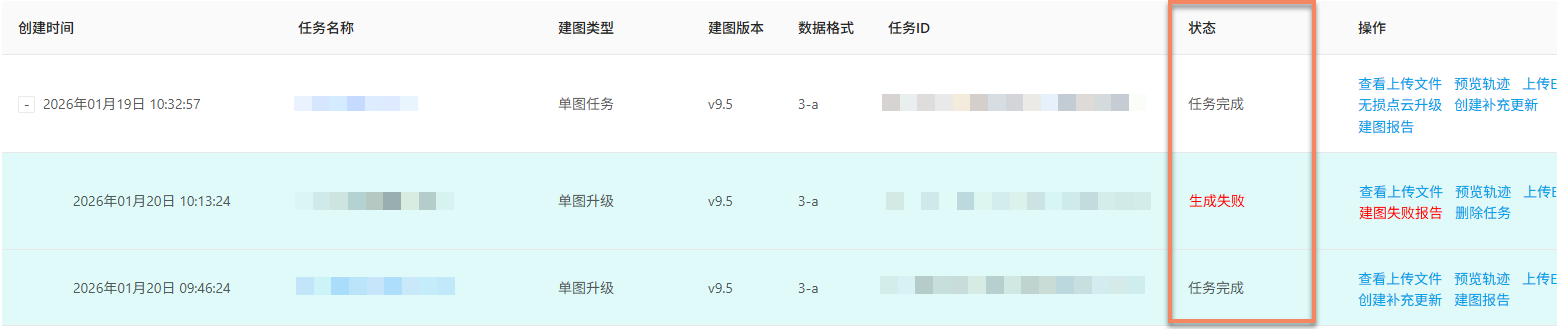
Mapeamento bem-sucedido
Quando o status mostrar 任务完成, o mapeamento foi bem-sucedido e o resultado já foi gerado. Nesse momento, você pode verificar o resultado para confirmar se ele atende aos requisitos esperados.
Ver o resultado:
- Rever a trajetória de coleta
- Ver o relatório de mapeamento
- Pré-visualizar o modelo espacial
- Ver as informações do Block
Mapeamento falhou
Quando o status mostrar 生成失败, o mapeamento falhou. Recomenda-se seguir estas etapas:
- Ver o relatório de mapeamento: Ver o relatório de mapeamento e procurar a solução com base nas informações do relatório.
- Consultar a resolução de problemas: leia o guia de solução de problemas de falha de mapeamento para soluções comuns.
- Contatar o suporte técnico: se nenhum dos métodos acima resolver o problema, entre em contato com a equipe da EasyAR e forneça o
JobIDdo relatório de mapeamento para localizar o problema rapidamente.
Atualizar o mapeamento com dados originais para vários mapas
Entre no EasyAR Development Center, no menu à esquerda selecione Mega Block -> Block 建图, escolha o endereço do projeto correspondente e clique em 管理 para entrar na interface de tarefas de mapeamento.
Criar uma tarefa de atualização sem perdas para vários mapas
Selecione a tarefa de múltiplos mapas que precisa de atualização sem perdas e clique em
无损点云升级.
Na caixa de diálogo que aparece, insira o nome da tarefa, escolha a versão de mapeamento e o formato dos dados (a versão mais recente é recomendada) e, ao terminar, clique em
确认添加para criar a tarefa de atualização sem perdas de nuvem de pontos para múltiplos mapas.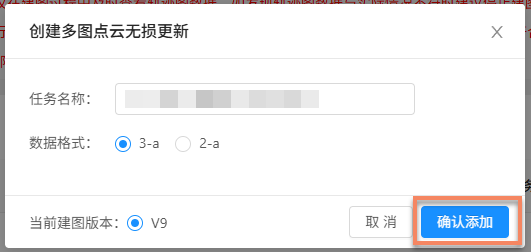
Adicionar submapas
Depois de criar a tarefa de atualização sem perdas para múltiplos mapas, é necessário adicionar uma tarefa de submapeamento para cada área de coleta independente.
Clique em
多图融合管理para entrar na interface de gerenciamento de fusão de múltiplos mapas correspondente.
Clique em
添加附属建图, insira o nome da tarefa e clique em确认para criar o submapa. Observe que cada área de coleta independente precisa de uma tarefa de submapeamento.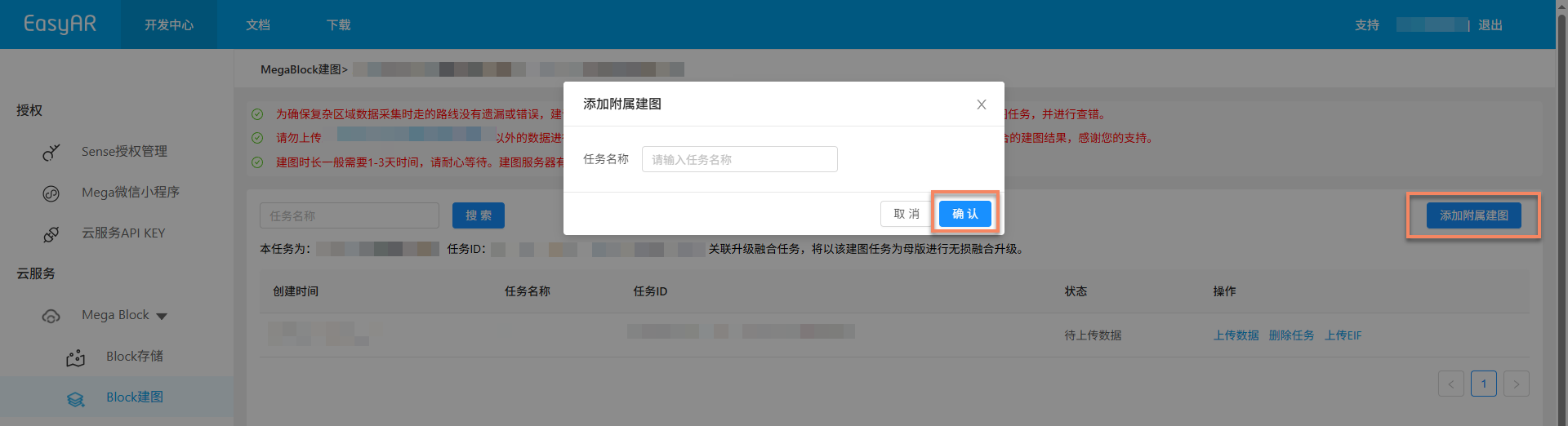
Enviar dados
Copie o nome da tarefa de múltiplos mapas que precisa de atualização sem perdas e, na tarefa correspondente, clique em
上传数据.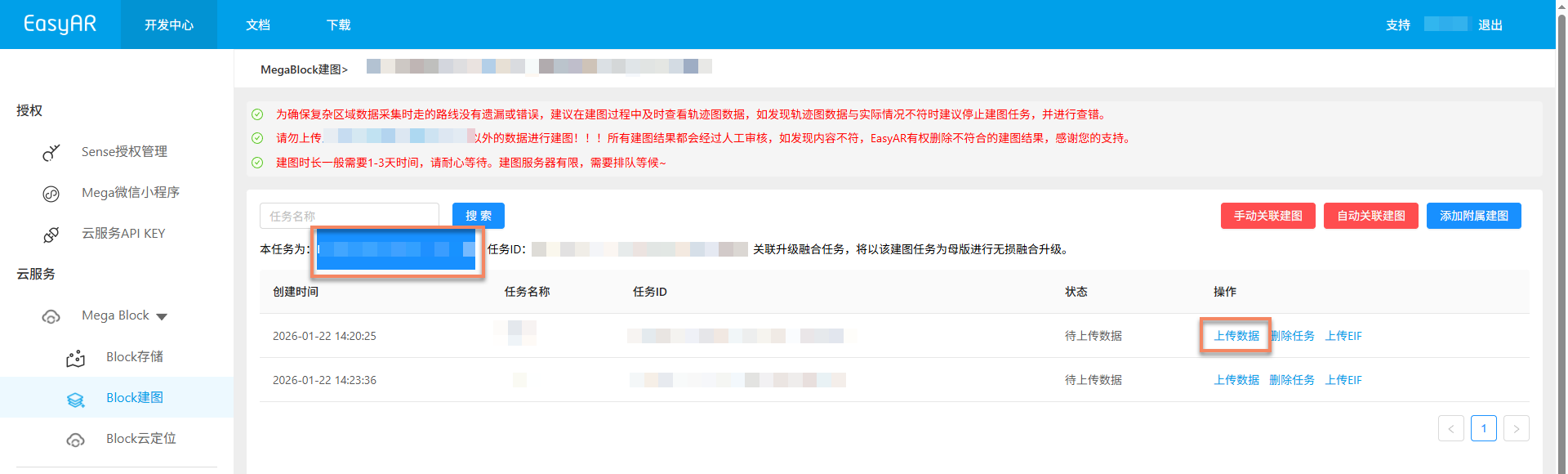
Na janela que aparece, escolha
已上传数据como local dos dados e clique em选择para os dados coletados.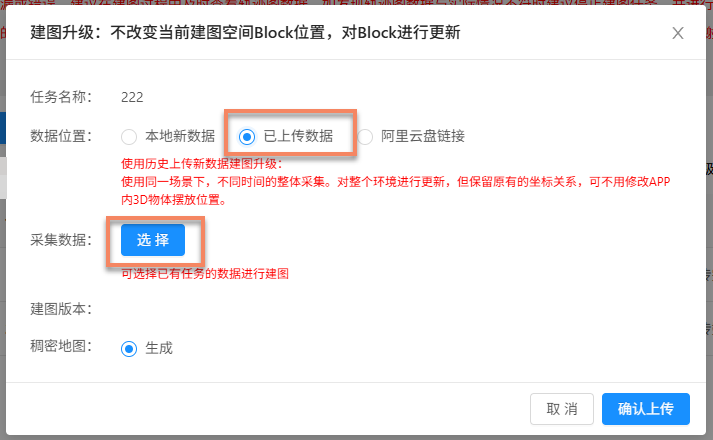
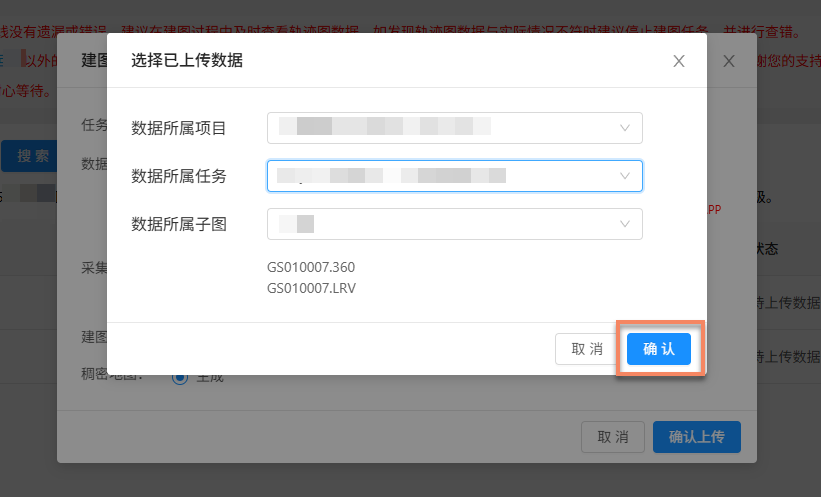
Na janela de seleção de dados já enviados:
- No menu suspenso "数据所属项目", selecione o projeto correspondente
- No menu suspenso "数据所属任务", cole o nome da tarefa de múltiplos mapas que precisa de atualização sem perdas; o sistema irá encontrá-la rapidamente
- Selecione o submapa correspondente para ver os dados dele
- Por fim, clique em
确认para concluir a seleção
Depois de confirmar que a seleção de dados está correta, clique em
确认上传.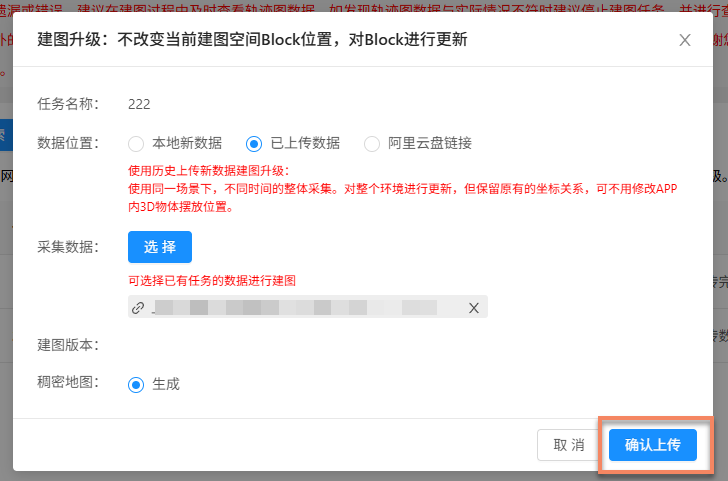
O status da tarefa correspondente na lista será atualizado para
已上传完毕. Quando todas as tarefas de submapeamento forem enviadas, você poderá iniciar o mapeamento.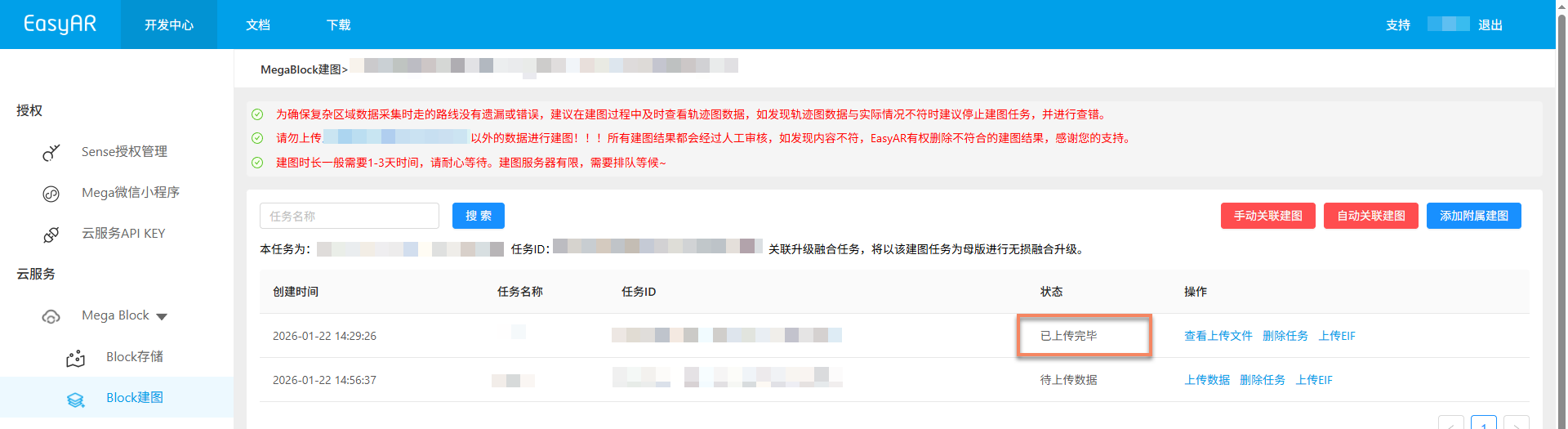
Iniciar o mapeamento sem perdas em múltiplos mapas
O fluxo do mapeamento sem perdas em múltiplos mapas é o mesmo do mapeamento de fusão de múltiplos mapas; consulte a seção Iniciar tarefa de mapeamento de fusão de múltiplos mapas para os passos detalhados.
Confirmar o resultado do mapeamento
Quando a tarefa entra no processo de mapeamento, você pode usar 任务状态 para saber se ela terminou. Quando o status da tarefa de múltiplos mapas sem perdas mostrar 任务完成, 建图结果不理想 ou 生成失败, significa que a tarefa foi concluída.

Mapeamento bem-sucedido
Quando o status mostrar 任务完成 ou 建图结果不理想, o mapeamento foi bem-sucedido e o resultado já foi gerado. Após terminar o mapeamento de múltiplos mapas, o resultado será exibido na interface de gerenciamento de fusão de múltiplos mapas.
Descrição do resultado do mapeamento:
任务完成: o mapeamento foi concluído e a fusão foi bem-sucedida; o resultado é um Mega Block completo.
建图结果不理想: o mapeamento foi concluído, mas a fusão não ficou boa; o resultado contém vários Mega Blocks.
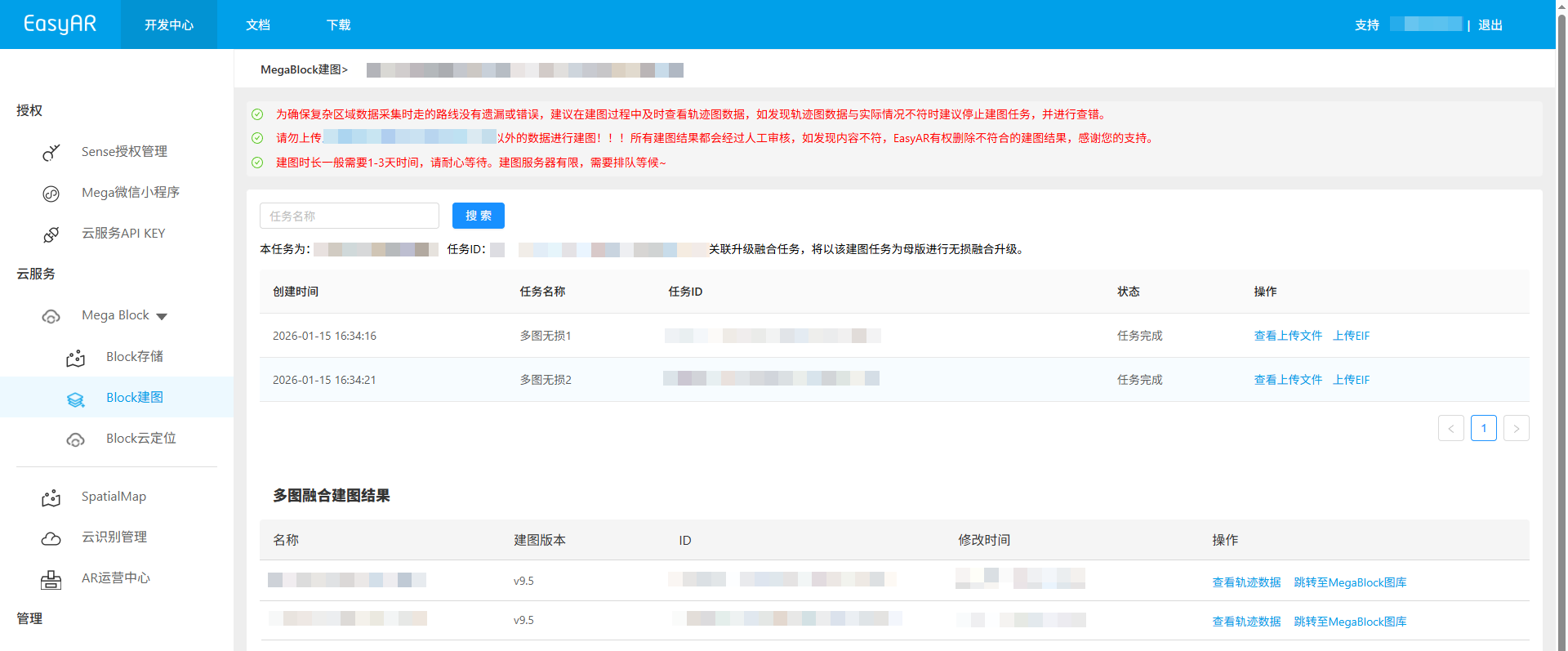
Quando o status
建图结果不理想aparecer, recomenda-se verificar o seguinte:- Conformidade da rota de coleta: confirme que a rota de coleta segue as especificações e que há sobreposição suficiente entre os submapas. (Ver: especificações de coleta)
- Integridade do upload dos arquivos: confirme que todos os arquivos foram enviados sem omissões. (Ver: pré-visualizar arquivos enviados)
- Cobertura da área de coleta: confirme que a área de coleta cobre todas as necessidades e não deixou nada de fora. (Ver: rever a rota de coleta)
- Precisão do vínculo manual: se foi feita uma mapeação com vínculo manual, confirme que as relações entre submapas estão definidas corretamente. (Ver: mapeamento com vínculo manual)
Se algum dos problemas acima for encontrado, corrija-o e recrie a tarefa. Se tudo estiver certo, entre em contato conosco para obter ajuda.
Ver o resultado do mapeamento:
- Rever a trajetória de coleta
- Ver o relatório de mapeamento
- Pré-visualizar o modelo espacial
- Ver as informações do Block
Mapeamento falhou
Quando o status mostrar 生成失败, o mapeamento falhou. Recomenda-se seguir estas etapas:
- Ver o relatório de mapeamento: Ver o relatório de mapeamento e procurar a solução com base nas informações do relatório.
- Consultar a resolução de problemas: leia o guia de solução de problemas de falha de mapeamento para soluções comuns.
- Contatar o suporte técnico: se nenhum dos métodos acima resolver o problema, entre em contato com a equipe da EasyAR e forneça o
JobIDdo relatório de mapeamento para localizar o problema rapidamente.