Lcc 3d gaußsches splatting-daten anzeigen und für mega-entwicklung verwenden
Dieses dokument beschreibt, wie man sowohl die 3d-texturierte mesh als auch die lcc-formatierte 3d-gaußsche splatting (3dgs)-daten im unity-editor lädt und durchsucht, um beide daten für die anwendungsentwicklung auszurichten.
Wichtig
Dieser artikel gilt nur für benutzer, die mit einem easymag-gerät erfasste und kartierte daten im unity-editor laden und sowohl die mesh als auch die lcc-3dgs-daten durchsuchen möchten. Kartierungsergebnisse anderer geräte enthalten keine lcc-3dgs-daten und können nicht mit der in diesem dokument beschriebenen methode geladen werden.
Voraussetzungen
- Erfassen von raumdaten mit xgrids-geräten und exportieren der lcc-datei
- Anzeigen der 3d-texturierten mesh von kartierungsergebnissen in unity
- Schnellstart für lcc unity sdk-entwicklung
Ausrichtung von lcc 3dgs- und mesh-daten
Verwenden sie das mega-tool im unity-editor, um die mesh zu laden und zu rendern, während sie gleichzeitig das lcc sdk verwenden, um lcc 3dgs zu laden und zu rendern.
Laden der 3d-texturierten mesh
Laden sie die 3d-texturierte mesh des kartierungsergebnisses des ziel-blocks.
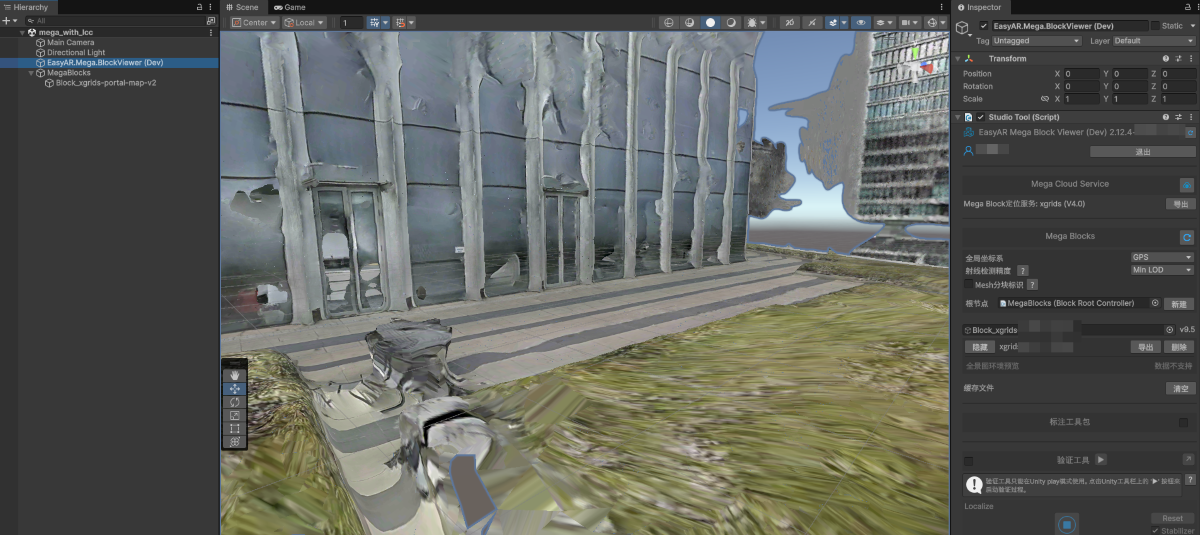
Konfigurieren der lcc sdk-komponenten
Fügen sie in der Hierarchy die komponenten LCC Manager und LCC Renderer aus dem lcc unity sdk hinzu.
Ziehen sie den LCC Renderer als untergeordneten knoten unter den entsprechenden block-knoten, um die transform des lcc 3dgs relativ zum block beizubehalten.
Ändern sie dann die Transform des LCC Renderer:
Positionauf(0, 0, 0)setzenRotationauf(-90, 0, 0)setzenScaleauf(-1, 1, 1)setzen
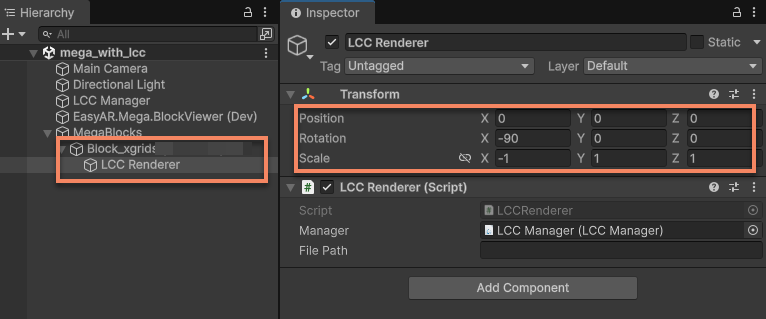
Wichtig
Gemäß der offiziellen easymag-dokumentation müssen aufgrund unterschiedlicher koordinatensystemdefinitionen die Rotation und Scale der Transform des LCC Renderer wie im offiziellen lcc-sample angepasst werden, da sonst die 3dgs-daten nicht mit der mesh ausgerichtet werden können.
Hinzufügen eines editor-szenenkamera-synchronisationsskripts zur kamera
Fügen sie der szenenkamera das im lcc unity sdk-sample enthaltene skript SceneGameCameraSync hinzu.
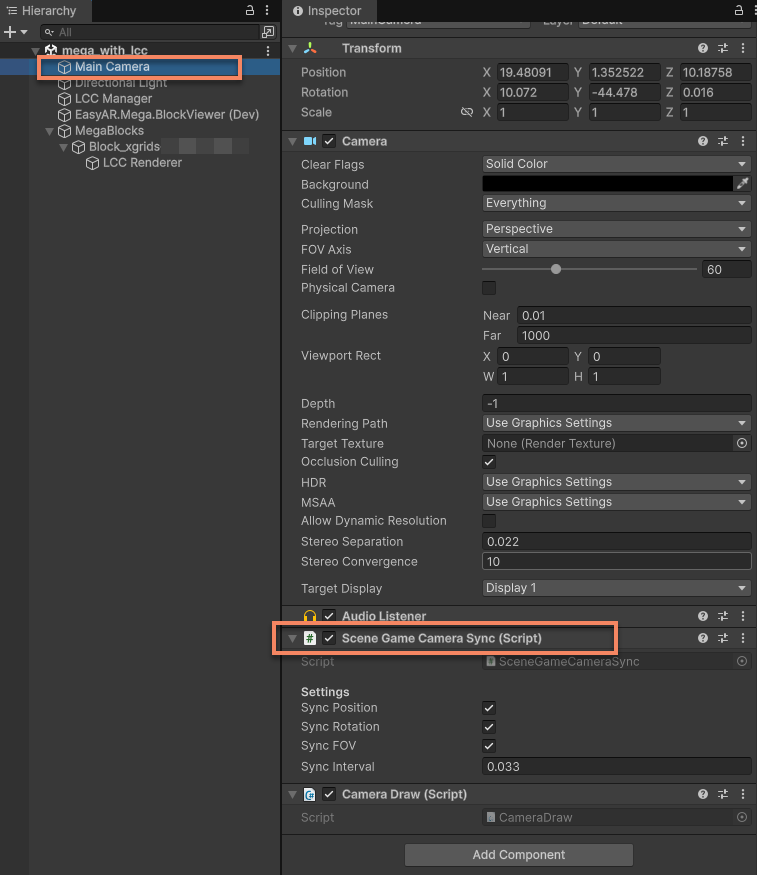
Wichtig
Im editor-modus muss dieses skript verwendet werden, um position, ausrichtung und fov der editor-szenenkamera zu synchronisieren, damit 3dgs gerendert werden kann. Im spielmodus muss dieses skript deaktiviert werden.
Nach abschluss dieser schritte sind die 3dgs- und mesh-daten nach dem gleichzeitigen laden ausgerichtet. Obwohl das gleichzeitige rendern von 3dgs und mesh möglich ist, wird es im allgemeinen nicht empfohlen.
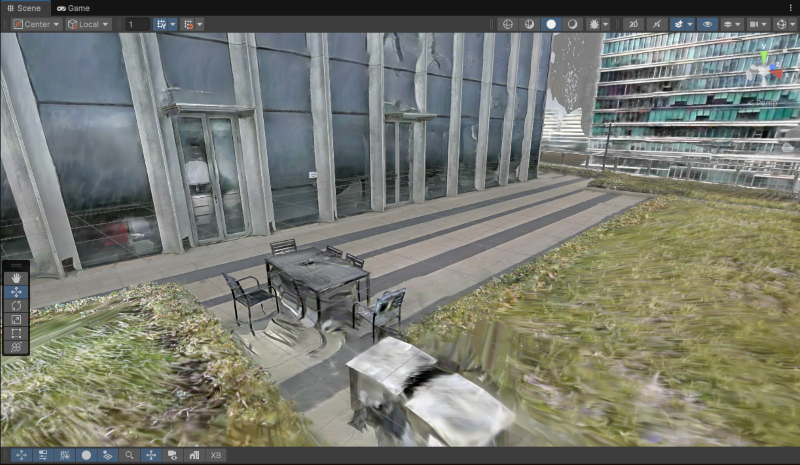
Anzeigen der lcc 3d-gaußschen splatting-daten
In szenen, in denen lcc 3dgs angezeigt werden sollen, wird empfohlen, die mesh auszublenden und nur das 3dgs-rendering anzuzeigen, um störungen durch die mesh zu vermeiden.
Klicken sie auf die ausblenden-schaltfläche des blocks, um die mesh auszublenden.
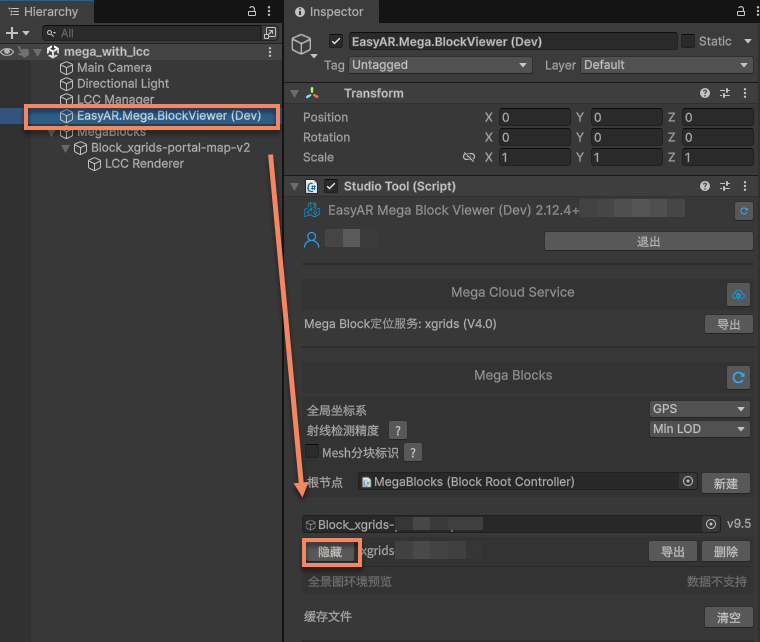
Geben sie dann im Inspector-panel des LCC Renderer den korrekten pfad zur lcc-datei ein, klicken sie auf die schaltfläche Mehr (⋮) oben rechts > klicken sie auf Render, um das 3dgs-rendering auszulösen.
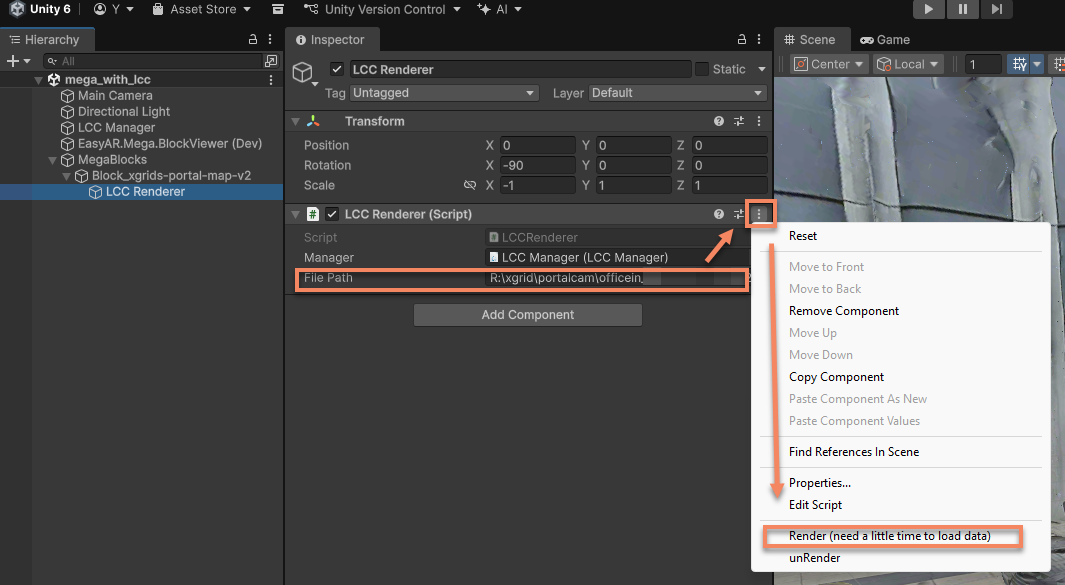
Nun wird nur das 3dgs-rendering angezeigt.

Anzeigen der 3d-texturierten mesh
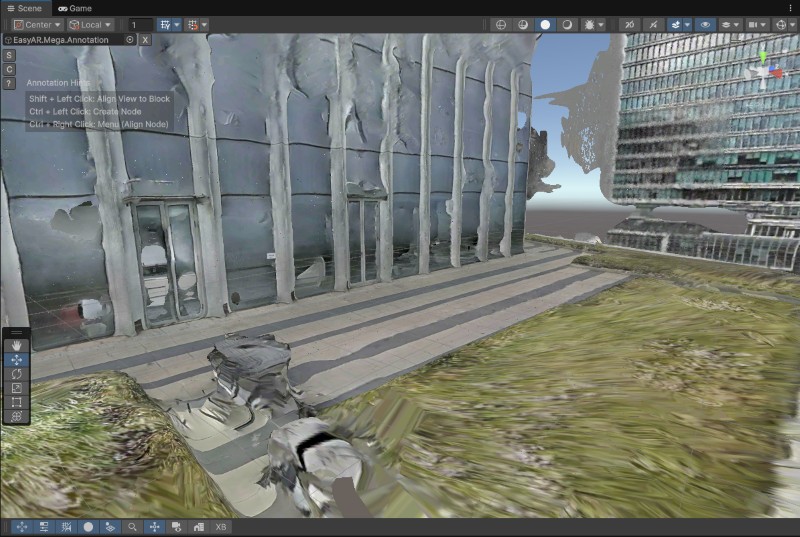
Das anzeigen der 3d-texturierten mesh erleichtert operationen wie die inhaltsannotation.
Klicken sie im Inspector-panel des LCC Renderer auf die schaltfläche Mehr (⋮) oben rechts > klicken sie auf unRender, um das 3dgs-rendering zu stoppen.
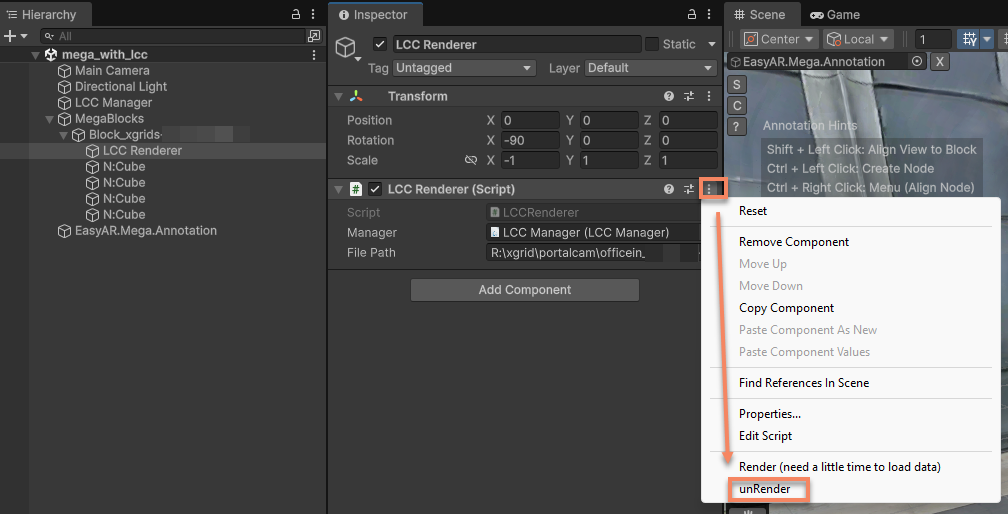
Klicken sie auf die anzeigen-schaltfläche des blocks, um die mesh anzuzeigen.
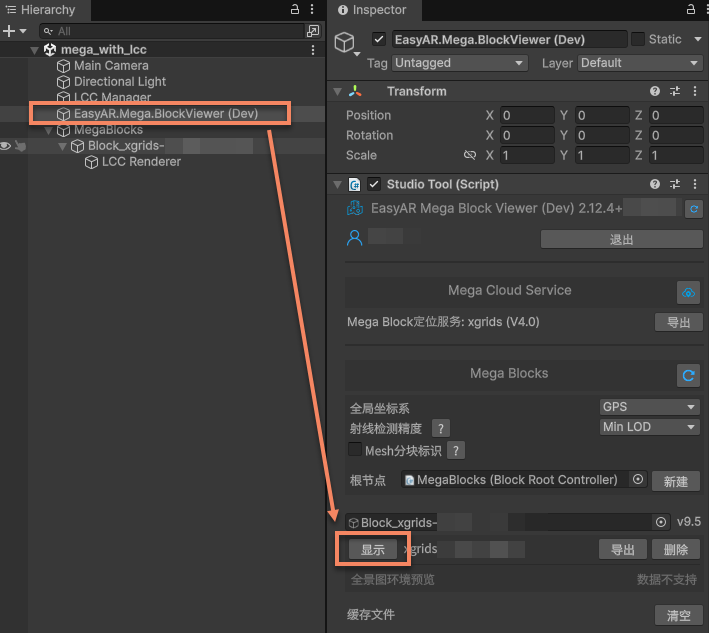
Nun wird im editor nur die mesh gerendert.
Verwandte themen
- Kartierungsergebnisse anzeigen
- Vorschau der modelllokalisierung