Actualizar la cartografía con los datos originales
Este artículo presenta en detalle el proceso completo de actualización de la cartografía con los datos originales para un mapa único y para mapas múltiples, incluyendo la creación de tareas, la carga de datos, la operación de cartografía y la revisión de resultados, para ayudar al usuario a completar la actualización de versión manteniendo sin cambios el sistema de coordenadas original.
Actualizar la cartografía con datos originales para un mapa único
Inicie sesión en EasyAR Development Center, en el menú izquierdo seleccione Mega Block -> Block 建图, elija la dirección del proyecto correspondiente y haga clic en 管理 para entrar en la interfaz de tareas de cartografía.

Crear una tarea de actualización sin pérdida para un mapa único
Seleccione la tarea de mapa único que necesita actualización sin pérdida y haga clic en
无损点云升级.
Rellene la siguiente información en la ventana emergente:
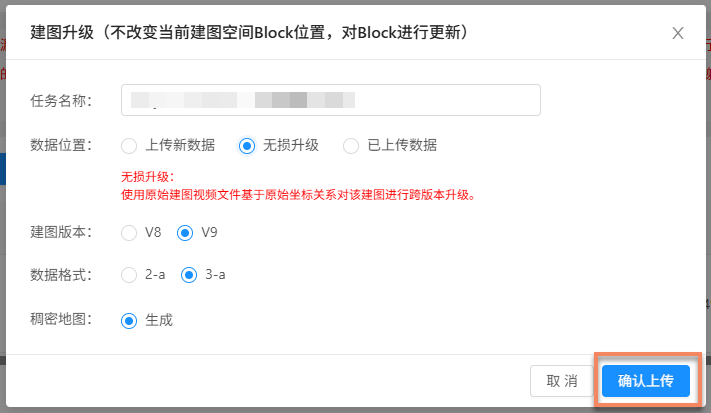
- Nombre de la tarea: introduzca el nombre de esta tarea de actualización sin pérdida.
- Ubicación de los datos: seleccione
无损升级. - Versión de cartografía: se recomienda usar la última versión V9.
- Formato de datos: se recomienda usar la última versión 3-a.
- Después de confirmar que toda la información es correcta, haga clic en
确认上传para enviar la tarea. La lista mostrará el progreso y el estado de la carga.
Durante la carga, mantenga el equipo encendido y la red estable. No cierre el navegador, no actualice la página ni haga clic en otros menús; de lo contrario, la carga se interrumpirá y deberá volver a realizarla.
Iniciar la cartografía
Cuando la carga termina, la tarea entra automáticamente en 审核中, como se muestra a continuación.

Una vez aprobada, la tarea entra automáticamente en el proceso de cartografía y el estado muestra 排队中 o 生成中, como se muestra a continuación. Espere pacientemente a que termine la cartografía.

Confirmar el resultado de la cartografía
Cuando la tarea entra en el proceso de cartografía, puede usar 任务状态 para determinar si ha terminado. Cuando el estado muestra 任务完成 o 生成失败, significa que la tarea ha finalizado.
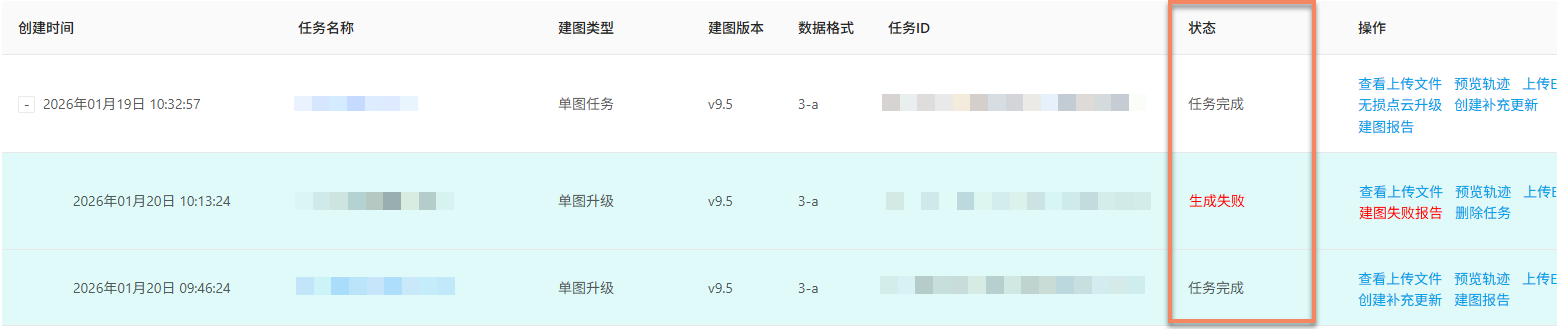
Cartografía correcta
Cuando el estado muestra 任务完成, la cartografía se ha realizado correctamente y el resultado ya se ha generado. En este momento puede revisar el resultado para confirmar si cumple los requisitos esperados.
Revisar el resultado:
- Revisar la trayectoria de captura
- Ver el informe de cartografía
- Previsualizar el modelo espacial
- Ver la información de Block
Cartografía fallida
Cuando el estado muestra 生成失败, la cartografía ha fallado. Se recomienda seguir estos pasos:
- Ver el informe de cartografía: Ver el informe de cartografía y buscar una solución según la información del informe.
- Consultar la solución de problemas: revise la guía de solución de problemas de fallos de cartografía para obtener soluciones comunes.
- Contactar con soporte técnico: si ninguno de los métodos anteriores resuelve el problema, contacte con el personal de EasyAR y proporcione el
JobIDdel informe de cartografía para localizar el problema rápidamente.
Actualizar la cartografía con datos originales para mapas múltiples
Inicie sesión en EasyAR Development Center, en el menú izquierdo seleccione Mega Block -> Block 建图, elija la dirección del proyecto correspondiente y haga clic en 管理 para entrar en la interfaz de tareas de cartografía.
Crear una tarea de actualización sin pérdida para mapas múltiples
Seleccione la tarea multimap que necesita actualización sin pérdida y haga clic en
无损点云升级.
En el cuadro de diálogo emergente, introduzca el nombre de la tarea, seleccione la versión de cartografía y el formato de datos (se recomienda la última versión) y, al terminar, haga clic en
确认添加para crear la tarea de actualización sin pérdida de nube de puntos multimap.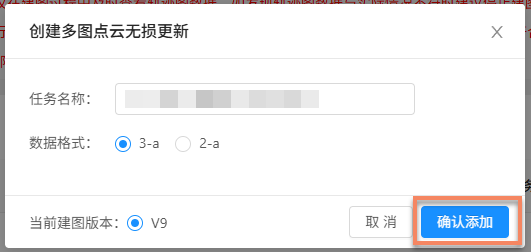
Añadir subcartografías
Después de crear la tarea de actualización sin pérdida multimap, debe añadir una tarea de subcartografía para cada área de captura independiente.
Haga clic en
多图融合管理para entrar en la interfaz de gestión de fusión multimap correspondiente.
Haga clic en
添加附属建图, introduzca el nombre de la tarea y haga clic en确认para crear la subcartografía. Tenga en cuenta que debe crearse una tarea de subcartografía para cada área de captura independiente.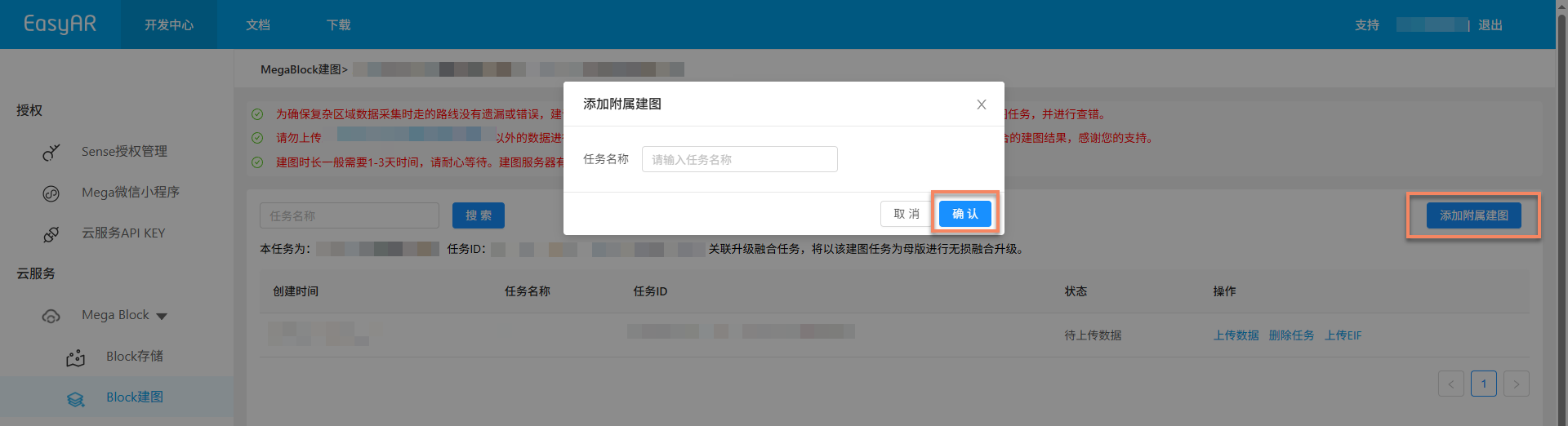
Cargar datos
Copie el nombre de la tarea multimap que necesita actualización sin pérdida y, en la tarea correspondiente, haga clic en
上传数据.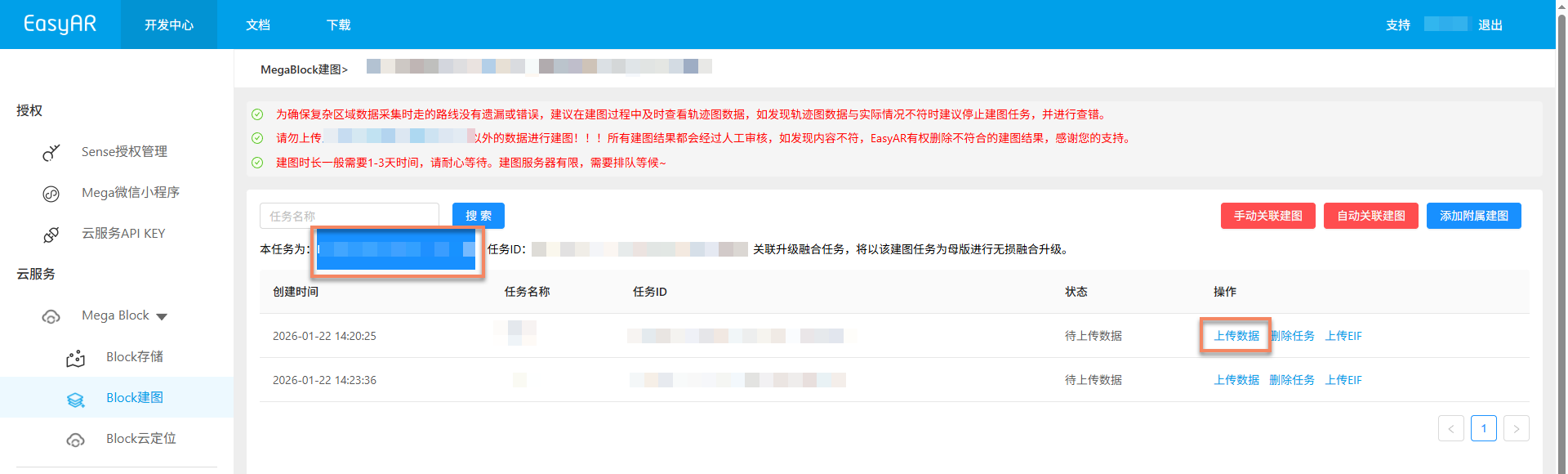
En el cuadro de diálogo emergente, elija
已上传数据como ubicación de los datos y haga clic en选择para los datos capturados.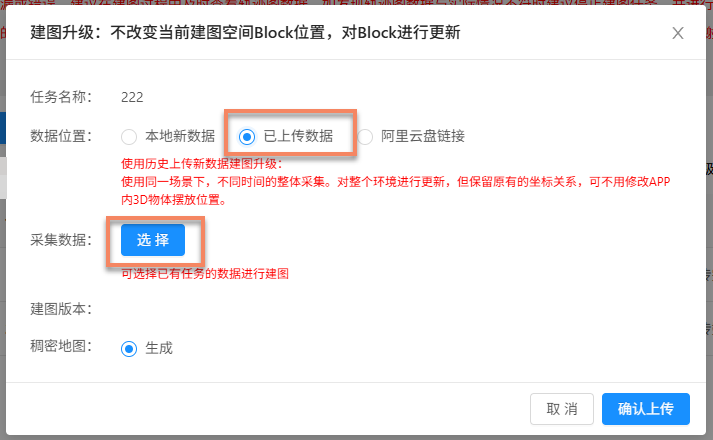
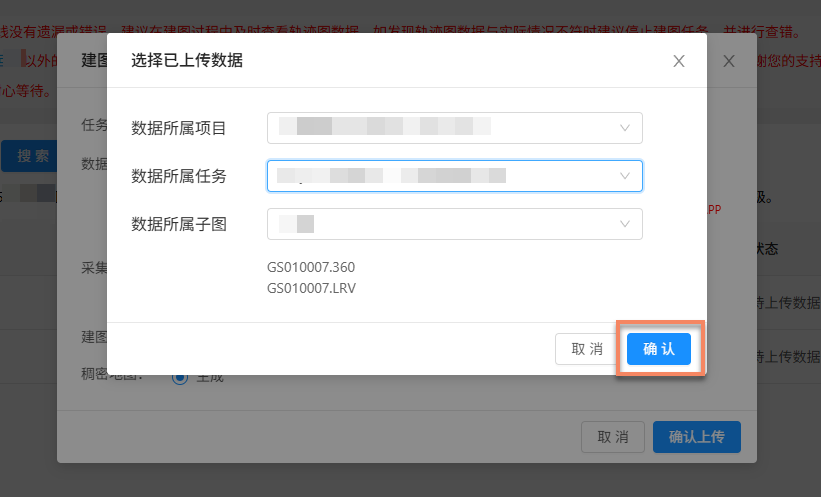
En el cuadro de selección de datos ya cargados:
- En la lista desplegable "数据所属项目", seleccione el proyecto correspondiente
- En la lista desplegable "数据所属任务", pegue el nombre de la tarea multimap que necesita actualización sin pérdida; el sistema la buscará rápidamente
- Seleccione la subcartografía correspondiente para ver sus datos
- Por último, haga clic en
确认para completar la selección
Tras confirmar que la selección de datos es correcta, haga clic en
确认上传.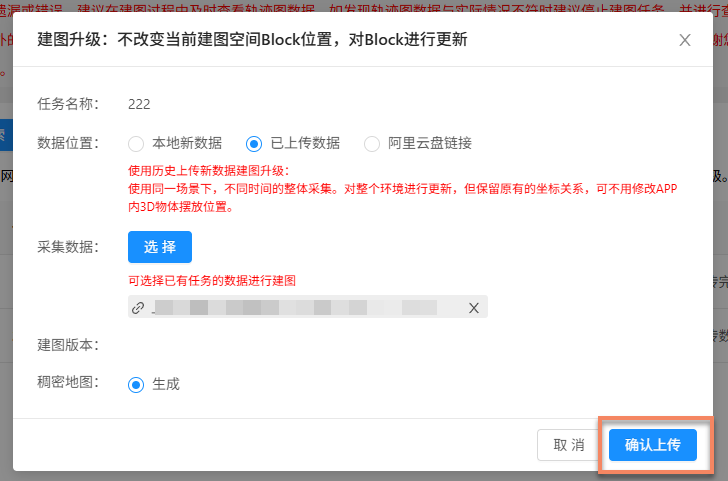
El estado de la tarea correspondiente en la lista se actualizará a
已上传完毕. Cuando todas las tareas de subcartografía se hayan cargado, podrá iniciar la cartografía.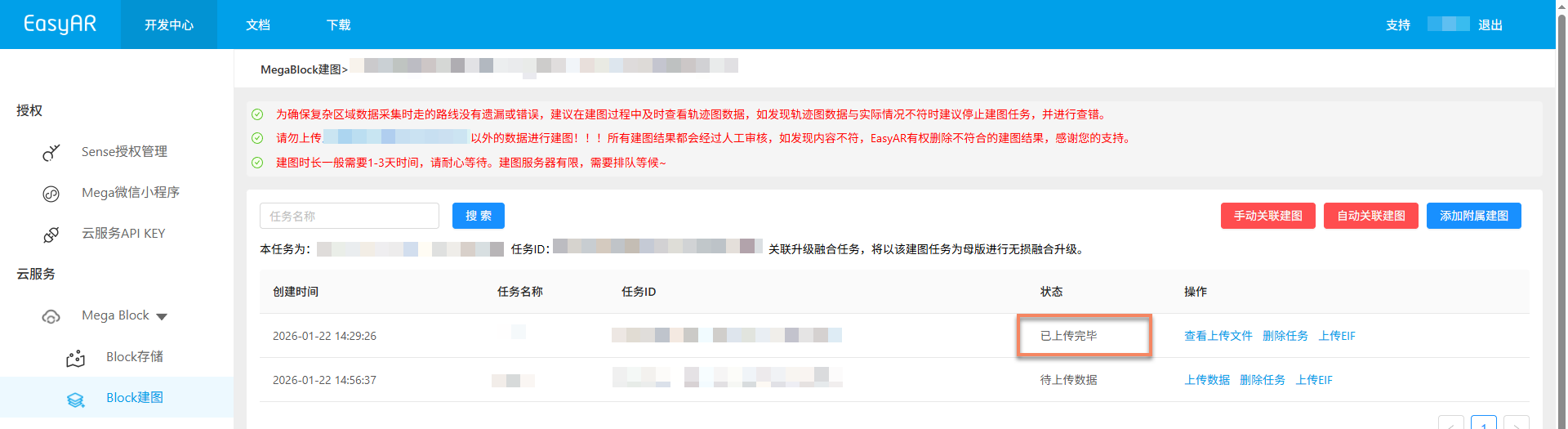
Iniciar la cartografía multimap sin pérdida
El flujo de la cartografía multimap sin pérdida es el mismo que el de la cartografía de fusión multimap; consulte la sección Iniciar tarea de cartografía multimap de fusión para ver los pasos concretos.
Confirmar el resultado de la cartografía
Cuando la tarea entra en el proceso de cartografía, puede usar 任务状态 para determinar si ha terminado. Cuando el estado de la tarea multimap sin pérdida muestra 任务完成, 建图结果不理想 o 生成失败, significa que la tarea ha finalizado.

Cartografía correcta
Cuando el estado muestra 任务完成 o 建图结果不理想, la cartografía se ha realizado correctamente y el resultado ya se ha generado. Una vez terminada la cartografía multimap, el resultado se mostrará en la interfaz de gestión de fusión multimap.
Descripción del resultado de cartografía:
任务完成: la cartografía terminó y la fusión fue correcta; el resultado es un Mega Block completo.
建图结果不理想: la cartografía terminó pero la fusión fue deficiente; el resultado contiene varios Mega Blocks.
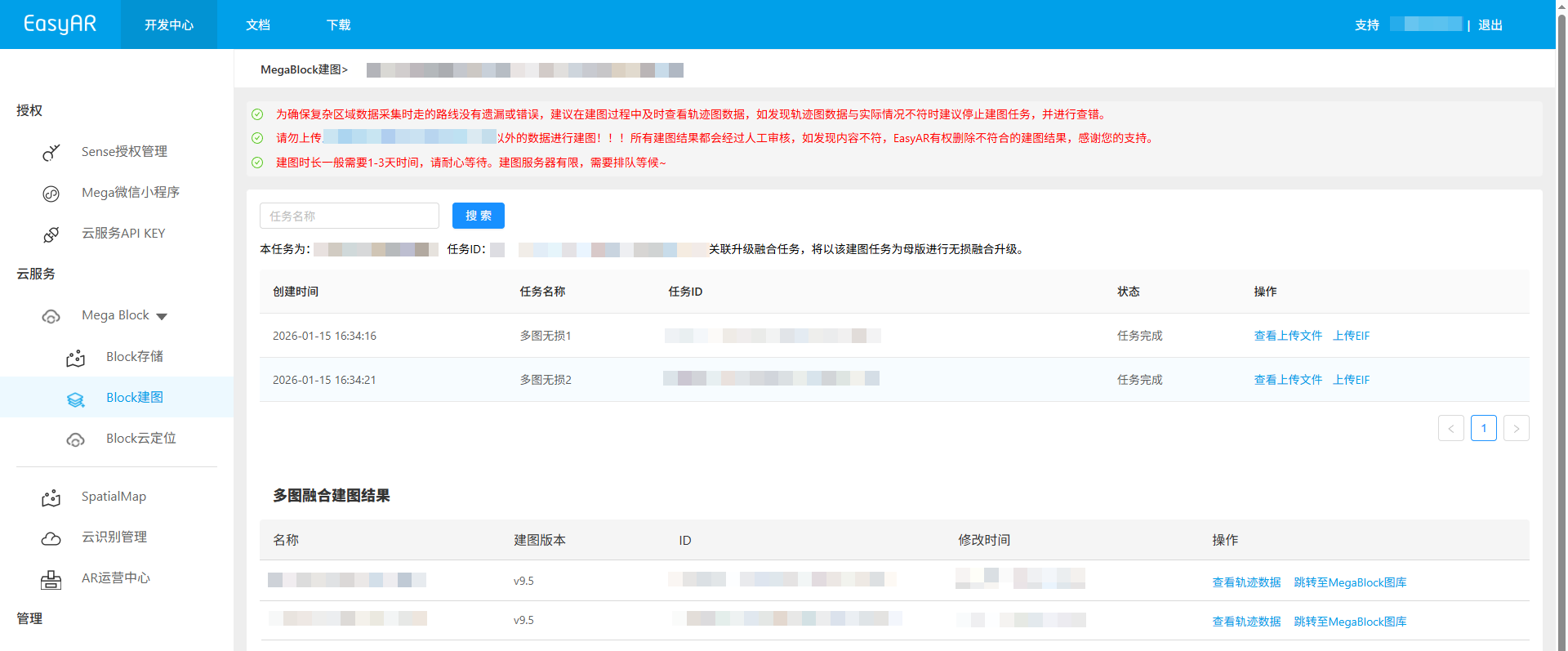
Cuando aparezca el estado
建图结果不理想, se recomienda comprobar lo siguiente:- Conformidad de la trayectoria de captura: asegúrese de que la trayectoria cumple los requisitos y de que hay suficiente solapamiento entre subcartografías. (Ver: especificaciones de captura)
- Integridad de la carga de archivos: asegúrese de que todos los archivos se hayan cargado sin omisiones. (Ver: previsualizar archivos cargados)
- Cobertura del área de captura: asegúrese de que toda el área requerida esté cubierta y que no falte ninguna parte. (Ver: revisar la trayectoria de captura)
- Precisión del enlace manual: si se realizó una cartografía con enlace manual, asegúrese de que las relaciones entre subcartografías estén definidas correctamente. (Ver: cartografía con enlace manual)
Si detecta alguno de los problemas anteriores, corríjalo y vuelva a crear la tarea. Si todo está correcto, póngase en contacto con nosotros para obtener ayuda.
Ver el resultado de la cartografía:
- Revisar la trayectoria de captura
- Ver el informe de cartografía
- Previsualizar el modelo espacial
- Ver la información de Block
Cartografía fallida
Cuando el estado muestra 生成失败, la cartografía ha fallado. Se recomienda seguir estos pasos:
- Ver el informe de cartografía: Ver el informe de cartografía y buscar una solución según la información del informe.
- Consultar la solución de problemas: revise la guía de solución de problemas de fallos de cartografía para obtener soluciones comunes.
- Contactar con soporte técnico: si ninguno de los métodos anteriores resuelve el problema, contacte con el personal de EasyAR y proporcione el
JobIDdel informe de cartografía para localizar el problema rápidamente.