Initialiser EasyAR Sense avec License Key
Pour utiliser EasyAR dans Unity, vous devez initialiser EasyAR Sense avec une license key afin de vous assurer que les fonctionnalités sont activées. Il existe deux méthodes d'initialisation: l'initialisation automatique et l'initialisation manuelle.
Une fois l'initialisation réussie, vous pouvez voir le numéro de version d'EasyAR Sense et les informations de runtime platform dans la Unity console ou les logs du système d'exploitation, par exemple:
EasyAR Sense (Android-arm64) Version 4.7.0.11800-cf8e24e30
Avant de commencer
- Licence EasyAR Sense décrit comment obtenir une licence EasyAR Sense (license key). Avant d'initialiser EasyAR Sense, préparez une licence adaptée selon l'appareil réel et la phase de développement.
Initialisation automatique
L'initialisation automatique convient à la plupart des scénarios d'utilisation.
Ouvrez EasyAR Global Settings, cochez l'option Initialize On Startup et remplissez EasyAR Sense License > LicenseKey.
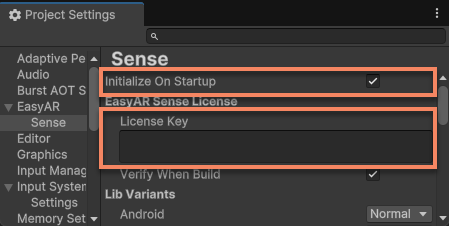
L'initialisation automatique est appelée automatiquement au moment Unity BeforeSceneLoad.
Note
La license utilisée dans l'editor ne vérifie pas le package name de l'application. Une license qui fonctionne normalement dans l'editor peut donc encore échouer après packaging et exécution comme platform application ou app. Dans ce cas, faites attention à deux situations:
- Le package name de la license saisie doit correspondre au bundle id/package name saisi dans Unity Player Settings.
- Si, après le packaging Unity, le package name est modifié dans le projet gradle ou XCode, vous devez utiliser dans Unity le package name de gradle ou XCode.
[Optionnel] Initialisation manuelle
L'initialisation manuelle est principalement utilisée pour des custom initialization workflows, par exemple afficher une notice de confidentialité utilisateur avant d'appeler les interfaces EasyAR (voir le guide compliance).
Ouvrez EasyAR Global Settings et décochez l'option Initialize On Startup.
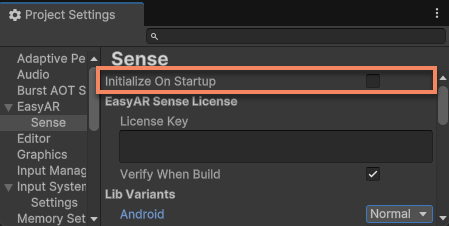
Appelez ensuite manuellement l'initialisation via l'interface EasyARController.Initialize().
Vous pouvez transmettre la license via un paramètre:
EasyARController.Initialize("my-license");
Vous pouvez aussi utiliser la license saisie dans EasyAR Global Settings:
EasyARController.Initialize();
Important
EasyARController.Initialize() doit être appelé avant le démarrage de ARSession.
Dans certains cas particuliers, si EasyARController.Initialize() doit être appelé plusieurs fois, assurez-vous d'effectuer une désinitialisation via EasyARController.Deinitialize() après chaque exécution de EasyARController.Initialize().
Solutions en cas d'échec d'initialisation
Après l'exécution d'une scène contenant ARSession, si les logs ne contiennent pas d'information similaire, cela signifie que l'initialisation a échoué.
EasyAR Sense (Android-arm64) Version 4.7.0.11800-cf8e24e30
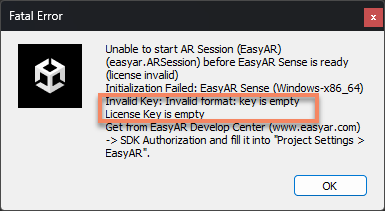
Dans Unity Editor, vous pouvez également voir une fenêtre pop-up similaire:
Note
Faites attention au texte affiché dans la fenêtre pop-up. Toutes les fenêtres pop-up ne signifient pas un échec d'initialisation.
Les messages d'erreur courants et leurs causes sont les suivants:
- EasyARSettings is not found
- L'asset file
EasyAR Global Settingsn'a pas été créé (fréquent lorsque la license n'est pas renseignée)
- L'asset file
- License Key is empty
- La license n'est pas renseignée dans
EasyAR Global Settings, ou plusieurs asset filesEasyAR Global Settingsexistent dans le projet
- La license n'est pas renseignée dans
- EasyARController.Initialize is not called (InitializeOnStartup = false)
- L'initialisation manuelle n'a pas été appelée au bon moment
- EasyAR stops after script change in play mode
- Un script a été modifié pendant l'exécution dans l'editor. Il suffit de relancer
Rubriques associées
- ARSession
- EasyAR Global Settings
- Guide compliance
- Méthodes de consultation des logs: Android, iOS, Unity Editor