Activer le support headset dans un projet EasyAR
Ce document décrit comment activer le support headset dans une scène EasyAR Unity existante.
Avant de commencer
- Lisez Support headset d'EasyAR pour connaître les types de headset déjà pris en charge par EasyAR et les fonctionnalités EasyAR pouvant fonctionner sur headset.
- Lisez Support headset EasyAR dans Unity pour comprendre l'architecture globale du support headset EasyAR dans Unity.
Cet article suppose que vous disposez déjà d'une scène pouvant utiliser EasyAR. Si vous devez créer une telle scène ou ajouter des composants EasyAR à une scène headset, consultez les documents suivants:
Ajouter des composants headset à la scène
Avant d'ajouter des composants headset à la scène, vous devez généralement supprimer la Camera et le XR Origin existants.
Supprimer Camera et XR Origin
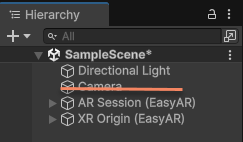
Supprimez la Camera existante dans la scène.
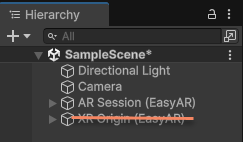
Si XR Origin existe déjà dans la scène, qu'il provienne d'EasyAR ou du framework Unity XR, il doit dans la plupart des cas être supprimé.
Astuce
Dans certains usages avancés, vous pouvez décider de le supprimer ou non selon vos besoins.
Ajouter des composants headset
Suivez les instructions officielles du headset pour ajouter les composants headset. Ici, un headset Pico est utilisé comme exemple. En cas de conflit avec les instructions officielles, les instructions officielles prévalent.
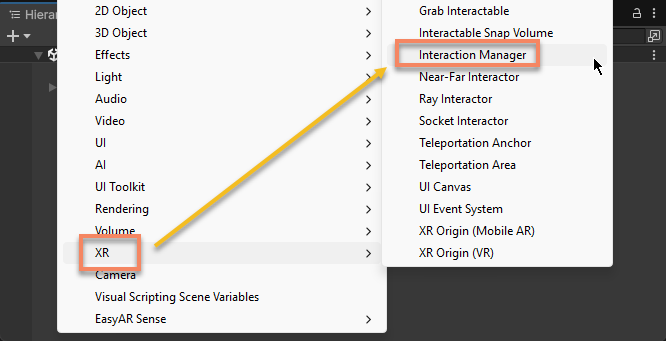
Utilisez le menu pour ajouter un XR Interaction Manager:
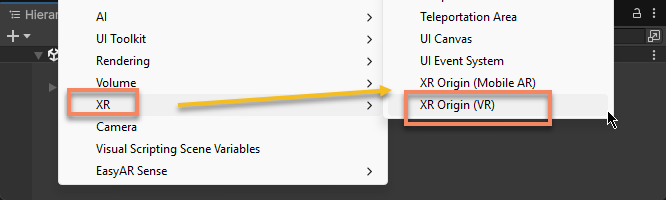
Utilisez le menu pour ajouter un XR Origin:
Avant l'exécution, assurez-vous de lire les instructions officielles du headset pour comprendre comment une scène avec headset SDK doit être configurée et exécutée.
Configurer frame source
Appareils pris en charge intégrés
Sélectionnez AR Session (EasyAR) et faites un clic droit. Utilisez le menu EasyAR Sense > Head Mounted Display (Built-in) > Frame Source : [Name] (keep it only) pour créer le frame source de [Name] et ne conserver que celui-ci.
Par exemple, configurer frame source pour Apple Vision Pro:
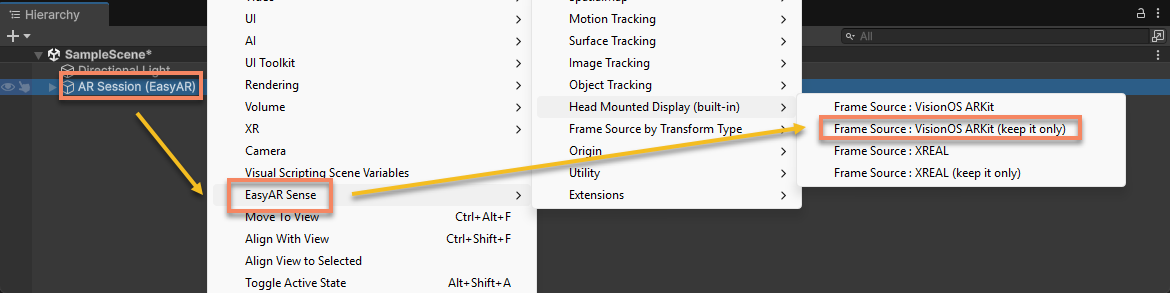
Après l'opération, le frame source dans la session devient:
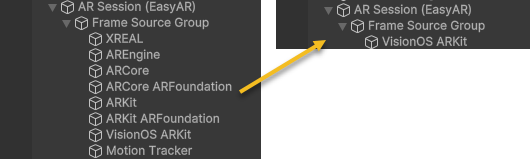
Astuce
Si la session contient le frame source correspondant à l'appareil et qu'il est le premier frame source disponible sur l'appareil (par exemple, dans la figure ci-dessus, dans le système visionOS, VisionOS ARKit est le premier frame source disponible), vous n'avez pas besoin de le modifier. Certaines default sessions créées par menu appartiennent à ce cas.
Appareils pris en charge par extension
Sélectionnez AR Session (EasyAR) et faites un clic droit. Utilisez le menu EasyAR Sense > Extensions > Frame Source : [Name] (keep it only) pour créer le frame source de [Name] et ne conserver que celui-ci.
Par exemple, configurer frame source pour un headset Pico:
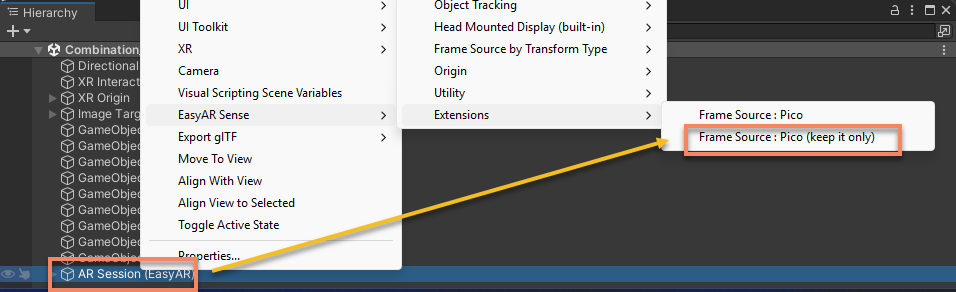
Après l'opération, le frame source dans la session devient:
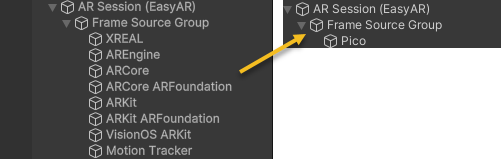
Support multi-appareil
Si la scène doit fonctionner sur différents appareils, conservez les autres frame sources et assurez-vous que le frame source actuel peut être sélectionné sur l'appareil.
L'utilisation d'éléments de menu sans (keep it only) permet d'ajouter uniquement le frame source sans supprimer les autres frame sources. Par exemple, EasyAR Sense > Extensions > Frame Source : Pico crée un frame source adapté à Pico à la fin de tous les frame sources de la session. En général, après avoir ajouté un frame source de cette manière, vous devez également le déplacer à une position appropriée.
Astuce
Dans certains usages avancés, vous pouvez ajuster la position du frame source selon vos besoins, ou la modifier dans le code.
Étapes suivantes
- Configuration du projet Vision Pro
- Configuration du projet Meta XR/Quest
- Configuration du projet XREAL
- Configuration du projet d'autres appareils Android