Outil de vérification et de diagnostic sur site
Cet article présente les paramètres de localisation, l'interface d'exécution et le signalement des données anormales dans Mega Toolbox (mini-programme). Utilisez un fichier de masque pour vérifier l'alignement du modèle avec l'environnement réel ou chargez des annotations pour voir le placement virtuel.
Avant de commencer
- Suivez la présentation de l'outil pour préparer la base de données de localisation cloud, le compte EasyAR et le téléphone, puis rendez-vous sur le site du Block cible.
- Pour utiliser un fichier de masque, la version de cartographie du Block doit être 9.6 ou ultérieure. Vérifiez-la sur la page de détails du Block.
- Pour utiliser des annotations, créez les données de vérification sur site et assurez-vous que le package appartient à la base testée. Ignorez cette étape si vous n'utilisez pas d'annotations.
Un exemple complet figure dans Résultat du mini-programme.
Obtenir l'outil
Scannez le code du mini-programme avec WeChat pour ouvrir Mega Toolbox.

Se connecter
Utilisez un compte EasyAR Developer Center ayant accès à la base de localisation cloud cible. Les numéros de l'image désignent l'identifiant, le mot de passe et le bouton de connexion.
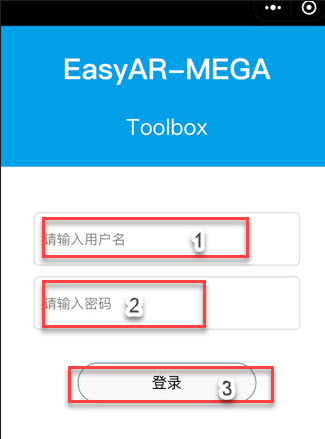
- Saisissez l'identifiant.
- Saisissez le mot de passe.
- Cliquez sur
Se connecter.
Choisir la base et les annotations
Choisissez la base de localisation cloud cible, éventuellement un package d'annotations, puis cliquez sur Démarrer. Les réglages de l'image sont décrits ci-dessous.
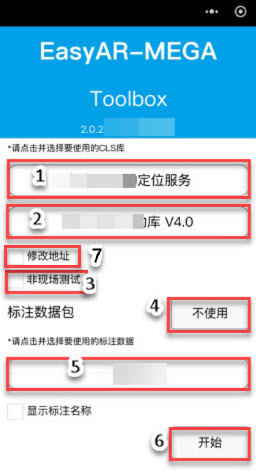
| N° | Réglage | Description |
|---|---|---|
| 1 | Base de localisation cloud | Choisissez la base contenant le Block cible. La liste affiche « nom du groupe de services | nom de la base ». |
| 2 | Modifier l'adresse |
Laissez généralement décoché. Si une autre adresse est nécessaire, par exemple pour un service étranger, configurez-la selon le service. |
| 3 | Test hors site |
Laissez décoché dans l'environnement réel ; cochez seulement pour des tests hors site sur photos ou éléments similaires. |
| 4 | Test de démarrage à froid |
Destiné à des tests spécifiques. Laissez décoché pour une vérification sur site ordinaire. |
| 5 | Package d'annotations | Choisissez le package à charger. Pour la seule localisation ou un masque, sélectionnez Ne pas utiliser d'annotations. |
| 6 | Afficher les noms des annotations |
Cochez si vous souhaitez voir les noms lors du chargement. |
| 7 | Démarrer |
Ouvrir la page de localisation avec les paramètres actuels. |
Lors du premier accès à la page de localisation, accordez l'accès à la caméra et à la position lorsque WeChat le demande.
Entrer dans l'interface de localisation
Dirigez la caméra vers une zone bien éclairée et riche en détails visuels, puis déplacez régulièrement le téléphone jusqu'à l'initialisation de la détection des plans WeChat. Gardez Localisation Mega activée et attendez le résultat cloud.
Voir les résultats et les commandes
Activez Informations Debug pour voir l'appareil, la scène, les requêtes et les résultats. L'image montre une localisation réussie avec des annotations chargées ; sans annotations, le cube n'apparaît pas.
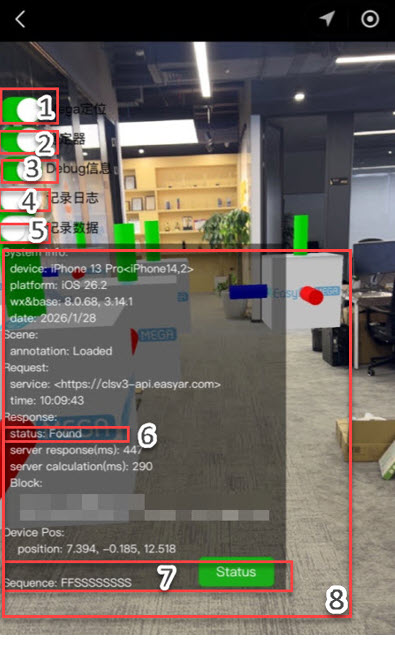
| N° | Commande ou information | Description |
|---|---|---|
| 1 | Informations Debug |
Afficher ou masquer le panneau de débogage. |
| 2 | Enregistrer les journaux |
Démarrer ou arrêter les journaux. Après l'arrêt, choisissez un destinataire dans WeChat pour exporter le fichier. |
| 3 | Enregistrer les données |
Démarrer ou arrêter les données dump. Après l'arrêt, choisissez un destinataire dans WeChat pour exporter le fichier. |
| 4 | Options avancées |
Afficher ou masquer les options avancées. |
| 5 | Localisation Mega |
Démarrer ou arrêter la localisation cloud Mega. |
| 6 | Résultat de localisation cloud | Voir status, le temps de réponse et le Block trouvé. |
| 7 | Historique de localisation | Sequence affiche les états précédents : N non chargé, S réussi, F échoué. Le bouton Status est vert si réussi, blanc sinon. |
Résultats fréquents et mesures à prendre :
| Résultat | Signification et action |
|---|---|
Found |
Le Block cible a été trouvé. Comparez le masque ou les annotations à la scène réelle pour vérifier l'alignement. |
Not Found |
La requête n'a pas trouvé le Block. Vérifiez que vous êtes sur place, que le Block est dans la base et que la caméra vise une zone riche en détails. Si cela persiste, voir Résoudre les échecs de localisation. |
QpsLimitExceeded |
Le quota QPS du groupe de services cloud est dépassé. Voir Estimation et augmentation du QPS. |
UnKnownError |
Il peut s'agir du réseau, du transfert de données ou du service. Consultez d'abord Résoudre les échecs de localisation, puis enregistrez journaux et données au besoin. |
Afficher le fichier de masque
Après avoir localisé un Block compatible, activez Fichier de masque. Le mini-programme charge et affiche automatiquement le maillage ; aucun téléchargement ni annotation n'est nécessaire.
| N° | Commande | Description |
|---|---|---|
| 8 | Fichier de masque |
Afficher ou masquer le maillage du masque. |
| 9 | Curseur d'opacité | Régler l'opacité du maillage de 0% à 100% pour le comparer à l'image réelle de la caméra. |
Le sol et les surfaces verticales ont des couleurs différentes et le maillage s'occulte lui-même. Vérifiez murs, sol, joints et angles, ainsi que les tremblements ou dérives en déplaçant le téléphone. Exemple : Fichier de masque.
Si le maillage n'apparaît pas, vérifiez la localisation du Block, sa version de cartographie, le commutateur et une opacité supérieure à 0%, puis attendez le chargement.
Voir les annotations
Si un package a été choisi avant le démarrage, son contenu apparaît dans la scène réelle après la localisation. Les cubes sont blancs avec une texture MEGA en cas de réussite et gris en cas d'échec.
Comparez les annotations aux positions réelles choisies à leur création. Distinguez un échec de localisation des tremblements ou dérives après localisation ; pour ces derniers, voir Problèmes de suivi.
Signaler les données de localisation anormales
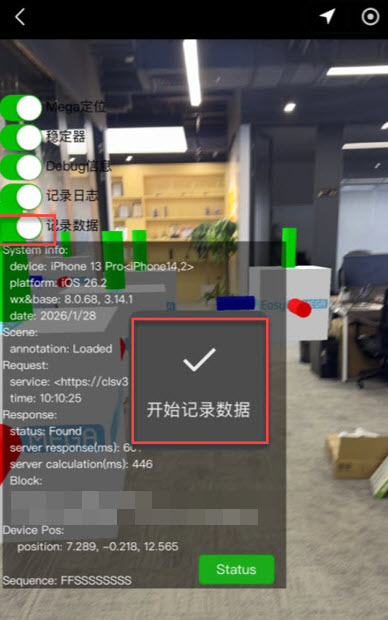
En cas d'échec, de décalage, de tremblements ou de dérive, enregistrez les journaux et données dump pendant que vous reproduisez le problème. Choisissez manuellement un destinataire lors du partage.
Sur la page de localisation, activez
Enregistrer les journauxetEnregistrer les données. Confirmez le début de l'enregistrement et reproduisez le problème.Après reproduction, désactivez
Enregistrer les donnéespour arrêter.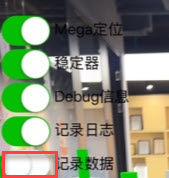
Dans l'interface de partage WeChat, sélectionnez
File Transfer Assistantet enregistrez le fichier de données.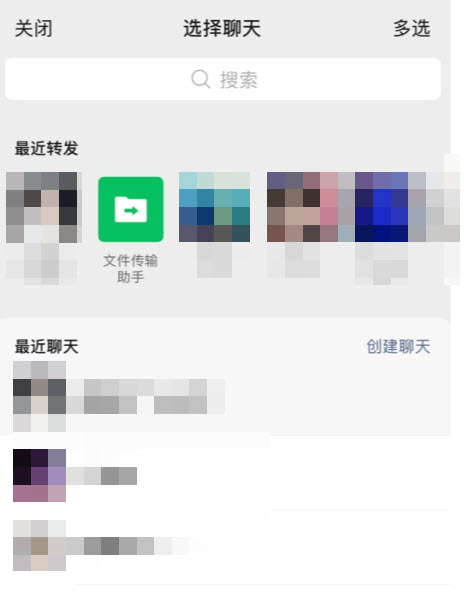
Revenez à la page et désactivez
Enregistrer les journaux. Enregistrez aussi le journal via WeChat. Terminez tous les exports avant de quitter la page.Transmettez au support EasyAR les fichiers et une description contenant la base, le Block, l'heure, le modèle de téléphone, les versions du système et de WeChat, les symptômes et les étapes de reproduction. Vous pouvez joindre captures ou vidéos.
Pour l'enregistrement et l'export des données dump, voir Enregistrer des fichiers dump avec Mega Toolbox.