Supplemental update mapping
Artikel ini menjelaskan proses lengkap supplemental update mapping di EasyAR Developer Center, termasuk membuat supplemental update task, menambahkan supplemental data, spesifikasi akuisisi dan pengorganisasian data, upload data, serta memulai mapping. Ini membantu pengguna menyelesaikan supplemental update mapping untuk scene secara efisien.
Membuat supplemental update task
Login ke EasyAR Developer Center, pilih
Mega Block->Block mappingpada menu bar kiri, pilih alamat project yang sesuai, lalu klikManage.
Pilih mapping task yang perlu supplemental update, lalu klik tombol
Create supplemental update.
Pada dialog pop-up, isi nama supplemental update task dan remarks, lalu klik
Confirm add.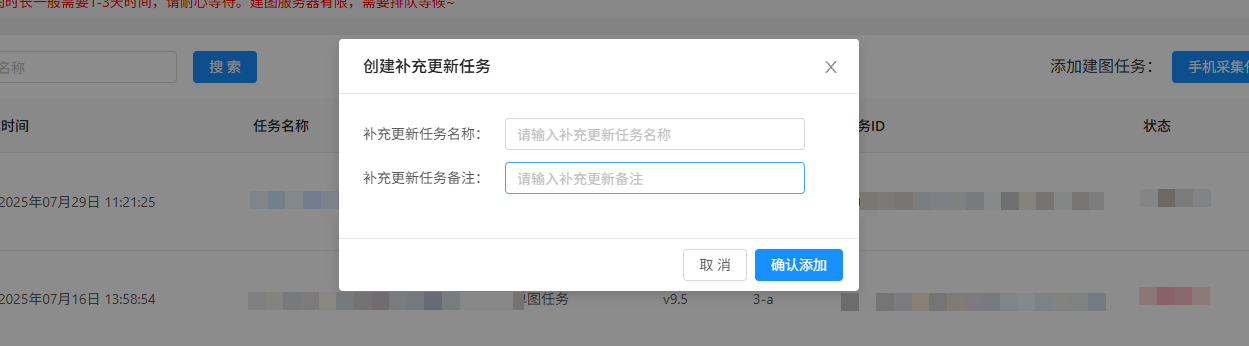
Klik
+di depan mapping task yang perlu supplemental update, lalu Anda dapat melihat supplemental update task terbaru yang dibuat. Klik tombolSupplemental data managementpada kolom operasi supplemental update task untuk masuk ke halaman supplemental data management.
Persiapan data
Sebelum memulai mapping task, pastikan spatial data yang dikumpulkan oleh panoramic camera memenuhi persyaratan dan telah diatur serta disimpan sesuai spesifikasi. Untuk metode akuisisi spesifik, lihat: Mengambil data area yang berubah.
Spesifikasi data terkait
- Penamaan folder data
- Lokasi penyimpanan data
- Spesifikasi struktur file data
- Spesifikasi penamaan file data
Menambahkan supplemental data
Setelah masuk ke halaman supplemental data management, buat supplemental data yang sesuai berdasarkan jumlah area supplemental update. Jika ada beberapa segmen supplemental update, buat beberapa entri supplemental data.
Menambahkan supplemental data baru
Skenario yang berlaku: digunakan untuk menambahkan data yang baru dikumpulkan dan perlu diperbarui ke scene.
Langkah operasi:
Klik tombol
Add supplemental data, isi nama supplemental update data dan remarks pada dialog pop-up, lalu klikConfirm add.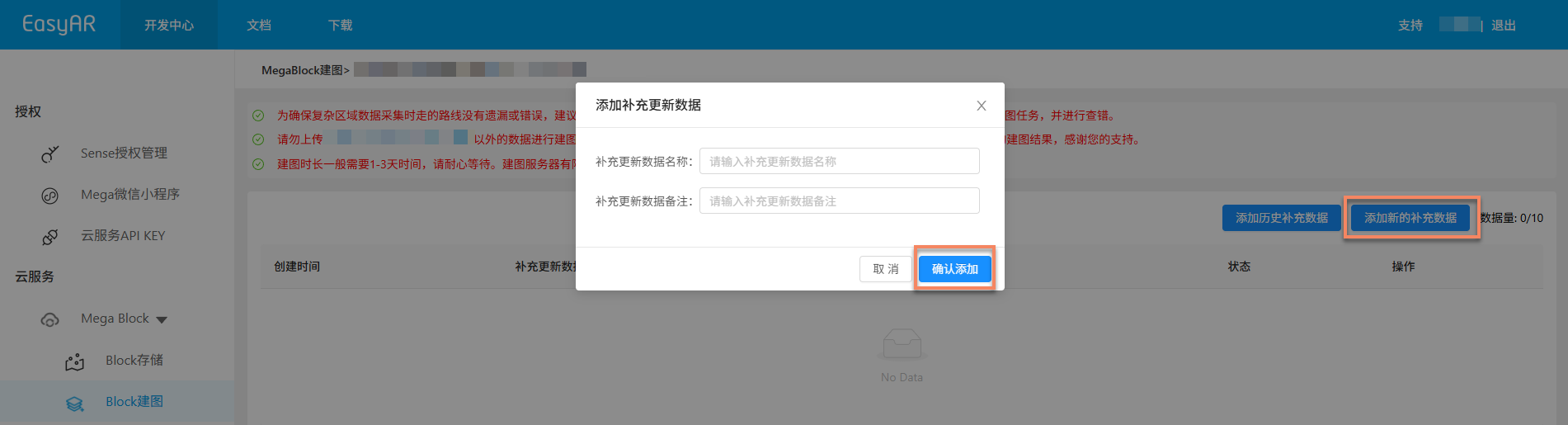
Klik tombol
Upload data, klik tombolSelectpada dialog pop-up, lalu pilih folder yang berisi direktori utama data untuk upload. Untuk upload region, pilih yang terdekat. Setelah pemilihan selesai, klik tombolConfirm upload. Progress dan status upload akan ditampilkan dalam list.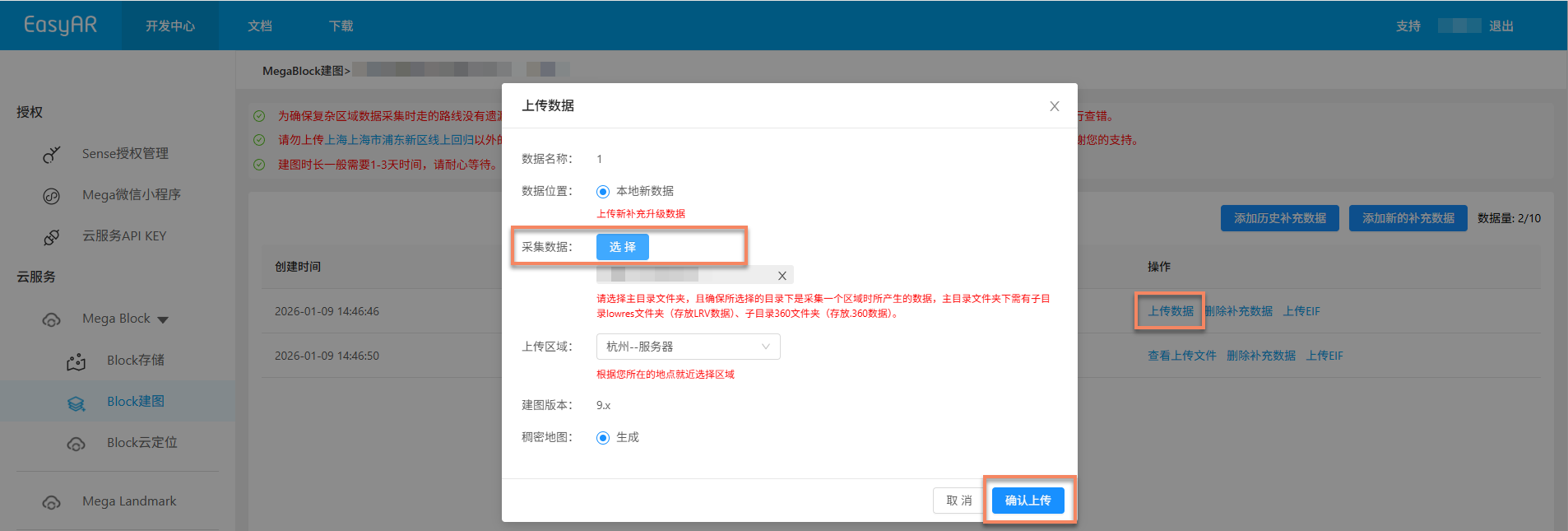
Kiat
Satu entri supplemental data mendukung upload maksimal 2 segmen data video 360.
Menambahkan historical supplemental data
Skenario yang berlaku: digunakan ketika supplemental update task ini perlu menggabungkan supplemental data sebelumnya.
Langkah operasi: klik tombol
Add historical supplemental data, pilih data yang diperlukan pada dialog pop-up, lalu setelah dipilih, Anda dapat mengklik file LRV dalam uploaded files untuk preview. Setelah memastikan data benar, klikConfirm.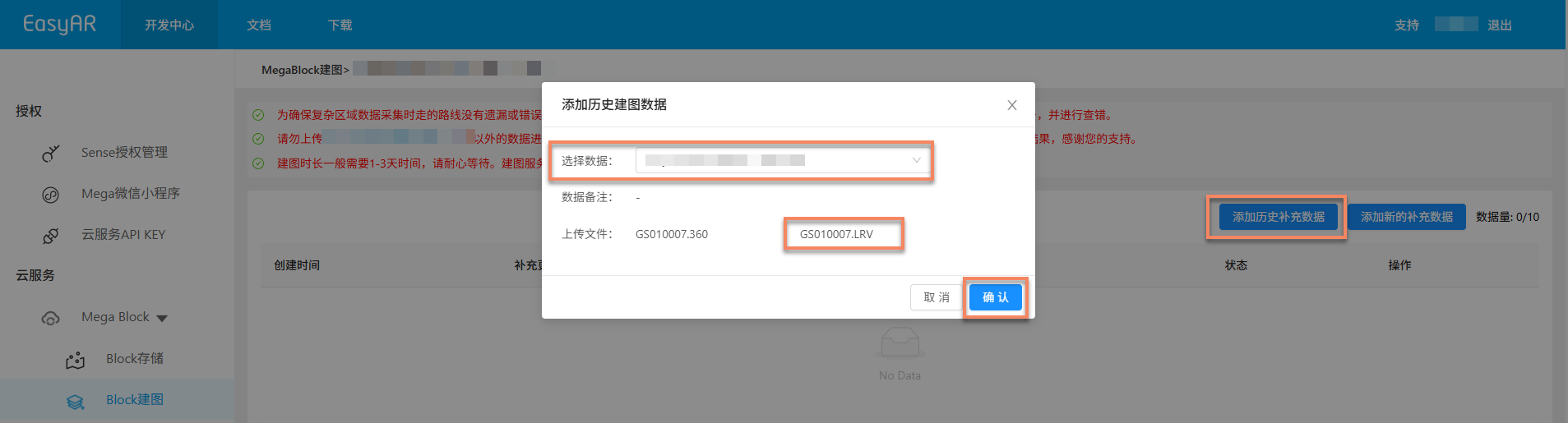
Memulai mapping
Setelah supplemental update data selesai diupload, tombol
Start mappingmuncul pada halaman. Klik tombol tersebut untuk memulai mapping.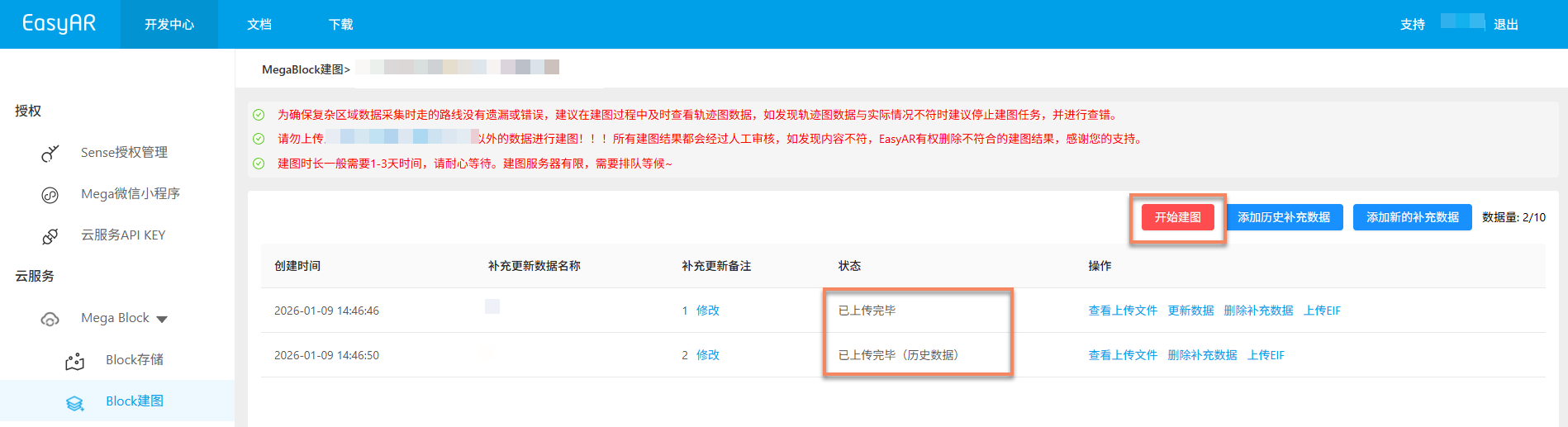
Setelah mapping dimulai, task otomatis masuk ke
Under review. Setelah review disetujui, task otomatis masuk ke proses mapping, dan status ditampilkan sebagaiQueuedatauGenerating, seperti gambar berikut. Harap tunggu dengan sabar hingga mapping selesai.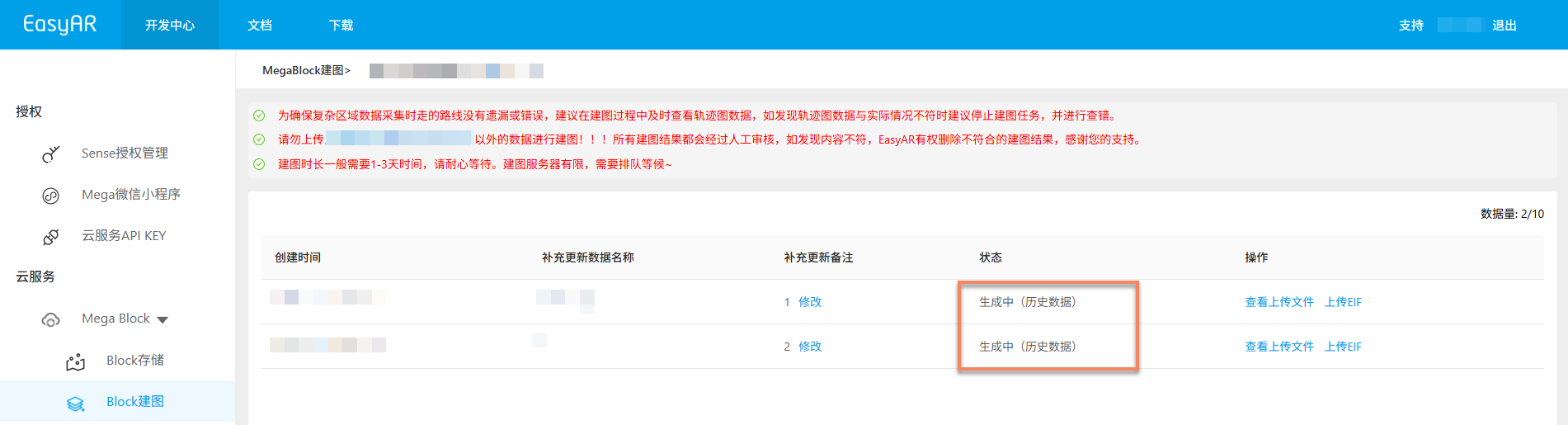
Mengonfirmasi hasil mapping
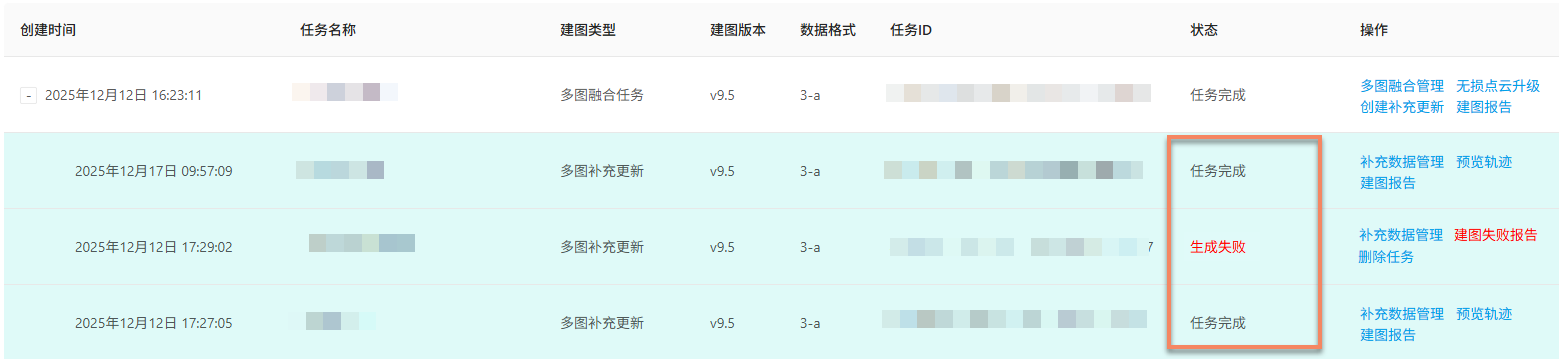
Setelah task masuk ke proses mapping, Anda dapat menentukan apakah mapping task selesai melalui Task status. Ketika status ditampilkan sebagai Task complete atau Generation failed, berarti mapping task telah berakhir.
Mapping berhasil
Ketika task status ditampilkan sebagai Task complete, berarti mapping berhasil dan hasil mapping telah dibuat. Saat ini Anda dapat melihat lebih lanjut hasil mapping dan memastikan apakah sesuai ekspektasi.
Melihat hasil mapping:
Mapping gagal
Ketika task status ditampilkan sebagai Generation failed, berarti mapping gagal. Disarankan melakukan troubleshooting sebagai berikut:
- Lihat mapping report: Lihat mapping report, lalu cari solusi berdasarkan informasi report.
- Rujuk troubleshooting: baca Mapping failure troubleshooting guide untuk solusi umum.
- Hubungi technical support: jika metode di atas tidak menyelesaikan masalah, hubungi staf EasyAR dan berikan
JobIDdalam mapping report agar masalah cepat ditemukan.