License Key を使用して EasyAR Sense を初期化する
Unity で EasyAR を使用するには、license key を使用して EasyAR Sense を初期化し、機能が有効化されていることを確認する必要があります。初期化方法には、自動初期化と手動初期化の 2 種類があります。
初期化に成功すると、Unity console または OS のログで EasyAR Sense のバージョン番号と runtime platform 情報を確認できます。例:
EasyAR Sense (Android-arm64) Version 4.7.0.11800-cf8e24e30
開始前
- EasyAR Sense ライセンスでは、EasyAR Sense ライセンス(license key)の取得方法を説明しています。EasyAR Sense を初期化する前に、実際に使用するデバイスと開発段階に応じて適切なライセンスを準備してください。
自動初期化
自動初期化はほとんどの使用シナリオに適しています。
EasyAR Global Settings を開き、Initialize On Startup オプションにチェックを入れ、EasyAR Sense License > LicenseKey を入力します。
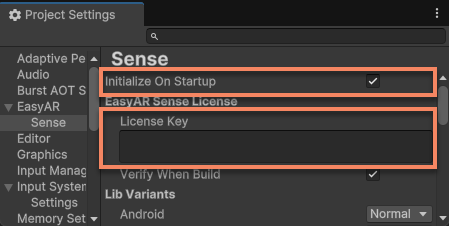
自動初期化は Unity の BeforeSceneLoad タイミングで自動的に呼び出されます。
注記
editor で使用する license はアプリケーション package name を検証しないため、editor で正常に使用できる license でも、platform application または app としてパッケージ化して実行すると失敗する可能性があります。この場合、次の 2 点に注意してください。
- 入力した license の package name は、Unity Player Settings に入力した bundle id/package name と一致している必要があります。
- Unity でパッケージ化した後、gradle または XCode project で package name を変更した場合は、Unity で gradle または XCode 内の package name を使用する必要があります。
[任意] 手動初期化
手動初期化は主に custom initialization workflows に使用します。たとえば、EasyAR interface を呼び出す前にユーザープライバシー説明を表示する場合などです(compliance ガイドを参照)。
EasyAR Global Settings を開き、Initialize On Startup オプションのチェックを外します。
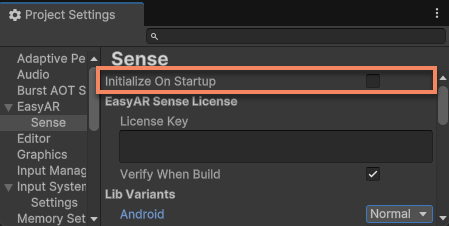
その後、EasyARController.Initialize() interface を使用して手動で初期化を呼び出します。
license をパラメータで渡すことができます。
EasyARController.Initialize("my-license");
EasyAR Global Settings に入力された license を使用することもできます。
EasyARController.Initialize();
重要
EasyARController.Initialize() は ARSession の起動前に呼び出す必要があります。
特殊な場合に EasyARController.Initialize() を複数回呼び出す必要がある場合は、EasyARController.Initialize() を実行するたびに EasyARController.Deinitialize() で反初期化するようにしてください。
初期化失敗の解決方法
ARSession を含むシーンを実行した後、ログに次のような情報が含まれていない場合は、初期化に失敗しています。
EasyAR Sense (Android-arm64) Version 4.7.0.11800-cf8e24e30
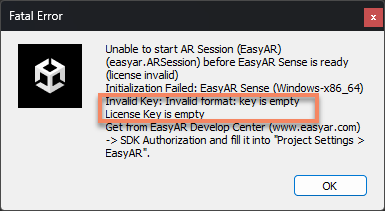
Unity Editor では、次のようなポップアップが表示されることもあります。
注記
ポップアップに表示される文字情報をよく確認してください。すべてのポップアップが初期化失敗を意味するわけではありません。
一般的なエラー情報と原因は次のとおりです。
- EasyARSettings is not found
EasyAR Global Settingsasset file が作成されていません(license 未入力時によく見られます)
- License Key is empty
EasyAR Global Settingsに license が入力されていない、または project 内に複数のEasyAR Global Settingsasset files が存在します
- EasyARController.Initialize is not called (InitializeOnStartup = false)
- 手動初期化が正しいタイミングで呼び出されていません
- EasyAR stops after script change in play mode
- editor 実行中に script が変更されました。この場合は再実行すればよいです