WeChat Mini Program Mega プラグインサンプルプロジェクトを完全に実行
この記事では、注釈の使用を含めて、WeChat Mini Program Mega プラグインのサンプルプロジェクトを完全に実行する方法を説明します。
開始する前に
サンプルプロジェクトをすばやく実行を完了します。
Unity 上の Mega Studio で 3D コンテンツを配置を完了し、注釈データパッケージ ID と注釈ポイント ID を取得します。
cloud localization library リスト内の [Block cloud localization] > [Annotation data] の ID が 注釈データパッケージ ID です。
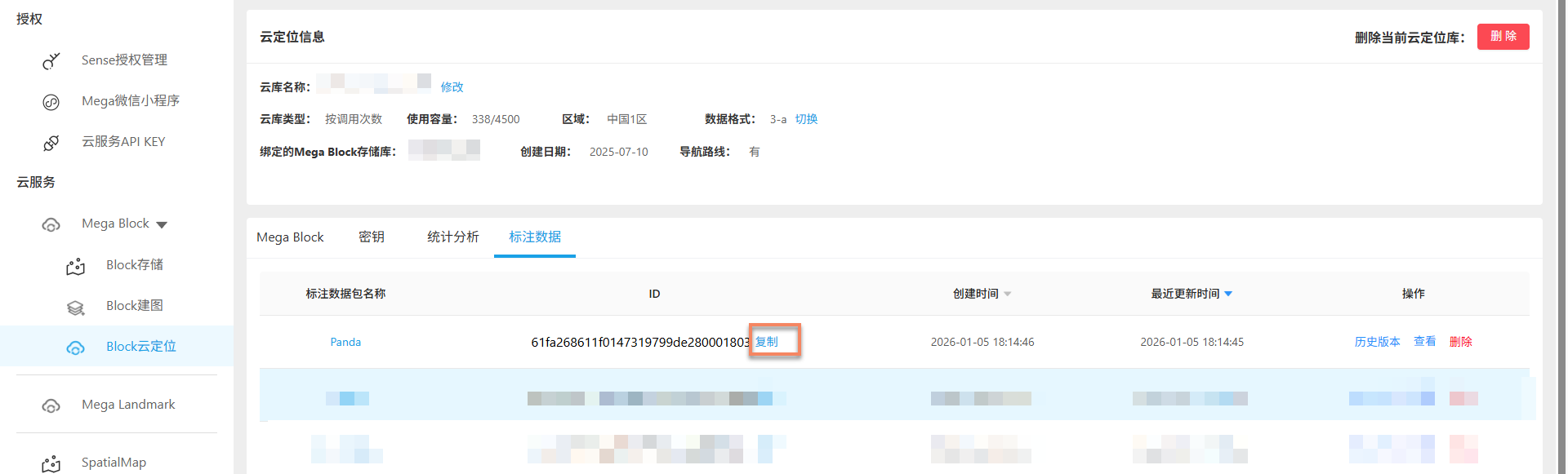
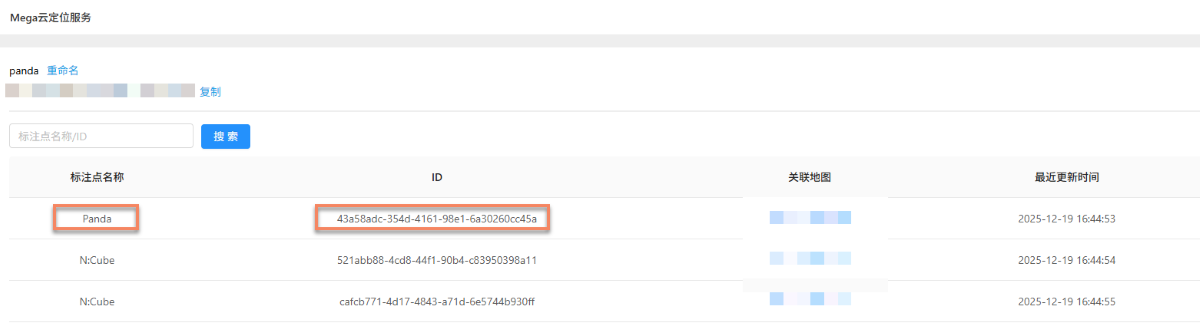
右側の [View] をクリックすると、アップロードされた注釈データの名前と ID を確認できます。このページのリスト内の ID が 注釈ポイント ID です。
Mega 注釈データパッケージ ID を設定
miniprogram/components/sample-data/easyar-settings.ts に注釈データパッケージ ID を入力します。
/** Mega アノテーションデータパッケージ ID を入力 */
export const MegaAnnotationId: string = "";
注釈ポイントに表示するモデルを設定
miniprogram/components/sample-data/annotation-metadata.ts で、key を注釈ポイント id に変更して、置き換える注釈を設定します。複数置き換える場合はカンマで区切ります。
export const AnnotationMetaData: Record<string, any> = {
    /** アノテーションポイント ID を入力 */
    "aaaaaaaa-bbbb-cccc-dddd-123456789012": {
        assetId: "panda",
        scale: "1 1 1"
    },
    "aaaaaaaa-bbbb-cccc-dddd-123456789013": {
        assetId: "panda",
        scale: "1 1 1"
    }
};
注釈ポイント ID の記録と対応方法については、注釈データを確認を参照してください。
実機で実行
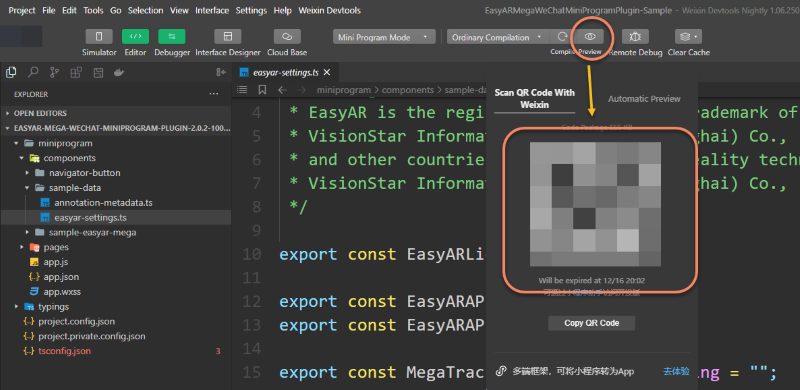
Mini Program developer tool 上部バーの実機プレビューボタンをクリックし、QR コードをスキャンして読み込みます。
注記
AR 機能を含む xr-frame コンポーネントは、developer tool 上で直接シミュレーション実行できません。
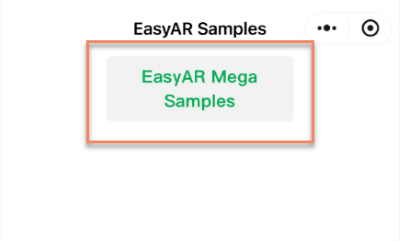
EasyAR Mega Samples をクリックして、サンプルプロジェクトの AR シーンに入ります。
画面に
EasyAR Session is initializingと表示される場合、WeChat 平面検出が初期化中であることを示します。ヒント
明るい環境でテストし、広い単色の壁や単色の床を避けてください。
地面または他の平面に向けて、一定速度で左右に振ると、この処理を速めることができます。
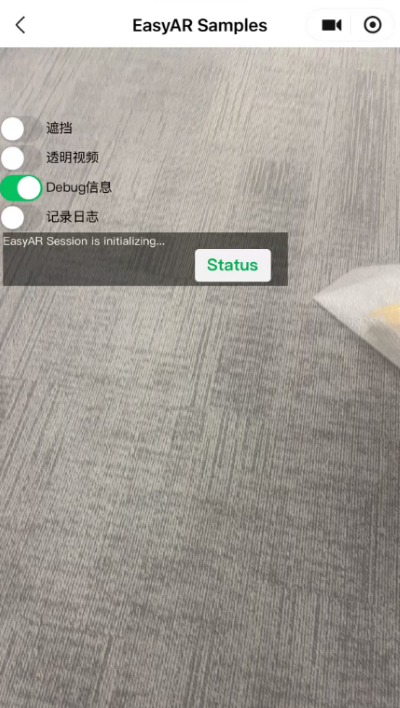
初期化完了後、スマートフォンを縦に持ち、カメラが通常の現実画面を捉えるようにします。localization に成功すると、debug 情報に
Foundが表示され、右下のステータスインジケーターが緑になります。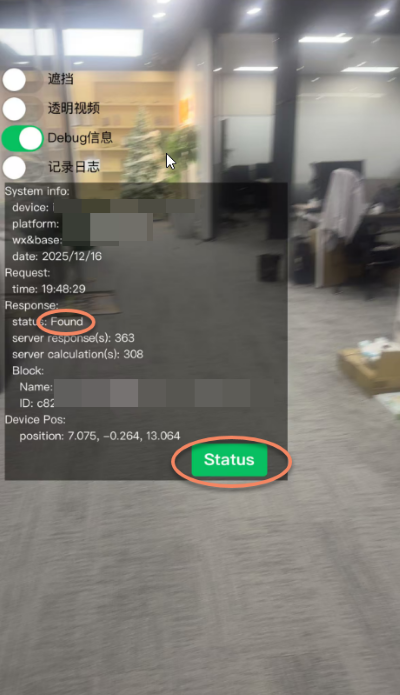
注釈位置に GLTF モデルまたはキューブが読み込まれてレンダリングされます(
assetIdが設定されているかどうかによります)。実行効果: