단일 이미지 매핑 작업 만들기
이 문서에서는 작업 생성, 데이터 업로드, 매핑 프로세스 설명을 포함하여 단일 이미지 매핑 작업의 전체 운영 흐름을 자세히 설명합니다. 사용자가 단일 이미지 매핑 작업 전체를 표준화된 절차로 완료할 수 있도록 돕습니다.
단일 이미지 작업 만들기
프로젝트 만들기를 완료한 후(Mega Go는 이 단계 생략), 다음 단계에 따라 단일 이미지 매핑 작업을 만듭니다.
관리를 클릭하여 매핑 작업 관리 화면으로 들어갑니다(Mega Go는 이 단계 생략).- 오른쪽 위의
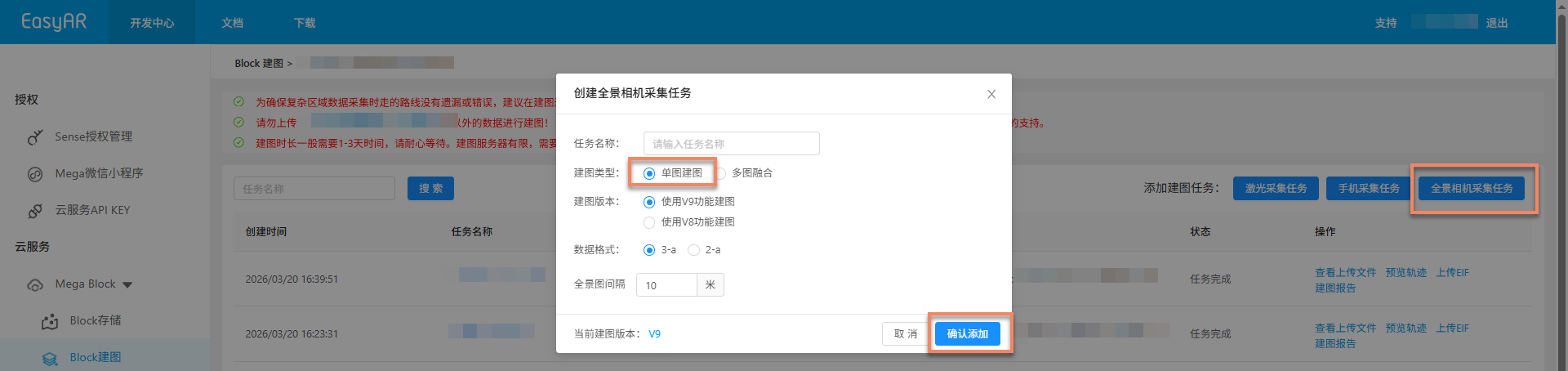
파노라마 카메라 수집 작업버튼을 클릭합니다. - 표시되는 대화 상자에서 작업 정보를 입력합니다.
- 작업 이름: 사용자 지정 작업 이름 입력
- 매핑 유형:
단일 이미지 매핑선택 - 매핑 버전 및 데이터 형식: 최신 버전 사용 권장
추가 확인을 클릭하여 생성을 완료합니다.

참고
- 하나의 매핑 작업은 프로젝트 내 한 번의 완전한 데이터 수집에 해당합니다.
- 데이터 수집과 업로드를 외부 인원이 수행하는 경우, 작업 생성 후 관련 담당자에게 표준 절차에 따라 데이터를 업로드하도록 알릴 수 있습니다.
작업 이름 지정 규칙
작업 이름은 간결하고 명확해야 하며 다음 이름 지정 규칙을 따라야 합니다.
- 각 수집 영역의 장소 이름이 명확히 다르면 영역 약칭을 그대로 사용합니다(예: "Changtai Plaza").
- 동일한 이름의 영역이 있는 경우 구분을 위해 영역 약칭 뒤에 번호를 추가합니다(예: "Zhouzhuang-Area 1").
데이터 준비
매핑 작업을 시작하기 전에 수집한 공간 데이터가 요구 사항을 충족하고 사양에 따라 정리 및 저장되어 있는지 확인해야 합니다. 다음 내용에서는 데이터 수집 장치와 데이터 파일의 이름 지정, 저장, 구조 사양을 설명합니다.
데이터 수집 및 내보내기
파노라마 카메라를 사용하여 공간 데이터를 수집합니다. 관련 장치 설정 및 수집 요점은 다음을 참조하십시오.
데이터 폴더 명명
각 수집 영역에는 메인 폴더를 하나 준비해야 합니다. 이름은 성과 도시의 전체 pinyin + scenic area 또는 business district 이름의 전체 pinyin + 영역 번호를 사용할 수 있습니다. 예: shanghaiwaitan1.
주의: 폴더 이름에는 중국어 문자, 영문자, 숫자, 하이픈(-)만 포함할 수 있으며 다른 특수 문자는 포함할 수 없습니다.
데이터 저장 위치
메인 폴더는 컴퓨터 로컬 하드 디스크에 설정합니다. 시스템 드라이브에 두는 것은 권장하지 않습니다. TF memory card 안의 수집 데이터를 메인 폴더로 복사하여 정리합니다. 최종 파일 upload 과정이 안정적으로 진행되도록 복사 전에 사용 가능한 용량을 미리 확인하는 것이 좋습니다.
데이터 파일 구조 규격
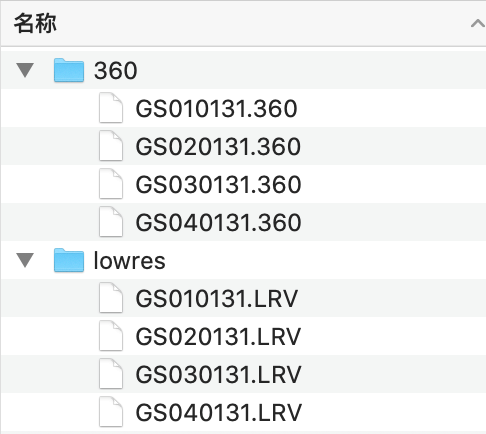
- 각 영역의 메인 디렉터리 폴더 아래에는 lowres와 360이라는 두 개의 하위 디렉터리 폴더가 있어야 합니다.
lowres 폴더: 해당 영역 수집 시 생성된 LRV 파일을 저장합니다.
360 폴더: 해당 영역 수집 시 생성된 360 파일을 저장합니다. 이름은 LRV 파일과 일대일로 대응합니다. - 주의: 쓸모없는 데이터는 upload할 필요가 없습니다. 예를 들어 작업 연습용으로 생성된 비디오나 수집 과정의 잘못된 조작으로 생성된 폐기 비디오 등이 있습니다.
- 단일 영역의 데이터 파일을 정리한 후 파일 구조는 아래 그림과 같습니다.
데이터 파일 명명 규격
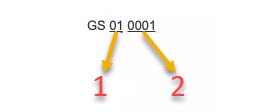
1은 다음으로 명명합니다: 비디오 중간 번호
비디오 중간 번호: Device는 비디오 녹화 시 8G마다 자동으로 분할하므로, 하나의 영역 수집이 완료되면 여러 비디오 세그먼트가 생성될 수 있습니다. 비디오의 앞뒤 순서는 중간 번호의 숫자를 작은 것부터 큰 것 순으로 정렬합니다. 예를 들어, 하나의 영역 수집에서 네 개의 비디오 세그먼트가 생성되면 비디오 중간 번호는 01, 02, 03, 04입니다.2는 다음으로 명명합니다: 비디오 끝 번호
비디오 끝 번호: 일반적으로 하나의 영역에서 생성된 비디오 끝 번호는 모두 같습니다.- 파일 이름 형식:
GS로 시작 + 01부터 시작하는 연속 비디오 중간 번호 + 동일한 비디오 끝 번호 - 특수 상황: 수집 중 배터리 또는 memory card를 교체하면, 이어서 촬영할 때 생성된 비디오와 전원 차단 또는 카드 교체 전 수집한 비디오는 비디오 중간 번호가 연속되지 않고 비디오 끝 번호도 다릅니다. 하지만 모두 같은 영역의 데이터이므로 동일한 메인 폴더 아래에 두어야 합니다. 따라서 각 영역에서 촬영을 시작할 때마다 시작 시간을 기록하면 데이터 정리 시 빠르게 데이터를 구분하는 데 도움이 됩니다.
- 파일 이름이 명명 규격에 맞지 않으면 mapping에서 예측할 수 없는 문제가 발생합니다. Mapping이 성공하더라도 반드시 사용할 수 있는 것은 아닙니다.
데이터 업로드
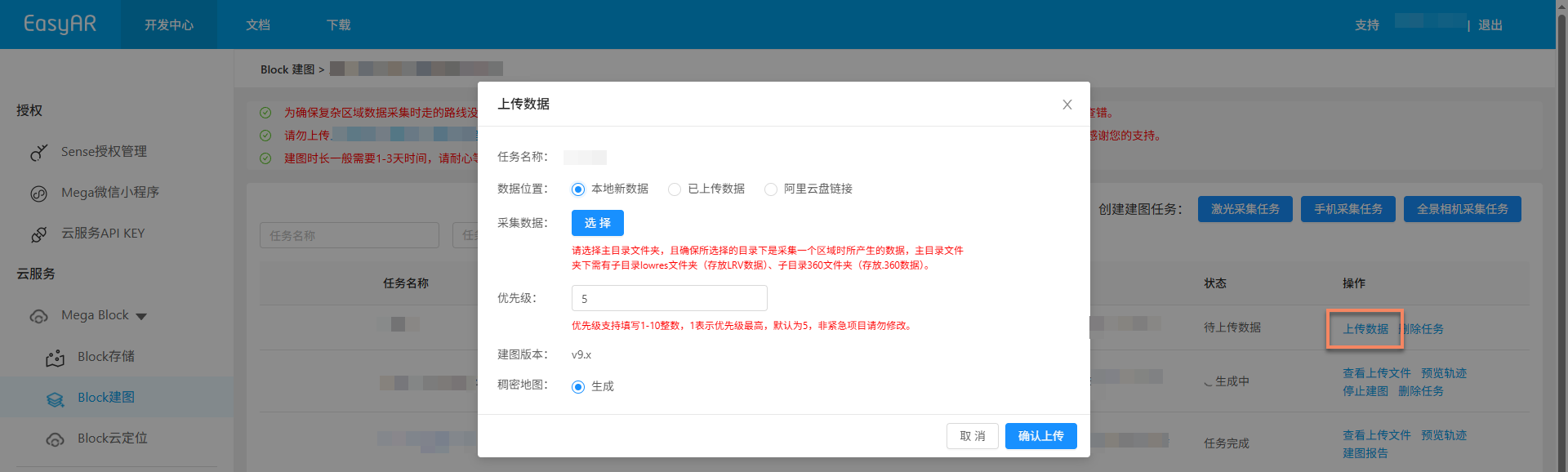
데이터 업로드를 클릭하고 팝업 창에서 해당 옵션을 선택합니다. 구체적인 옵션 설명은 아래를 참조하십시오.
데이터 위치
매핑 프로젝트가 위치한 지역이 다르므로 선택 가능한 데이터 업로드 방식은 다음과 같습니다.
China Region 1
데이터 출처와 저장 방식에 따라 다음 방식 중 하나를 선택할 수 있습니다.
- 로컬 새 데이터
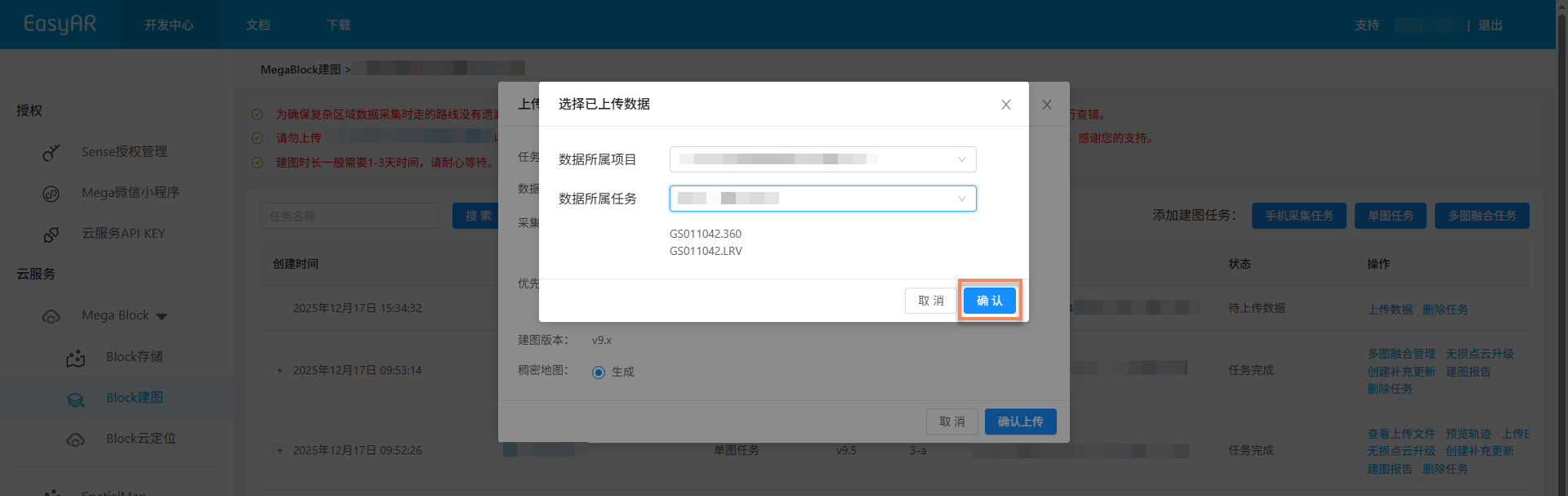
- 업로드된 데이터로 매핑(Mega Go는 지원하지 않음)
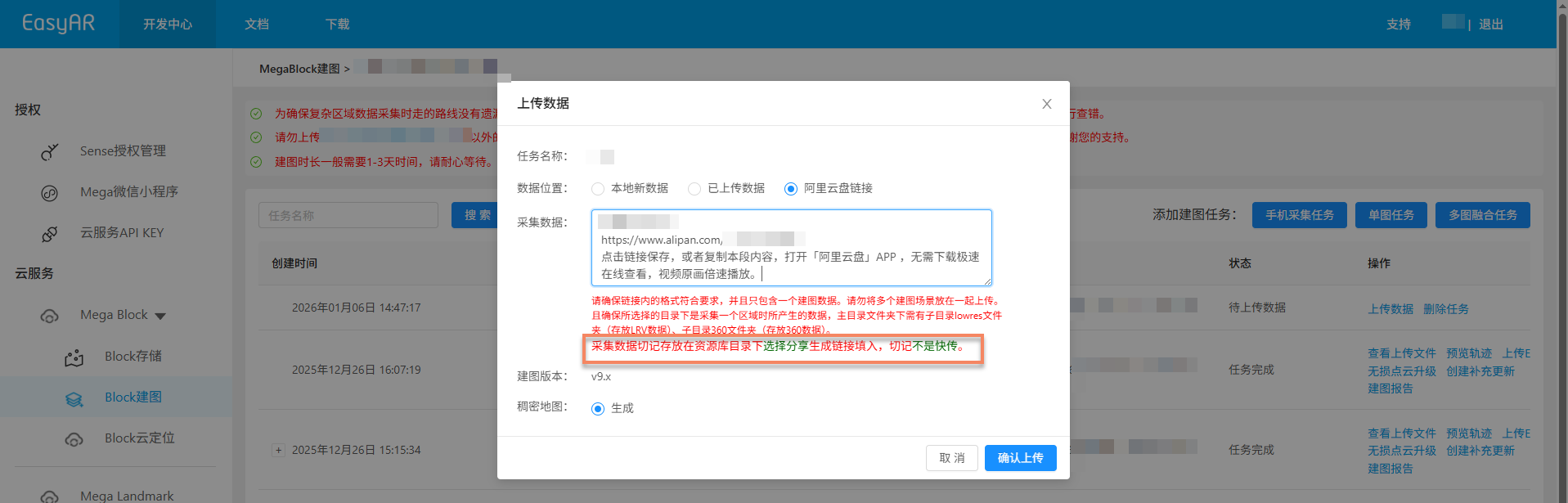
- Alibaba Cloud Drive 링크(Mega Go는 지원하지 않음)
Global
"로컬 새 데이터" 업로드 방식만 지원합니다.
수집 데이터
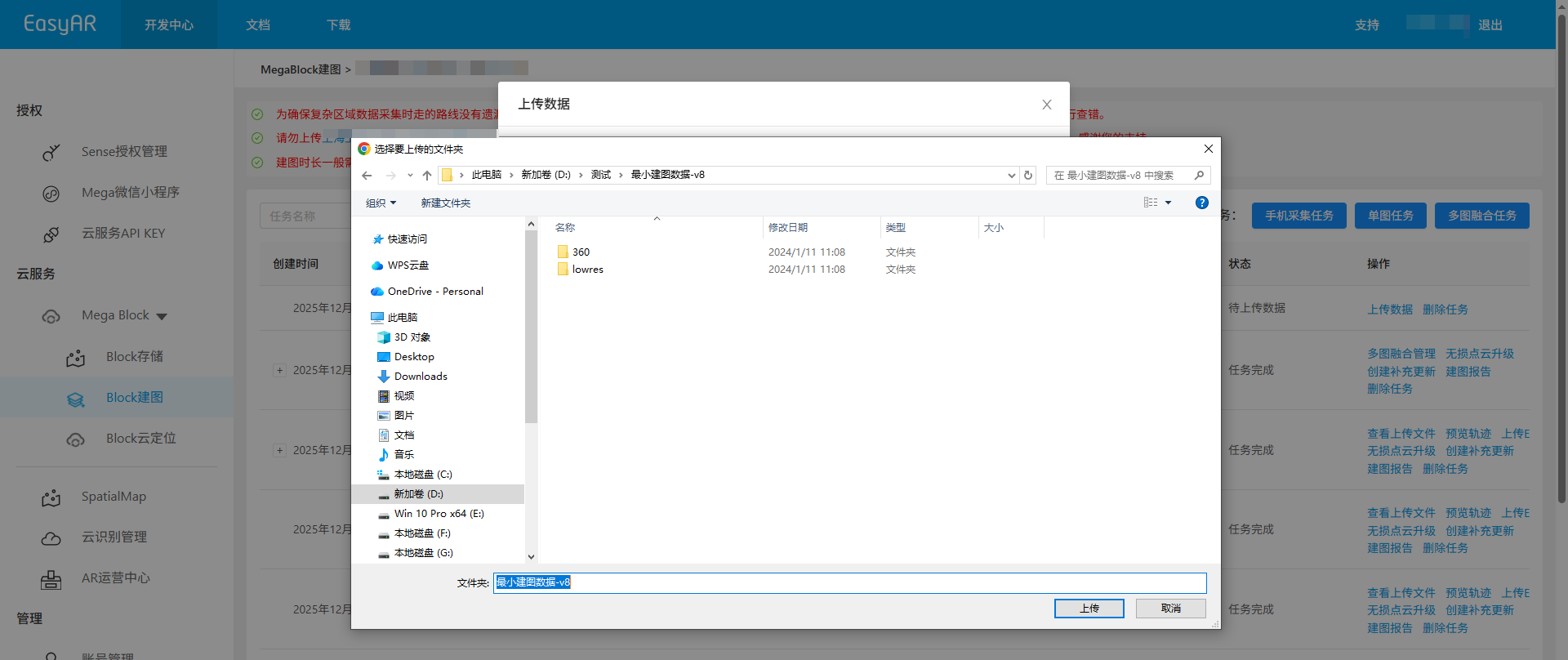
Select를 클릭하고 데이터 루트 디렉터리 폴더(구체적인 매핑 데이터 파일 구조는 아래 참조)를 선택한 뒤 Upload를 클릭합니다.
업로드 확인
Confirm upload버튼을 클릭하면 목록에 업로드 진행률과 상태가 표시됩니다.- 데이터 업로드 중에는 컴퓨터 전원을 켜 둔 상태로 유지하고 네트워크 연결을 유지하십시오. 브라우저를 닫거나 페이지를 새로 고치거나 다른 메뉴를 클릭하지 마십시오. 그렇지 않으면 업로드가 중단되어 다시 작업해야 합니다.
매핑 시작
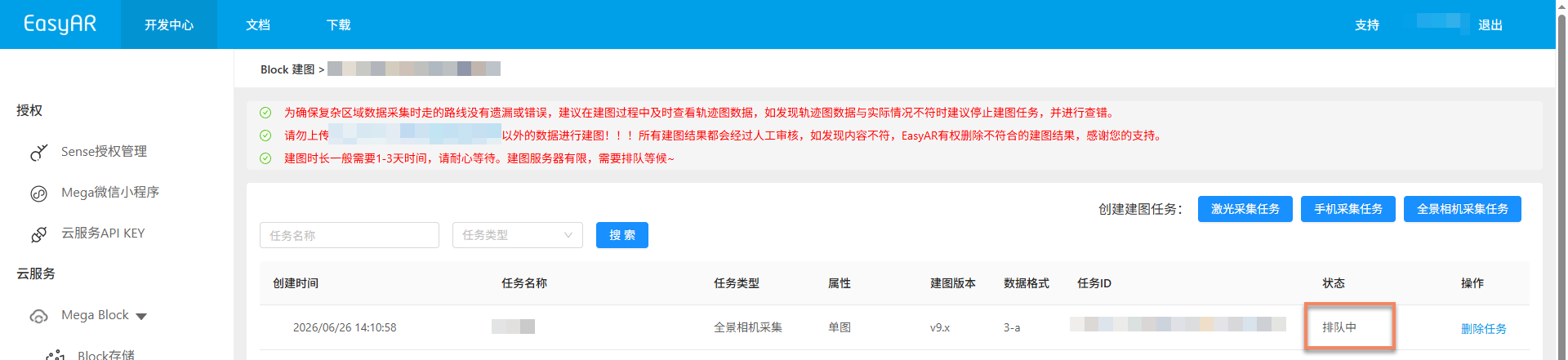
데이터 업로드가 완료되면 자동으로 매핑 프로세스에 들어가며, 상태는 아래 그림과 같이 Queued 또는 Generating으로 표시됩니다. 매핑이 완료될 때까지 기다려 주십시오.

보조 기능
다음 기능은 매핑 task를 더 잘 관리하고 조작하여 작업 효율을 높이는 데 도움이 됩니다.
업로드 파일 보기
업로드된 매핑 파일이 완전한지 확인하여 파일 누락으로 인한 매핑 실패를 방지하는 데 사용합니다.
View uploaded files버튼을 클릭하고 팝업 창에서 업로드된 모든 파일 목록을 확인하여 파일이 완전히 업로드되었는지 확인합니다.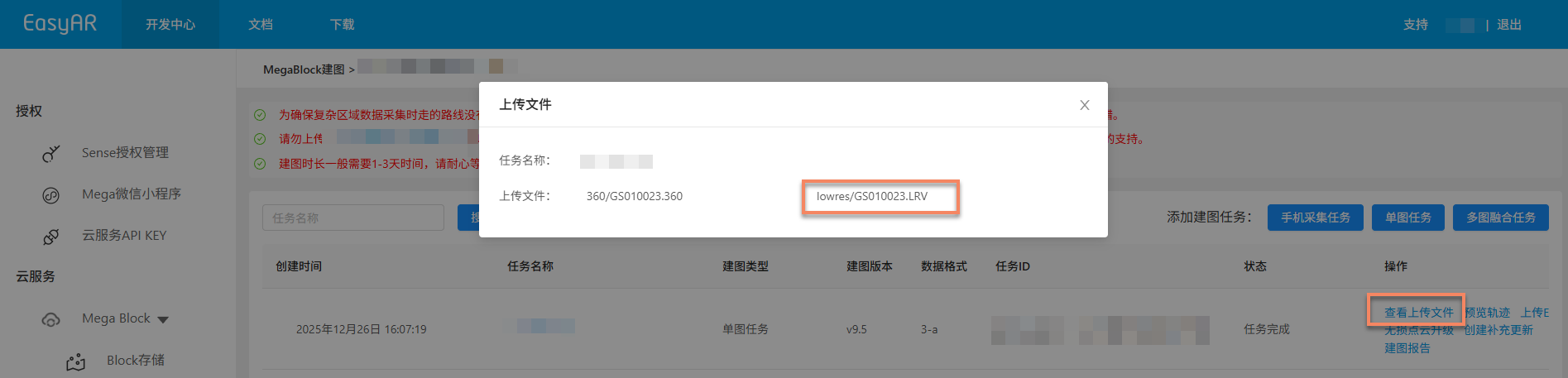

China Region 1: 특정
LRV file을 클릭하여 온라인으로 동영상을 미리 보고 수집 데이터 품질이 요구 사항을 충족하는지 확인할 수 있습니다.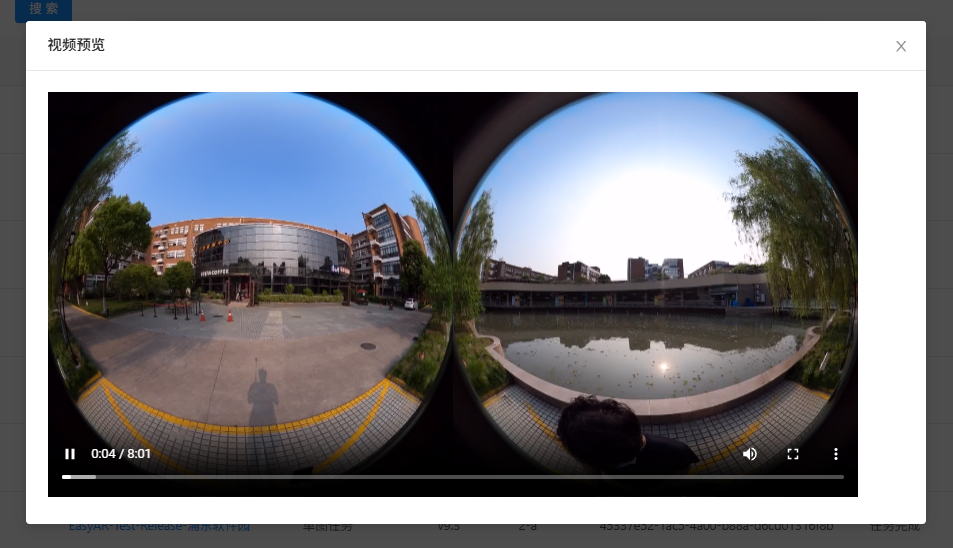
pre-track 생성
매핑 결과가 생성되기 전에 Generate pre-track 버튼을 클릭하여 pre-track을 생성할 수 있습니다. pre-track 이미지를 미리 보면서 실제 수집 궤적이 사전 경로 계획과 일치하는지 판단합니다. 경로 계획도와 궤적도의 형태를 비교하여 수집 경로가 완전하고 누락 영역이 없는지 확인하는 것이 좋습니다. 궤적이 계획과 맞지 않으면 즉시 매핑을 중지하고 다시 수집하거나 보충 수집한 뒤 데이터를 다시 업로드하여 매핑할 수 있습니다.

pre-track 미리 보기
pre-track이 생성된 후 Preview pre-track 버튼을 클릭하여 궤적도를 볼 수 있습니다. 매핑이 완료된 경우 Preview trajectory 버튼을 직접 클릭하여 최종 궤적을 볼 수 있습니다.

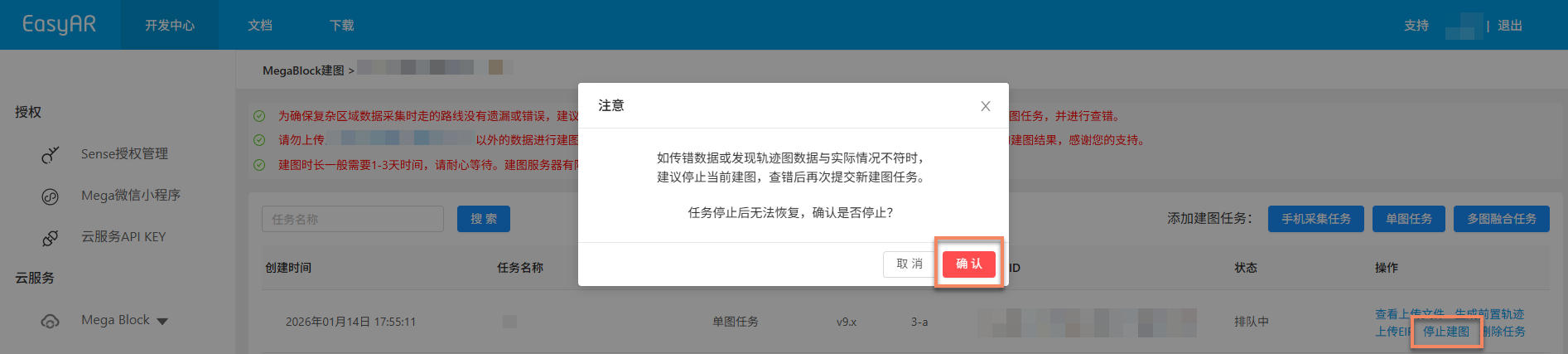
매핑 중지
매핑 task가 완료되기 전에 잘못된 데이터를 업로드했거나 궤적도 데이터가 실제 상황과 맞지 않는 것을 발견한 경우, Stop mapping 버튼을 클릭하고 2차 확인 팝업에서 Confirm을 클릭하여 매핑을 중지할 수 있습니다.
task 삭제
현재 매핑 task 생성이 실패했거나 더 이상 필요하지 않은 경우 Delete task 또는 Delete 버튼을 클릭하여 task를 삭제할 수 있습니다. 2차 확인 팝업에서 Delete를 클릭하면 삭제가 완료됩니다.


매핑 결과 확인
task가 매핑 프로세스에 들어간 후 Task status를 통해 매핑 task가 완료되었는지 판단할 수 있습니다. 상태가 Task complete 또는 Generation failed로 표시되면 매핑 task가 종료된 것입니다.
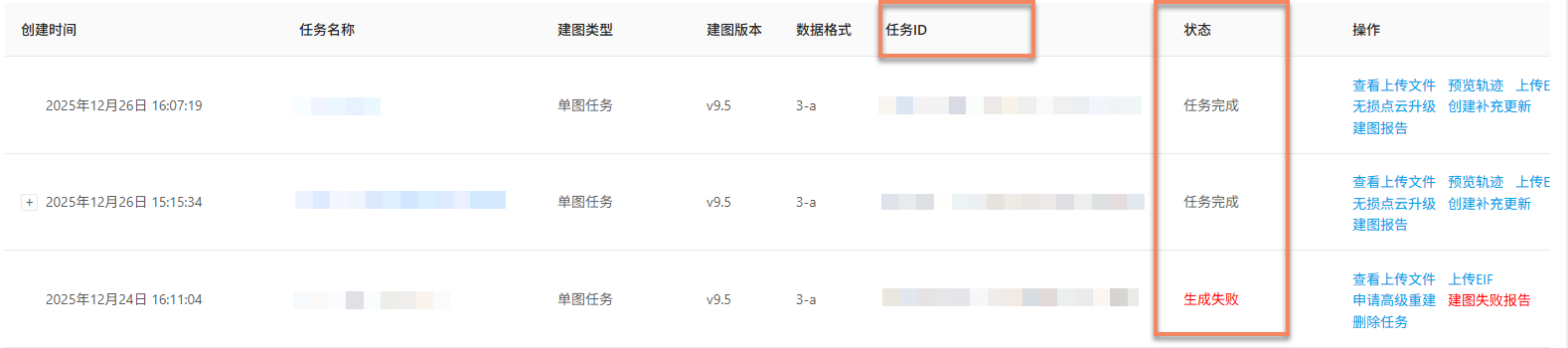
매핑 성공
task 상태가 Task complete로 표시되면 매핑이 성공했고 매핑 결과가 생성된 것입니다. 이때 매핑 결과를 추가로 확인하여 기대 요구 사항을 충족하는지 확인할 수 있습니다.
매핑 결과 보기:
- 수집 경로 다시 보기(Mega Go는 지원하지 않음)
- 매핑 보고서 보기
- 공간 모델 미리 보기
- Block 정보 보기(Mega Go는 지원하지 않음)
매핑 실패
task 상태가 Generation failed로 표시되면 매핑이 실패한 것입니다. 다음 방식으로 문제를 조사하는 것을 권장합니다.
- 매핑 보고서 보기: 매핑 보고서 보기에서 보고서 정보를 바탕으로 해결 방법을 찾습니다.
- 문제 해결 참고: 매핑 실패 문제 해결 가이드를 확인하여 일반적인 문제의 해결 방법을 얻습니다.
- 기술 지원 문의: 위 방법으로 해결되지 않으면 EasyAR 담당자에게 연락하고 매핑 보고서의
JobID를 제공하여 문제를 빠르게 찾을 수 있도록 하십시오.