Criar uma tarefa de mapeamento com imagem única
Este artigo descreve o fluxo de trabalho completo de uma tarefa de mapeamento com imagem única, incluindo a criação da tarefa, o upload de dados e o processo de mapeamento, ajudando os usuários a concluir todo o fluxo de forma padronizada.
Criar uma tarefa de imagem única
Depois de concluir Criar projeto (ignore esta etapa para Mega Go), siga estas etapas para criar uma tarefa de mapeamento com imagem única:
- Clique em
Gerenciarpara entrar na página de gerenciamento de tarefas de mapeamento (ignore esta etapa para Mega Go). - Clique no botão
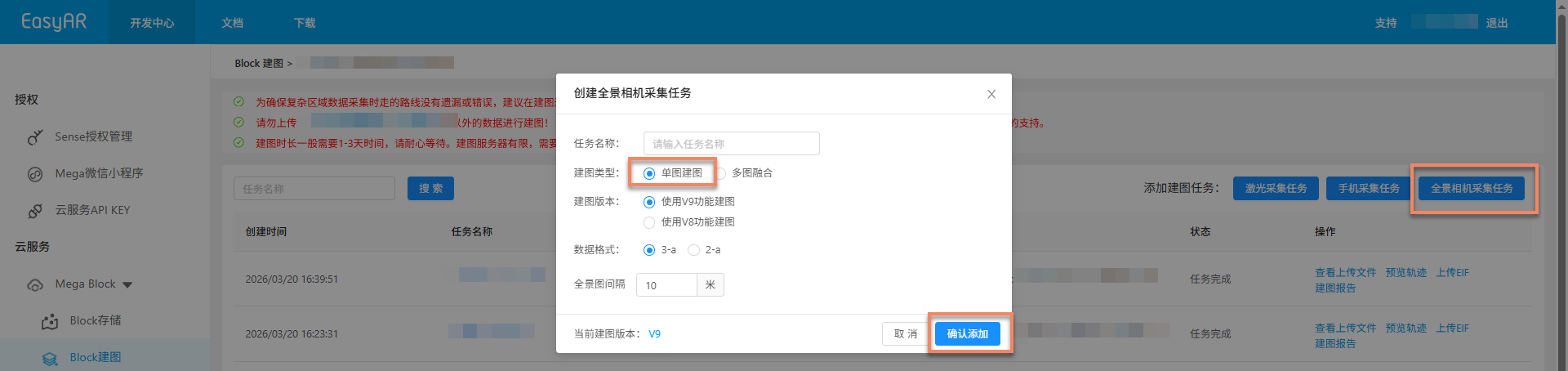
Tarefa de captura com câmera panorâmicano canto superior direito. - Preencha as informações da tarefa na caixa de diálogo exibida:
- Nome da tarefa: insira um nome de tarefa personalizado
- Tipo de mapeamento: selecione
Mapeamento com imagem única - Versão de mapeamento e formato de dados: recomenda-se usar a versão mais recente
- Clique em
Confirmar adiçãopara concluir a criação.

Nota
- Uma tarefa de mapeamento corresponde a uma coleta completa de dados dentro do projeto.
- Se a coleta e o upload de dados forem realizados por pessoal externo, depois de criar a tarefa você poderá notificar as pessoas responsáveis para fazer upload dos dados de acordo com o fluxo padrão.
Regras de nomeação de tarefas
O nome da tarefa deve ser conciso e claro, seguindo estas regras de nomeação:
- Se os nomes dos locais das áreas de coleta forem claramente diferentes, use diretamente a abreviação da área (por exemplo: "Changtai Plaza");
- Se houver áreas com o mesmo nome, adicione um número após a abreviação da área para diferenciá-las (por exemplo: "Zhouzhuang-Area 1").
Preparação de dados
Antes de iniciar a tarefa de mapeamento, certifique-se de que os dados espaciais coletados atendam aos requisitos e estejam organizados e armazenados de acordo com a especificação. As seções a seguir descrevem os dispositivos de coleta de dados e os requisitos de nomeação, armazenamento e estrutura dos arquivos de dados.
Coleta e exportação de dados
Use uma câmera panorâmica para coletar dados espaciais. Para configuração dos dispositivos e pontos principais da coleta, consulte:
- Configuração do dispositivo GoPro Max
- Configuração do dispositivo GoPro Max2
- Planejamento da rota de coleta
- Método de coleta
- Lista de verificação de coleta
- Exportação de dados GoPro Max/Max2
Nomeação da pasta de dados
Cada área de coleta precisa ter uma pasta principal preparada. O nome pode usar o pinyin completo da província e cidade + o pinyin completo do nome da scenic area ou business district + o número da área, por exemplo: shanghaiwaitan1.
Observação: Os nomes de pasta podem conter apenas caracteres chineses, letras inglesas, números e hífens (-). Eles não podem conter outros caracteres especiais.
Local de armazenamento dos dados
Coloque a pasta principal no disco rígido local do computador. Não é recomendado colocá-la no disco do sistema. Copie os dados coletados do TF memory card para a pasta principal para organização. Recomenda-se verificar antecipadamente a capacidade disponível antes da cópia, para garantir que o processo final de upload dos arquivos seja estável.
Especificação da estrutura dos arquivos de dados
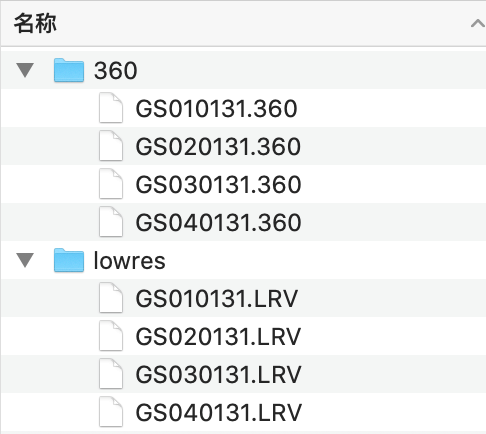
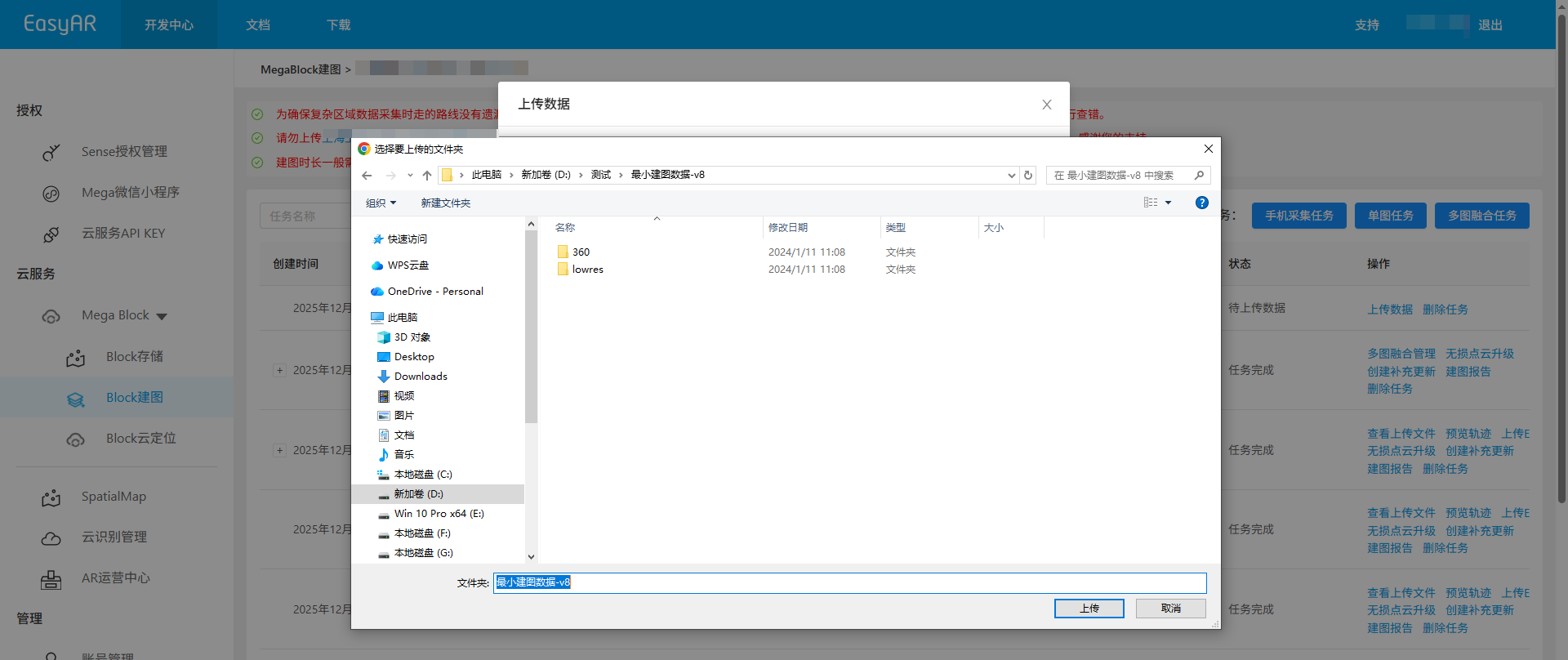
- A pasta do diretório principal de cada área deve ter duas pastas de subdiretório: lowres e 360.
Pasta lowres: armazena os arquivos LRV gerados durante a coleta dessa área.
Pasta 360: armazena os arquivos 360 gerados durante a coleta dessa área. Seus nomes correspondem um a um aos arquivos LRV. - Observação: Dados sem utilidade não precisam ser enviados, como vídeos gerados para praticar operações ou vídeos descartados gerados por operações incorretas durante a coleta.
- Depois que os arquivos de dados de uma única área forem organizados, a estrutura de arquivos será como mostrado abaixo.
Especificação de nomeação dos arquivos de dados
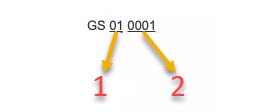
1é nomeado como: número intermediário do vídeo
Número intermediário do vídeo: O device divide automaticamente o vídeo a cada 8G durante a gravação, portanto vários segmentos de vídeo podem ser gerados após a coleta de uma área. A ordem dos vídeos é classificada pelo número intermediário do menor para o maior. Por exemplo, se quatro segmentos de vídeo forem gerados ao coletar uma área, os números intermediários do vídeo serão 01, 02, 03 e 04.2é nomeado como: número final do vídeo
Número final do vídeo: Normalmente, os números finais dos vídeos gerados ao coletar uma área são iguais.- Formato do nome de arquivo:
começa com GS + números intermediários de vídeo consecutivos começando em 01 + mesmo número final de vídeo - Caso especial: Se a bateria ou o memory card for substituído durante a coleta, os vídeos gerados ao continuar a gravação e os vídeos coletados antes da queda de energia ou troca do cartão terão números intermediários de vídeo não consecutivos e números finais de vídeo diferentes, mas todos são dados da mesma área, portanto precisam ser colocados na mesma pasta principal. Por isso, o horário de início pode ser registrado sempre que a gravação começar em cada área, facilitando a rápida partição dos dados durante a organização.
- Se o nome do arquivo não estiver em conformidade com a especificação de nomeação, o mapping encontrará problemas imprevisíveis. Mesmo que o mapping seja bem-sucedido, o resultado pode não ser utilizável.
Fazer upload dos dados
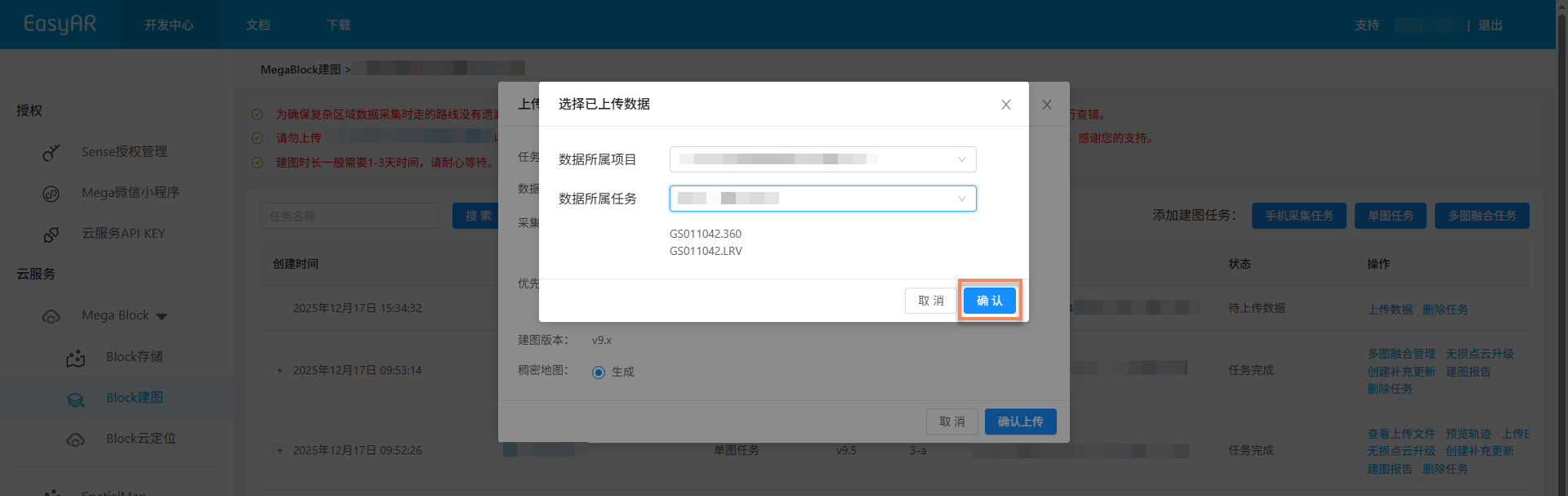
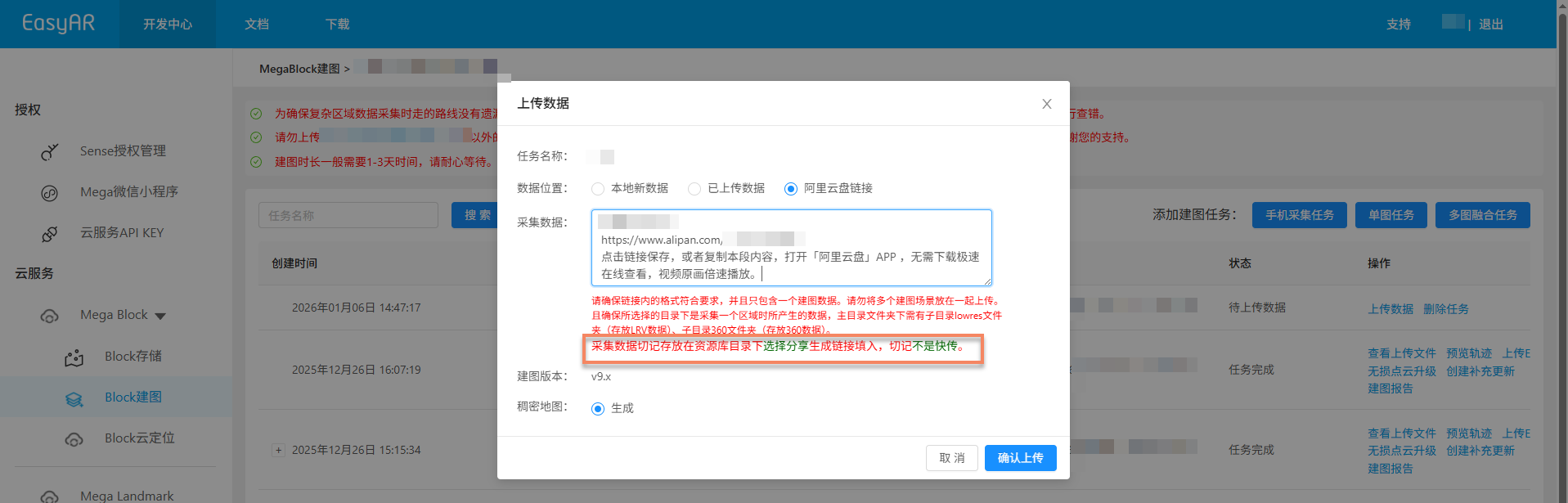
Clique em Fazer upload dos dados e selecione as opções correspondentes na janela pop-up. Para detalhes das opções, consulte abaixo:
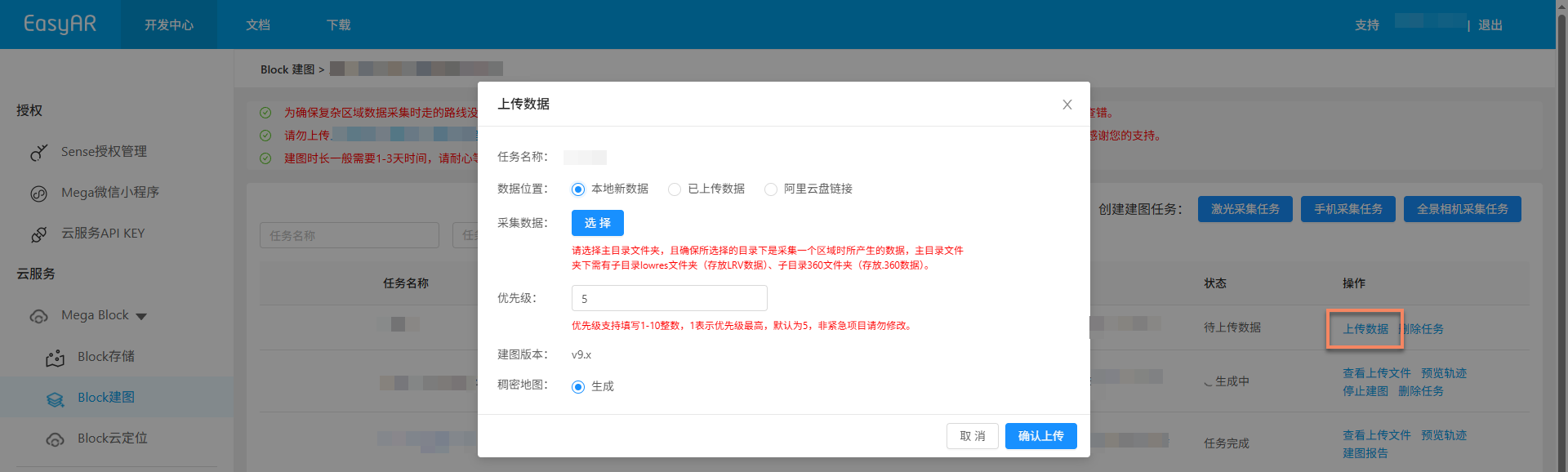
Local dos dados
Como as regiões dos projetos de mapeamento são diferentes, os métodos disponíveis de upload de dados são os seguintes:
China Region 1
De acordo com a origem dos dados e o método de armazenamento, você pode escolher qualquer um dos métodos abaixo:
- Novos dados locais
- Mapeamento com dados já enviados (não compatível com Mega Go)
- Link do Alibaba Cloud Drive (não compatível com Mega Go)
Global
Apenas o método de upload "Novos dados locais" é compatível.
Dados de aquisição
Clique em Select, selecione a pasta do diretório raiz dos dados (a estrutura específica de arquivos de dados de mapeamento é mostrada abaixo) e clique em Upload.
Confirmar upload
- Depois de clicar no botão
Confirm upload, a lista exibirá o progresso e o status do upload. - Durante o upload dos dados, mantenha o computador ligado e a rede conectada. Não feche o navegador, não atualize a página nem clique em outros menus; caso contrário, o upload será interrompido e precisará ser feito novamente.
Iniciar mapeamento
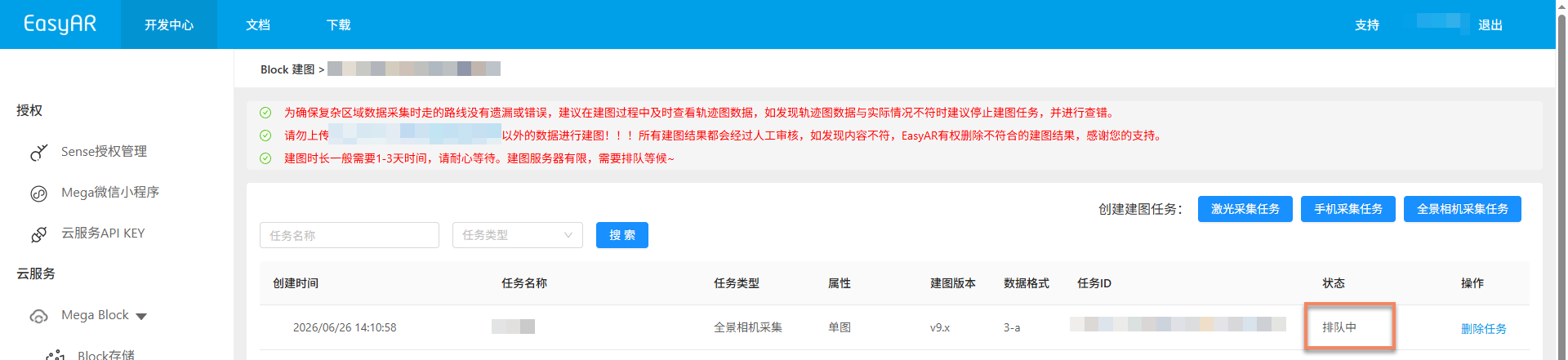
Depois que o upload dos dados for concluído, o processo de mapeamento será iniciado automaticamente. O status será exibido como Queued ou Generating, conforme mostrado abaixo. Aguarde pacientemente a conclusão do mapeamento.

Recursos auxiliares
Os recursos a seguir ajudam você a gerenciar e operar melhor as tarefas de mapeamento e a aumentar a eficiência do trabalho:
Ver arquivos enviados
Usado para verificar se os arquivos de mapeamento enviados estão completos, evitando falhas de mapeamento causadas por arquivos ausentes.
Clique no botão
View uploaded files. Na janela pop-up, veja a lista de todos os arquivos enviados e confirme se os arquivos foram enviados completamente.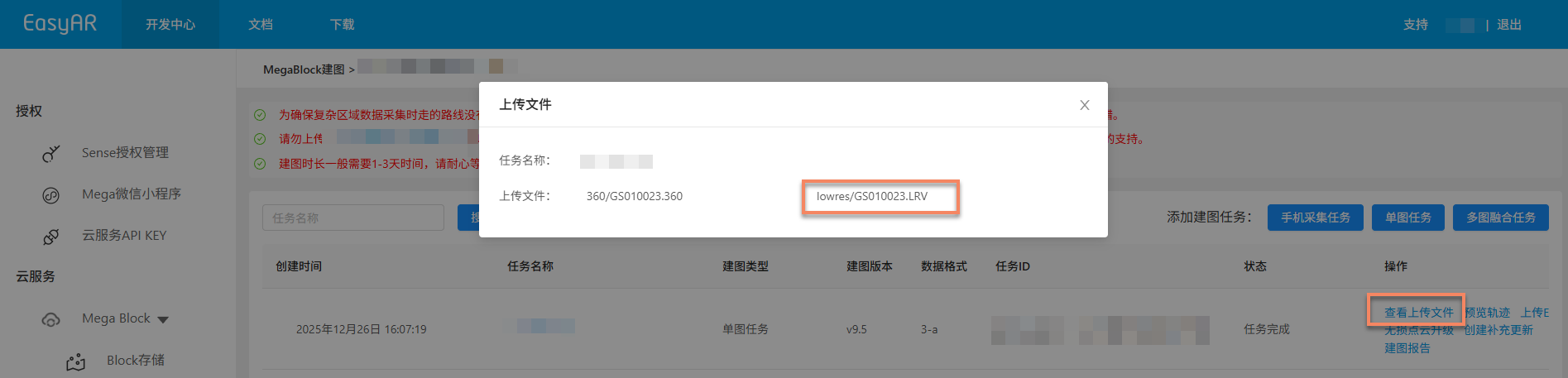

China Region 1: você pode clicar em um
LRV fileespecífico para visualizar o vídeo online e verificar se a qualidade dos dados de aquisição atende aos requisitos.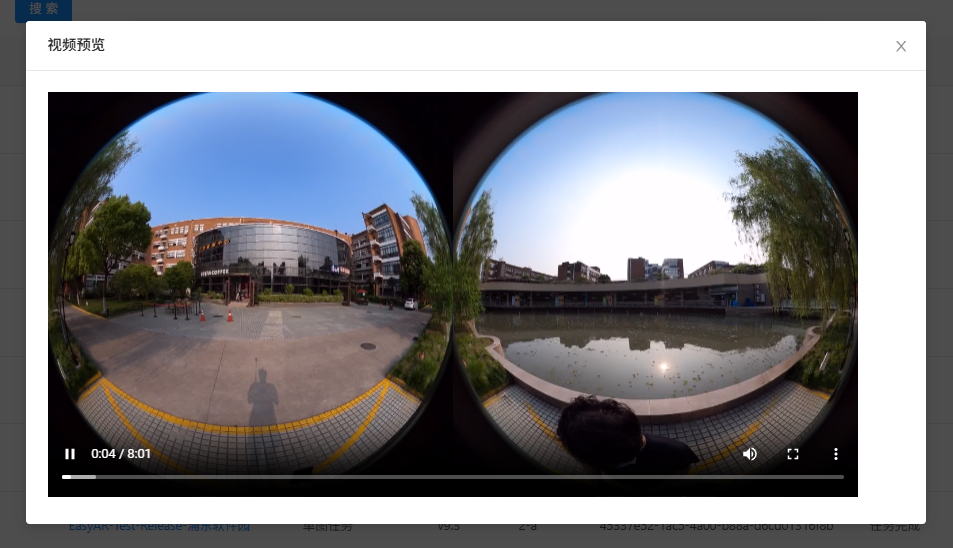
Gerar pre-track
Antes que os resultados de mapeamento sejam gerados, você pode clicar no botão Generate pre-track para gerar um pre-track. Ao visualizar a imagem do pre-track, determine se a trajetória real de aquisição corresponde ao planejamento de rota predefinido. Recomenda-se comparar o formato do planejamento de rota com o da imagem de trajetória para garantir que o percurso de aquisição esteja completo e sem áreas ausentes. Se a trajetória não corresponder ao planejamento, você pode parar imediatamente o mapeamento, realizar nova aquisição ou aquisição complementar e reenviar os dados para mapeamento.

Visualizar pre-track
Depois que o pre-track for gerado, você pode clicar no botão Preview pre-track para ver a imagem de trajetória. Se o mapeamento já tiver sido concluído, clique diretamente no botão Preview trajectory para ver a trajetória final.

Parar mapeamento
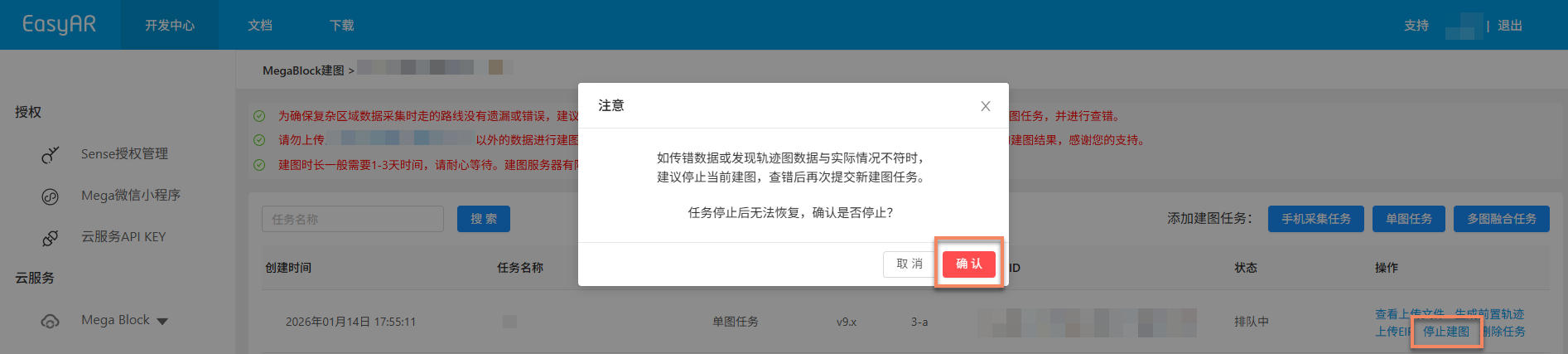
Antes que a tarefa de mapeamento seja concluída, se você perceber que enviou dados errados ou que a imagem de trajetória não corresponde à situação real, clique no botão Stop mapping e depois em Confirm na janela de segunda confirmação para parar o mapeamento.
Excluir tarefa
Se a tarefa de mapeamento atual falhou na geração ou não é mais necessária, clique no botão Delete task ou Delete para excluir a tarefa. Clique em Delete na janela de segunda confirmação para concluir a exclusão.


Confirmar resultados do mapeamento
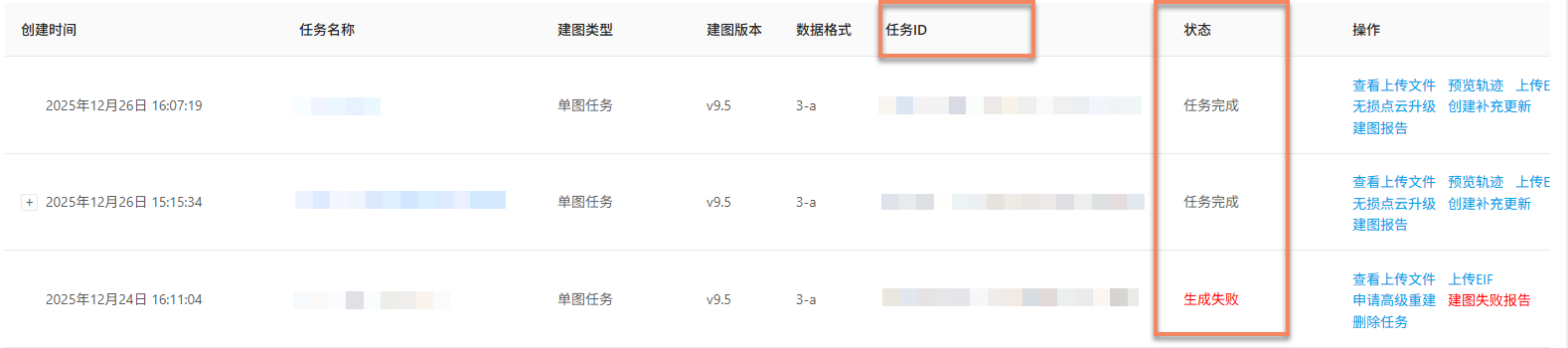
Depois que a tarefa entra no processo de mapeamento, você pode determinar se ela foi concluída por meio de Task status. Quando o status exibe Task complete ou Generation failed, a tarefa de mapeamento terminou.
Mapeamento bem-sucedido
Quando o status da tarefa exibe Task complete, o mapeamento foi bem-sucedido e os resultados foram gerados. Nesse momento, você pode ver os resultados de mapeamento em mais detalhes e confirmar se atendem às expectativas.
Ver resultados de mapeamento:
- Rever rota de aquisição (não compatível com Mega Go)
- Ver relatório de mapeamento
- Visualizar modelo espacial
- Ver informações do Block (não compatível com Mega Go)
Falha no mapeamento
Quando o status da tarefa exibe Generation failed, o mapeamento falhou. Recomenda-se solucionar o problema das seguintes formas:
- Ver relatório de mapeamento: Ver relatório de mapeamento e procurar uma solução de acordo com as informações do relatório.
- Consultar solução de problemas: leia o guia de solução de problemas de falha no mapeamento para obter soluções de problemas comuns.
- Contatar suporte técnico: se nenhum dos métodos acima resolver o problema, entre em contato com a equipe EasyAR e forneça o
JobIDno relatório de mapeamento para ajudar a localizar o problema rapidamente.