Laser-Erfassungsaufgabe erstellen (Qiyu-Gaussian-Format)
Dieser Artikel beschreibt den vollständigen Ablauf einer Laser-Erfassungsaufgabe (Qiyu-Gaussian-Format), einschließlich Aufgabenerstellung, Daten-Upload und Mapping-Prozess, damit Benutzer den gesamten Ablauf einer Qiyu-Lasererfassungs- und Mapping-Aufgabe standardisiert abschließen können.
Eine XGRIDS-Erfassungsaufgabe erstellen
Klicken Sie nach dem Erstellen eines Projekts auf Manage, um die Verwaltungsseite für Mapping-Aufgaben aufzurufen (überspringen Sie diesen Schritt bei Mega Go). Klicken Sie oben rechts auf die Schaltfläche XGRIDS acquisition task oder Laser acquisition task. Geben Sie im Popup-Dialog den Aufgabennamen ein, wählen Sie die Mapping-Version und das Datenformat aus (die neueste Version wird empfohlen), und klicken Sie nach dem Ausfüllen der Felder auf Confirm add, um eine XGRIDS-Erfassungsaufgabe zu erstellen.


Datenvorbereitung
Bevor Sie eine Mapping-Aufgabe starten, stellen Sie sicher, dass die erfassten räumlichen Daten die Anforderungen erfüllen und gemäß den Spezifikationen organisiert und gespeichert sind. Die folgenden Abschnitte beschreiben Datenerfassung und Export im Detail.
Datenerfassung und Export
Verwenden Sie einen Laserscanner, um räumliche Daten zu erfassen. Informationen zur entsprechenden Gerätekonfiguration und zu den wichtigsten Erfassungspunkten finden Sie unter:
Daten hochladen
Klicken Sie auf Daten hochladen und wählen Sie im Popup-Fenster die entsprechenden Optionen aus. Die Details zu den einzelnen Optionen finden Sie unten:
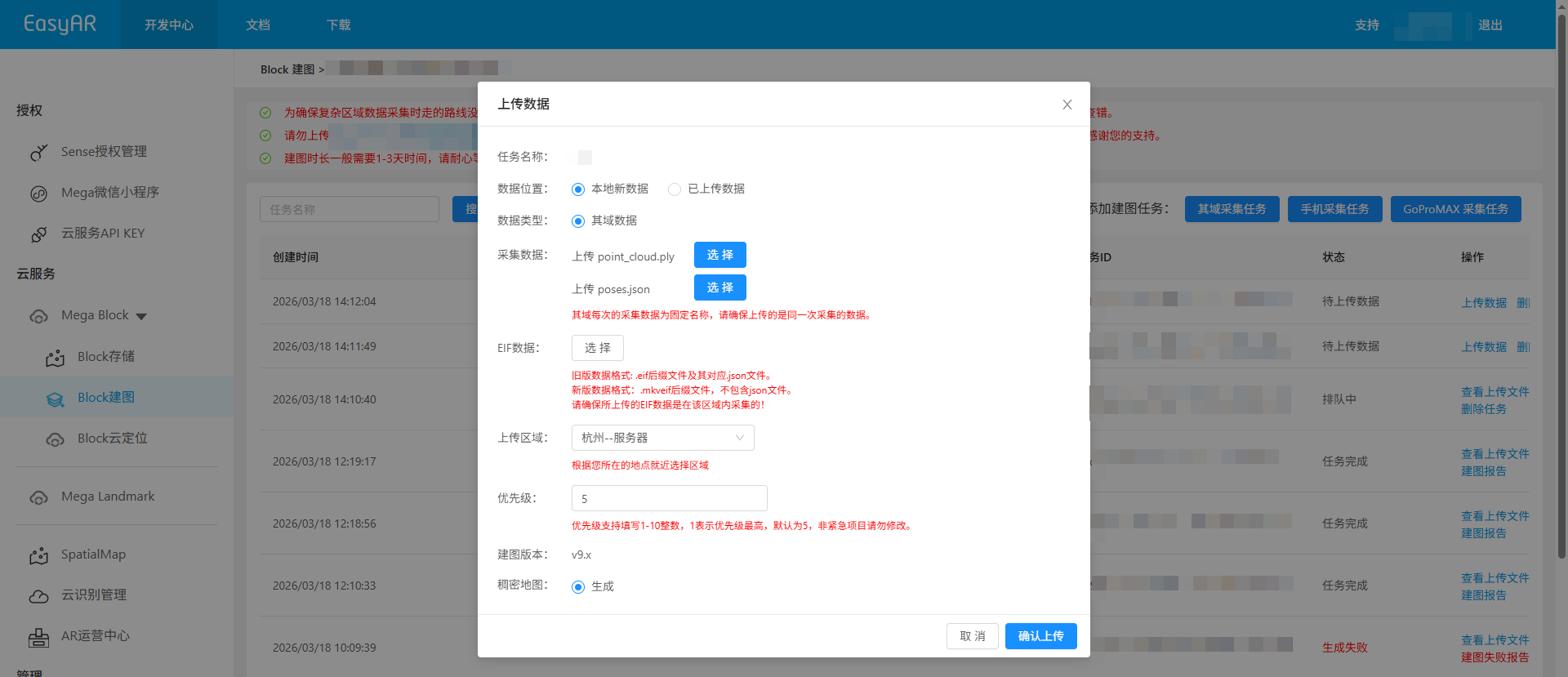
Datenort
Die verfügbaren Upload-Methoden unterscheiden sich je nach Region, in der sich das Mapping-Projekt befindet:
China Region 1
Je nach Datenquelle und Speichermethode können Sie eine der folgenden Methoden auswählen:
- Local new data
- Uploaded data (von Mega Go nicht unterstützt)
Global
Es wird nur die Methode Local new data unterstützt.
Erfassungsdaten
Laden Sie die Datei
point_cloud.plyhoch. Klicken Sie aufSelect, wählen Sie die angegebene Datei im Verzeichnis aus, und klicken Sie aufOpen.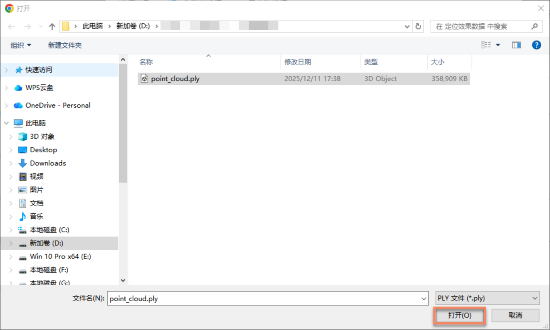
Laden Sie die Datei
poses.jsonhoch. Klicken Sie aufSelect, wählen Sie die angegebene Datei im Verzeichnis aus, und klicken Sie aufOpen.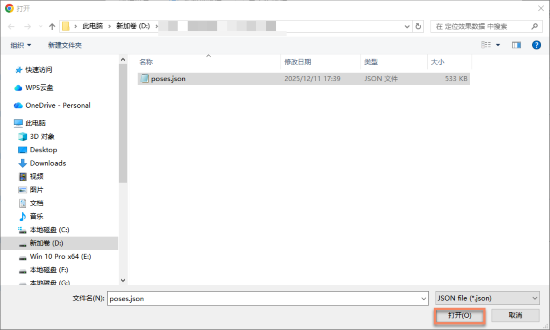
Anmerkung
Jede XGRIDS-Erfassung verwendet feste Dateinamen. Stellen Sie sicher, dass die hochgeladenen Dateien aus derselben Erfassung stammen.
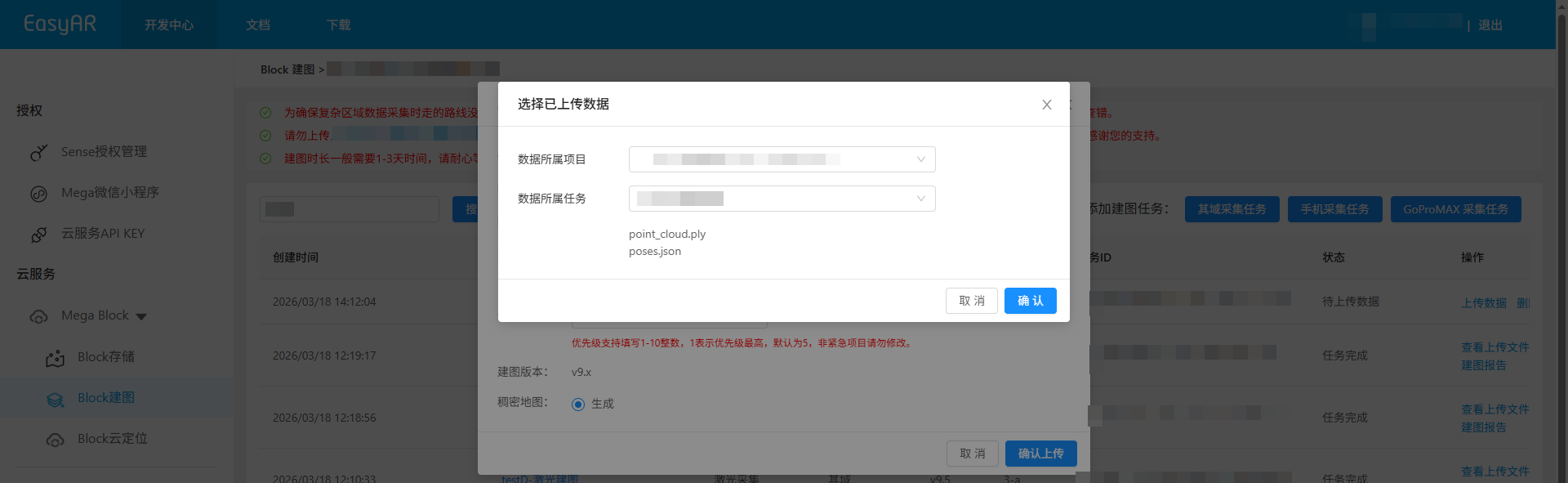
Upload bestätigen
- Nach dem Klicken auf die Schaltfläche
Confirm uploadzeigt die Liste den Upload-Fortschritt und den Status an. - Halten Sie den Computer während des Daten-Uploads eingeschaltet und die Netzwerkverbindung stabil. Schließen Sie den Browser nicht, aktualisieren Sie die Seite nicht und klicken Sie nicht auf andere Menüs, andernfalls wird der Upload unterbrochen und muss erneut durchgeführt werden.
Mapping starten
Nach Abschluss des Daten-Uploads wechselt die Aufgabe automatisch in den Mapping-Prozess, und der Status wird wie unten gezeigt als Queued oder Generating angezeigt. Bitte warten Sie geduldig, bis das Mapping abgeschlossen ist.

Hilfsfunktionen
Die folgenden Funktionen können Ihnen helfen, Mapping-Aufgaben besser zu verwalten und zu bedienen und die Arbeitseffizienz zu verbessern:
Hochgeladene Dateien anzeigen
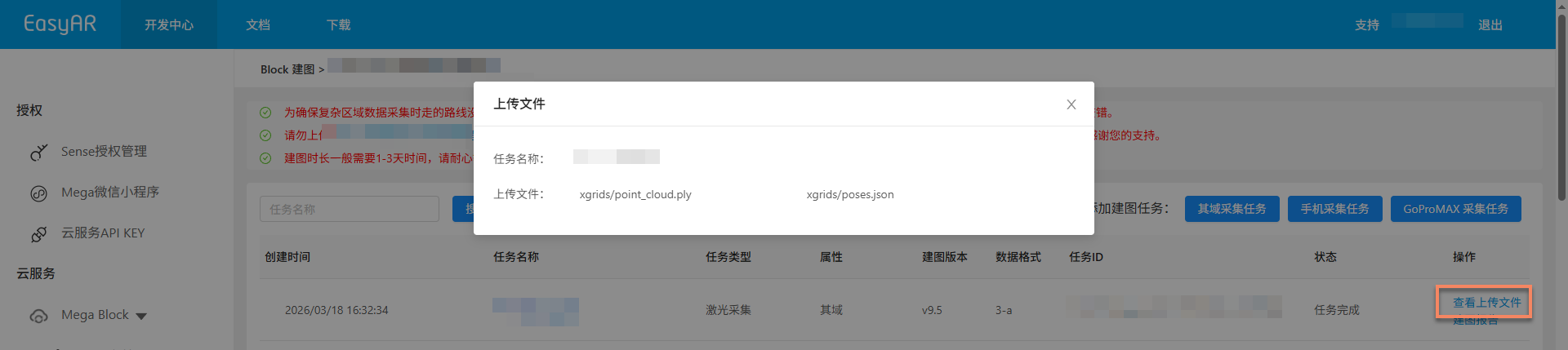
Klicken Sie auf die Schaltfläche View uploaded files und sehen Sie sich im Popup-Fenster die Liste aller hochgeladenen Dateien an, um zu bestätigen, ob die Dateien vollständig hochgeladen wurden. So vermeiden Sie Mapping-Fehler durch fehlende Dateien.
Mapping stoppen
Bevor die Mapping-Aufgabe abgeschlossen ist, können Sie, wenn Sie feststellen, dass falsche Daten hochgeladen wurden oder die Trajektoriendiagrammdaten nicht der tatsächlichen Situation entsprechen, auf die Schaltfläche Stop mapping klicken und anschließend im sekundären Bestätigungs-Popup auf Confirm klicken, um das Mapping zu stoppen.

Aufgabe löschen
Wenn die aktuelle Mapping-Aufgabe fehlgeschlagen ist oder nicht mehr benötigt wird, können Sie auf die Schaltfläche Delete task klicken, um die Aufgabe zu löschen. Klicken Sie im sekundären Bestätigungs-Popup auf Delete, um den Löschvorgang abzuschließen.

Mapping-Ergebnisse bestätigen
Nachdem die Aufgabe in den Mapping-Prozess eingetreten ist, können Sie anhand von Task status feststellen, ob die Mapping-Aufgabe abgeschlossen ist. Wenn der Status als Task complete oder Generation failed angezeigt wird, ist die Mapping-Aufgabe beendet.

Mapping erfolgreich
Wenn der Aufgabenstatus als Task complete angezeigt wird, war das Mapping erfolgreich und das Mapping-Ergebnis wurde erzeugt. Anschließend können Sie das Mapping-Ergebnis weiter ansehen und bestätigen, ob es den Erwartungen entspricht.
Mapping-Ergebnisse anzeigen:
- Erfassungsroute prüfen (von Mega Go nicht unterstützt)
- Mapping-Bericht anzeigen
- Block-Informationen anzeigen (von Mega Go nicht unterstützt)
- Räumliches Modell in der Vorschau anzeigen
- Nach dem Mapping mit XGRIDS-Daten können Sie außerdem XGRIDS LCC 3D Gaussian splatting-Daten zur Unterstützung der Inhaltsplatzierung verwenden
Mapping fehlgeschlagen
Wenn der Aufgabenstatus als Generation failed angezeigt wird, ist das Mapping fehlgeschlagen. Es wird empfohlen, die Fehler wie folgt zu beheben:
- Mapping-Bericht anzeigen: Mapping-Bericht anzeigen und anhand der Berichtsinformationen eine Lösung suchen.
- Fehlerbehebung heranziehen: Lesen Sie den Leitfaden zur Fehlerbehebung bei Mapping-Fehlern, um gängige Lösungen zu erhalten.
- Technischen Support kontaktieren: Wenn keine der oben genannten Methoden das Problem löst, kontaktieren Sie EasyAR-Mitarbeiter und geben Sie die
JobIDim Mapping-Bericht an, damit das Problem schnell lokalisiert werden kann.