Verlustfreies vollständiges Mapping-Upgrade
Dieses Dokument beschreibt den vollständigen Ablauf des verlustfreien vollständigen Upgrades beim Einzelbild- und Mehrbild-Mapping, einschließlich Auftragserstellung, Daten-Upload, Mapping-Vorgang und Ergebnisprüfung. So können Benutzer Szenen aktualisieren, ohne das ursprüngliche Koordinatensystem zu verändern.
Verlustfreies Einzelbild-Upgrade
Melden Sie sich im EasyAR Developer Center an, wählen Sie im linken Menü Mega Block -> Block Mapping, wählen Sie die entsprechende Projektadresse und klicken Sie auf Verwalten, um die Mapping-Auftragsoberfläche zu öffnen.
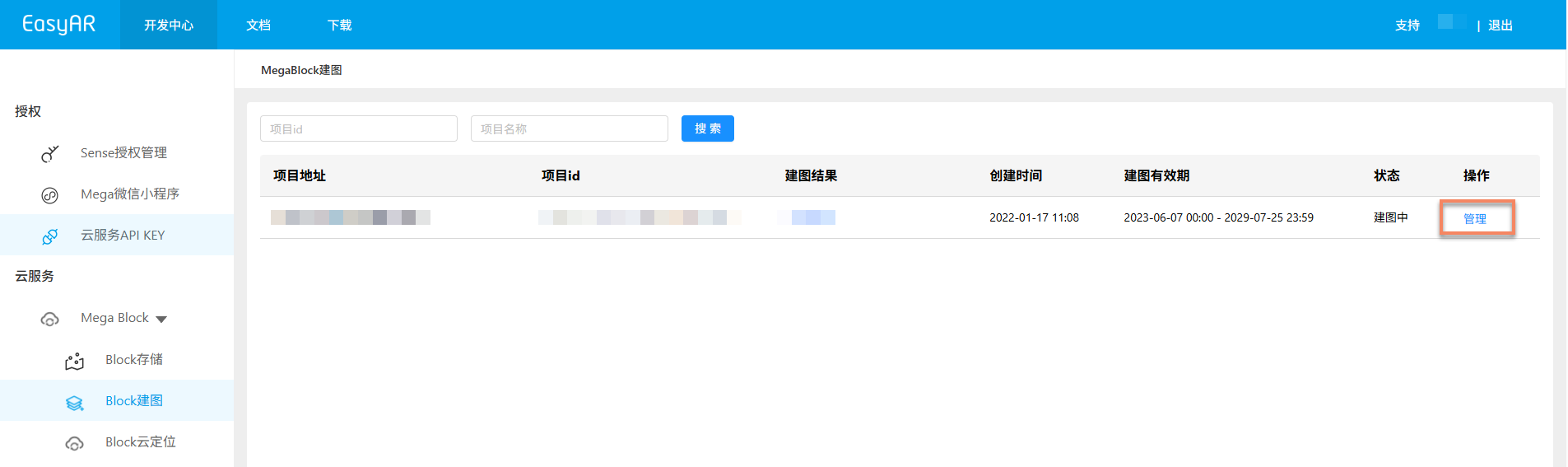
Einzelbild-Verlustfrei-Upgrade anlegen und Daten hochladen
Wählen Sie den Einzelbild-Auftrag, der verlustfrei aktualisiert werden soll, und klicken Sie auf
Verlustfreies Punktwolken-Upgrade.
Füllen Sie im Dialog die folgenden Informationen aus:
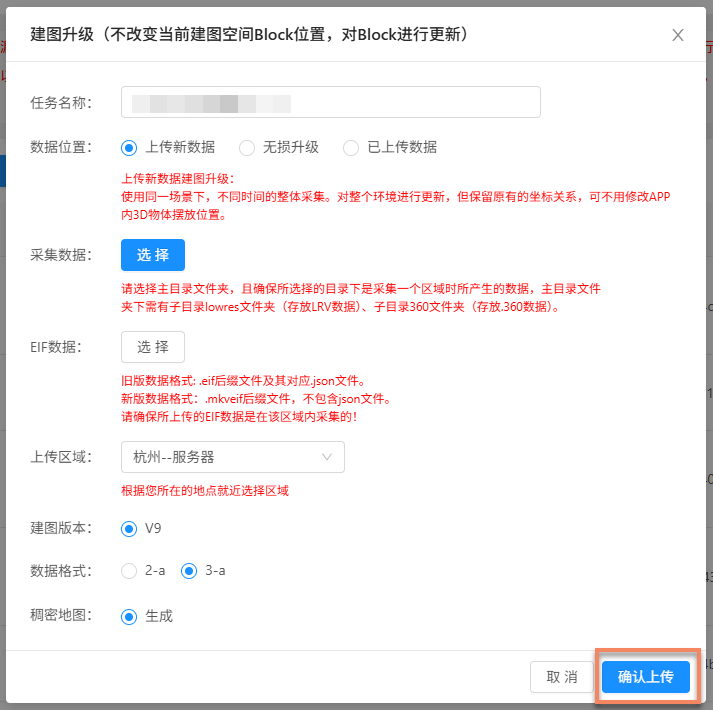
- Auftragsname: Geben Sie den Namen des aktuellen verlustfreien Voll-Upgrade-Auftrags ein.
- Datenvorbereitung: Lesen Sie bitte die Datenvorbereitung für reguläre Einzelbild-Aufträge.
- Datenort: Wählen Sie
Neue Daten hochladen. - Erfassungsdaten: Klicken Sie auf
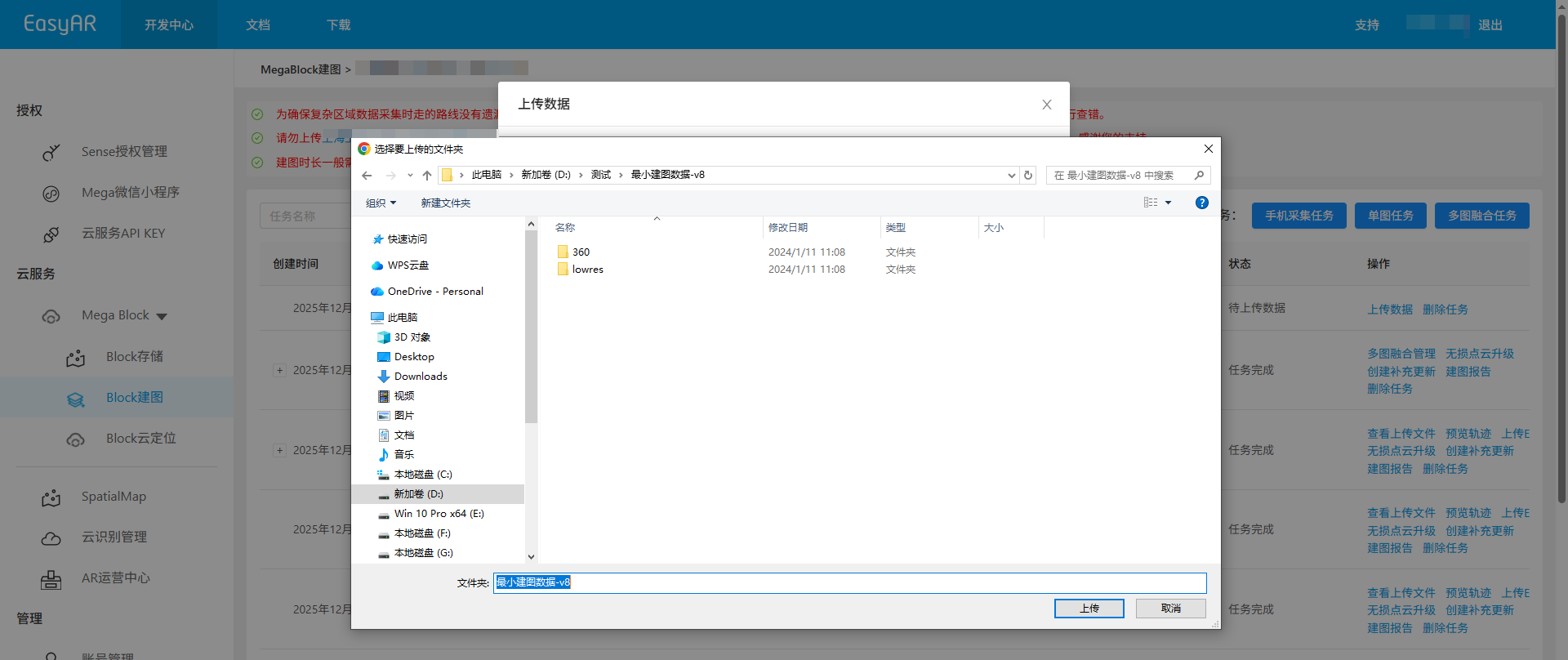
Auswählen, wählen Sie den Hauptordner der Daten und klicken Sie aufHochladen.
- Mapping-Version: Standardmäßig wird die neueste Version V9 verwendet.
- Datenformat: Empfohlen wird die neueste Version 3-a.
Bestätigen Sie alle Angaben und klicken Sie auf
Hochladen bestätigen, um den Auftrag einzureichen. In der Liste werden Upload-Fortschritt und Status angezeigt.
Halten Sie während des Uploads den Computer eingeschaltet und die Netzwerkverbindung stabil. Schließen Sie den Browser nicht, aktualisieren Sie die Seite nicht und klicken Sie nicht auf andere Menüs, sonst wird der Upload unterbrochen und muss neu gestartet werden.
Mapping starten
Nach dem Upload wechselt der Auftrag automatisch zu In Prüfung, wie unten gezeigt.

Nach bestandener Prüfung wechselt der Auftrag automatisch in den Mapping-Prozess und der Status zeigt In Warteschlange oder Wird generiert an. Bitte warten Sie geduldig, bis das Mapping abgeschlossen ist.

Mapping-Ergebnis prüfen
Nachdem der Auftrag in den Mapping-Prozess eingetreten ist, können Sie anhand des Auftragsstatus prüfen, ob das Mapping abgeschlossen wurde. Wenn der Status Aufgabe abgeschlossen oder Generierung fehlgeschlagen anzeigt, ist der Mapping-Auftrag beendet.
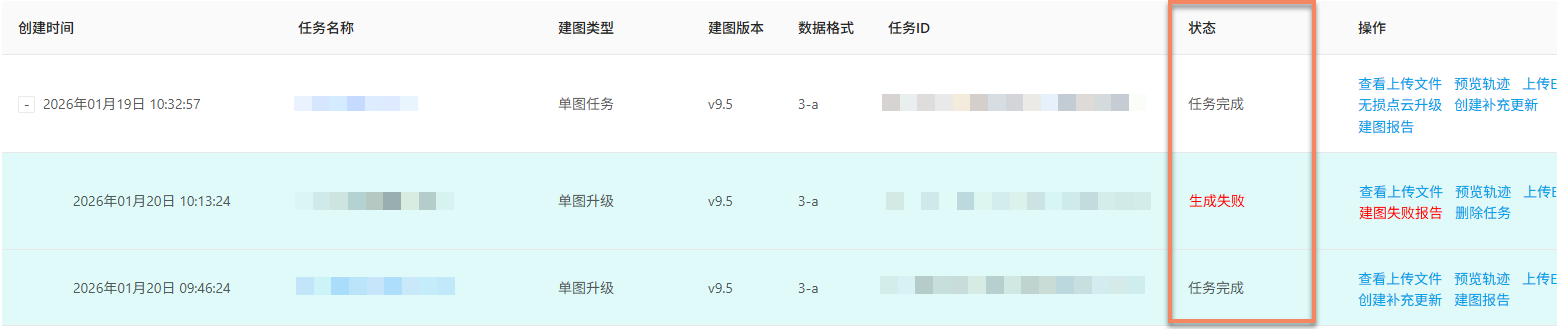
Mapping erfolgreich
Wenn der Auftragsstatus Aufgabe abgeschlossen anzeigt, war das Mapping erfolgreich und das Ergebnis wurde erzeugt. Sie können das Mapping-Ergebnis nun weiter prüfen, um festzustellen, ob es den Erwartungen entspricht.
Ergebnisse ansehen:
- Erfassungsroute ansehen
- Mapping-Bericht ansehen
- Räumliches Modell ansehen
- Block-Informationen ansehen
Mapping fehlgeschlagen
Wenn der Auftragsstatus Generierung fehlgeschlagen anzeigt, war das Mapping nicht erfolgreich. Gehen Sie bitte wie folgt vor:
- Mapping-Bericht ansehen: Mapping-Bericht ansehen, um anhand der Informationen nach einer Lösung zu suchen.
- Fehlersuche lesen: Lesen Sie den Leitfaden zur Fehlersuche bei fehlgeschlagenem Mapping für häufige Lösungen.
- Support kontaktieren: Wenn keine der obigen Maßnahmen hilft, wenden Sie sich bitte an das EasyAR-Team und nennen Sie die
JobIDaus dem Mapping-Bericht, damit das Problem schneller eingegrenzt werden kann.
Verlustfreies Mehrbild-Upgrade
Melden Sie sich im EasyAR Developer Center an, wählen Sie im linken Menü Mega Block -> Block Mapping, wählen Sie die entsprechende Projektadresse und klicken Sie auf Verwalten, um die Mapping-Auftragsoberfläche zu öffnen.
Mehrbild-Verlustfrei-Upgrade anlegen
Wählen Sie den Mehrbild-Auftrag, der verlustfrei aktualisiert werden soll, und klicken Sie auf
Verlustfreies Punktwolken-Upgrade.
Geben Sie im Dialog den Auftragsnamen ein, wählen Sie die Mapping-Version und das Datenformat (empfohlen ist die neueste Version) und klicken Sie anschließend auf
Hinzufügen bestätigen, um den verlustfreien Mehrbild-Punktwolkenauftrag zu erstellen.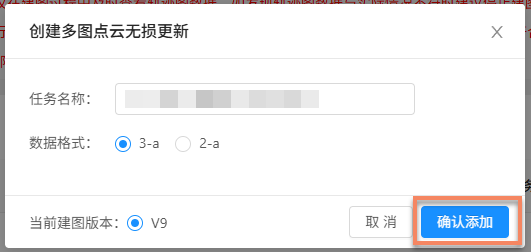
Zugehörige Teil-Mappings hinzufügen
Nach dem Erstellen des verlustfreien Mehrbild-Upgrade-Auftrags müssen für jeden separat erfassten Bereich Teil-Mappings hinzugefügt werden.
Klicken Sie auf
Mehrbild-Fusionsverwaltung, um zur entsprechenden Verwaltungsoberfläche zu gelangen.
Klicken Sie auf
Zugehöriges Mapping hinzufügen, geben Sie einen Auftragsnamen ein und klicken Sie aufBestätigen, um das Teilbild anzulegen. Bitte beachten Sie, dass für jeden separaten Erfassungsbereich ein eigenes Teil-Mapping erstellt werden muss.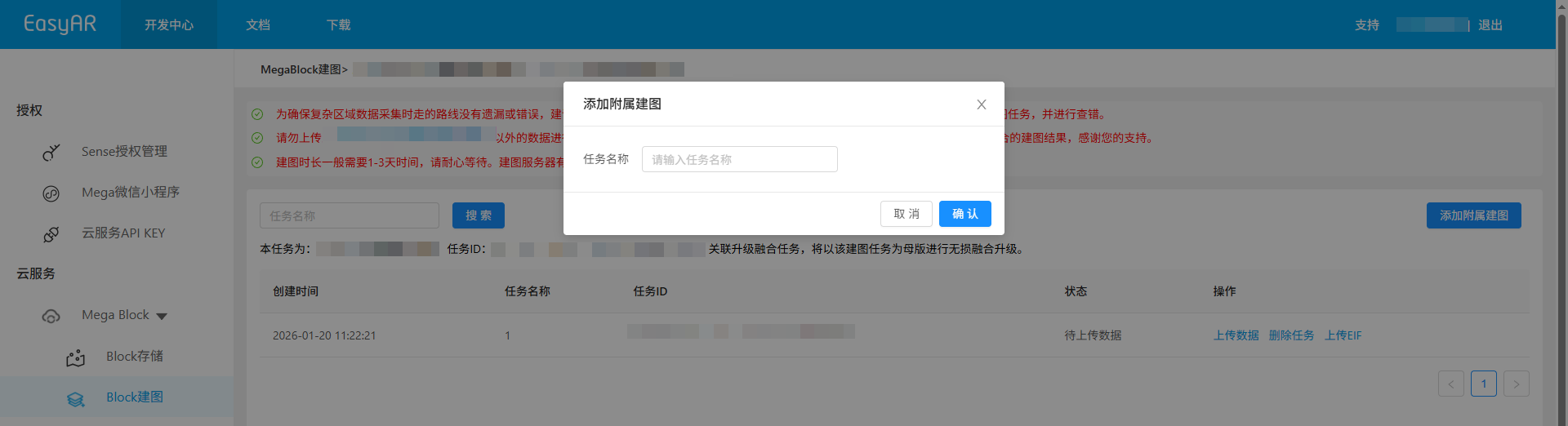
Datenvorbereitung
Vor dem Hochladen der Daten müssen Sie sicherstellen, dass die erfassten räumlichen Daten die Anforderungen erfüllen und gemäß den Richtlinien organisiert und gespeichert sind. Im Folgenden werden die Regeln für Geräte, Dateinamen, Speicherung und Struktur der Daten erläutert.
- Datenerfassung und Export
- Benennung des Datenordners
- Speicherort der Daten
- Strukturvorgaben für Datendateien
- Benennungsvorgaben für Datendateien
Daten hochladen
Die Upload-Regeln sind dieselben wie bei Einzelbild-Aufträgen. Laden Sie die Daten bitte im entsprechenden Auftrag hoch. Weitere Informationen finden Sie unter Daten für Einzelbild-Aufträge hochladen.
Hinweis zum Upload-Ort: Wählen Sie Lokale neue Daten oder Aliyun-Drive-Link.
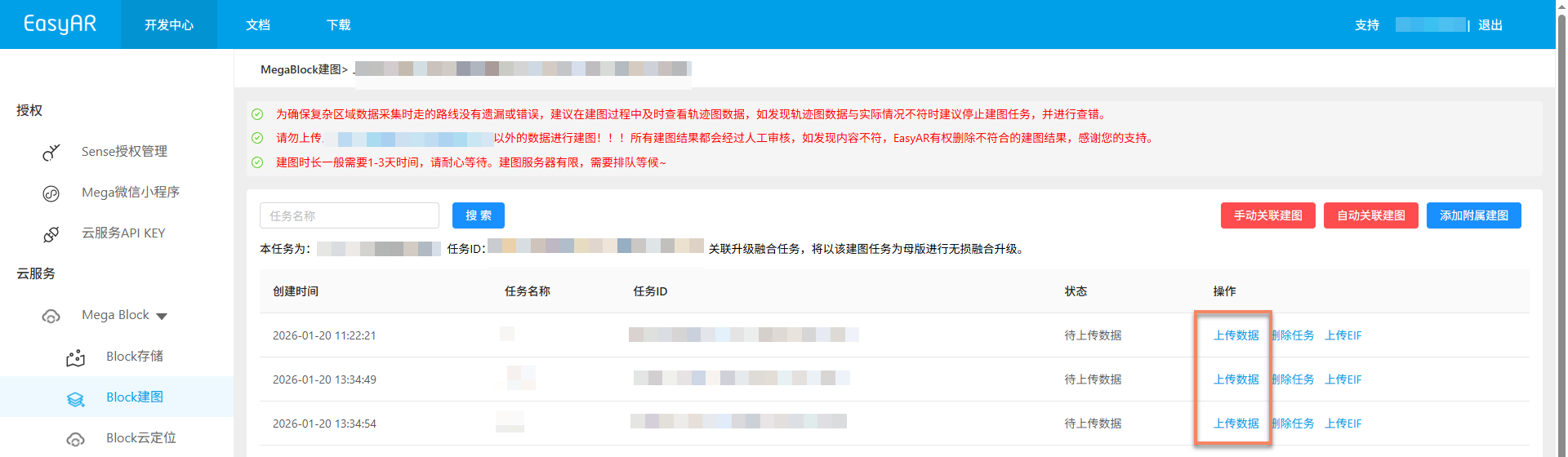
Verlustfreies Mehrbild-Mapping starten
Der Ablauf des verlustfreien Mehrbild-Mappings entspricht dem des Mehrbild-Fusions-Mappings. Detaillierte Schritte finden Sie im Abschnitt Mehrbild-Fusionsauftrag starten.
Mapping-Ergebnis prüfen
Nachdem der Auftrag in den Mapping-Prozess eingetreten ist, können Sie anhand des Auftragsstatus prüfen, ob das Mapping abgeschlossen wurde. Wenn der Status des verlustfreien Mehrbild-Upgrade-Auftrags Aufgabe abgeschlossen, Mapping-Ergebnis nicht ideal oder Generierung fehlgeschlagen anzeigt, ist der Mapping-Auftrag beendet.

Mapping erfolgreich
Wenn der Auftragsstatus Aufgabe abgeschlossen oder Mapping-Ergebnis nicht ideal anzeigt, war das Mapping erfolgreich und das Ergebnis wurde erzeugt. Nach Abschluss des Mehrbild-Mappings wird das Ergebnis in der Mehrbild-Fusionsverwaltung angezeigt.
Erklärung der Mapping-Ergebnisse:
Aufgabe abgeschlossen: Das Mapping wurde abgeschlossen und die Fusion war erfolgreich. Das Ergebnis ist ein vollständiger Mega Block.
Mapping-Ergebnis nicht ideal: Das Mapping wurde abgeschlossen, aber die Fusion war nicht optimal. Das Ergebnis besteht aus mehreren Mega Blocks.
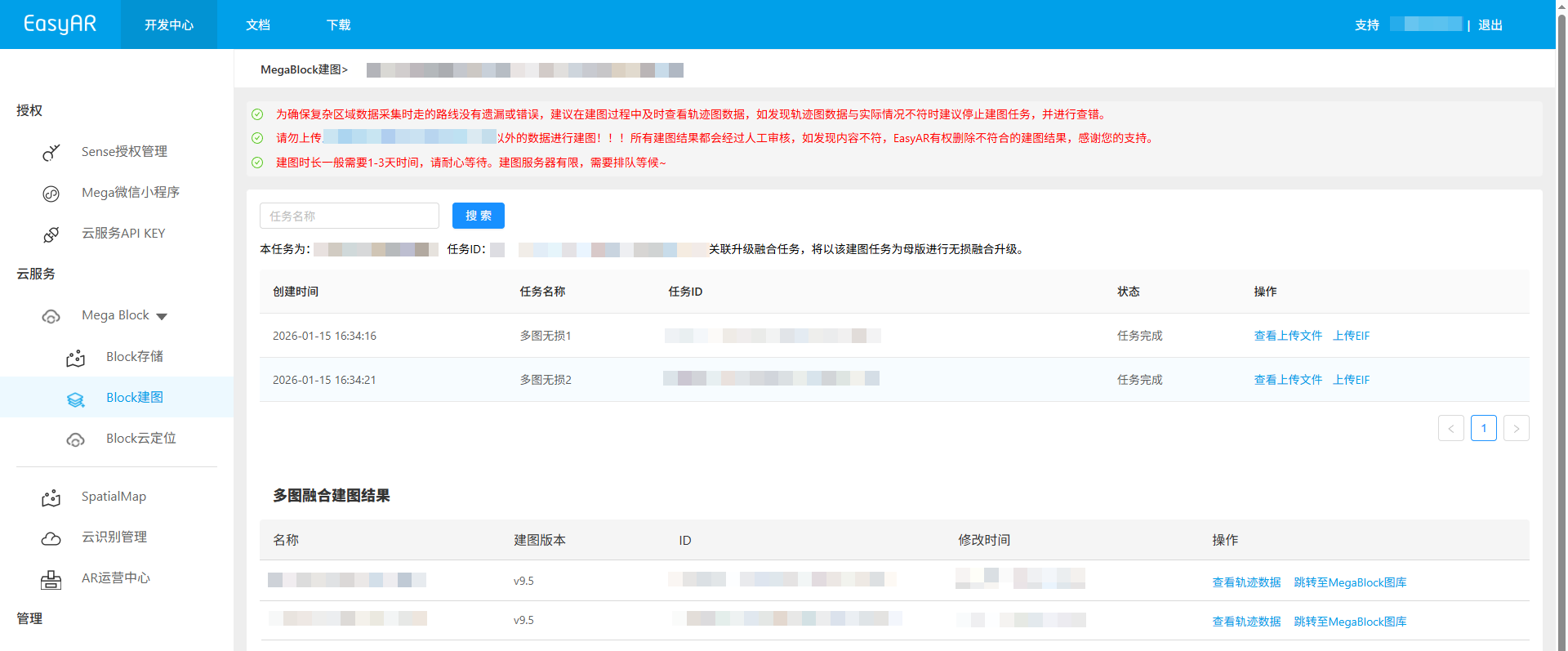
Wenn der Status
Mapping-Ergebnis nicht idealerscheint, prüfen Sie bitte Folgendes:- Erfassungsroute korrekt: Stellen Sie sicher, dass die Erfassungsroute den Vorgaben entspricht und zwischen den Teilbildern ausreichende Überlappung besteht. (Siehe: Erfassungsrichtlinien)
- Vollständigkeit des Datei-Uploads: Stellen Sie sicher, dass alle Dateien hochgeladen wurden und nichts fehlt. (Siehe: Hochgeladene Dateien prüfen)
- Abdeckung des Erfassungsbereichs: Stellen Sie sicher, dass der Erfassungsbereich vollständig abgedeckt wurde und nichts ausgelassen wurde. (Siehe: Erfassungsroute ansehen)
- Genauigkeit der manuellen Zuordnung: Wenn Sie eine manuelle Zuordnung verwendet haben, stellen Sie sicher, dass die Beziehungen zwischen den Teilbildern korrekt angegeben wurden. (Siehe: Manuelles Mapping)
Wenn Sie eines der obigen Probleme finden, können Sie es selbst korrigieren und den Auftrag neu anlegen. Wenn alle Prüfungen korrekt sind, kontaktieren Sie uns bitte zur Unterstützung.
Ergebnisse ansehen:
- Erfassungsroute ansehen
- Mapping-Bericht ansehen
- Räumliches Modell ansehen
- Block-Informationen ansehen
Mapping fehlgeschlagen
Wenn der Auftragsstatus Generierung fehlgeschlagen anzeigt, war das Mapping nicht erfolgreich. Gehen Sie bitte wie folgt vor:
- Mapping-Bericht ansehen: Mapping-Bericht ansehen, um anhand der Informationen nach einer Lösung zu suchen.
- Fehlersuche lesen: Lesen Sie den Leitfaden zur Fehlersuche bei fehlgeschlagenem Mapping für häufige Lösungen.
- Support kontaktieren: Wenn keine der obigen Maßnahmen hilft, wenden Sie sich bitte an das EasyAR-Team und nennen Sie die
JobIDaus dem Mapping-Bericht, damit das Problem schneller eingegrenzt werden kann.