Actualización completa sin pérdida de la cartografía
Este artículo describe en detalle el proceso completo de actualización completa sin pérdida de la cartografía para un mapa único y para mapas múltiples, incluyendo la creación de tareas, la carga de datos, la operación de cartografía y la revisión de resultados, para ayudar al usuario a actualizar el escenario manteniendo sin cambios el sistema de coordenadas original.
Actualización sin pérdida para un mapa único
Inicie sesión en EasyAR Development Center, en el menú izquierdo seleccione Mega Block -> Block 建图, elija la dirección del proyecto correspondiente y haga clic en 管理 para entrar en la interfaz de tareas de cartografía.
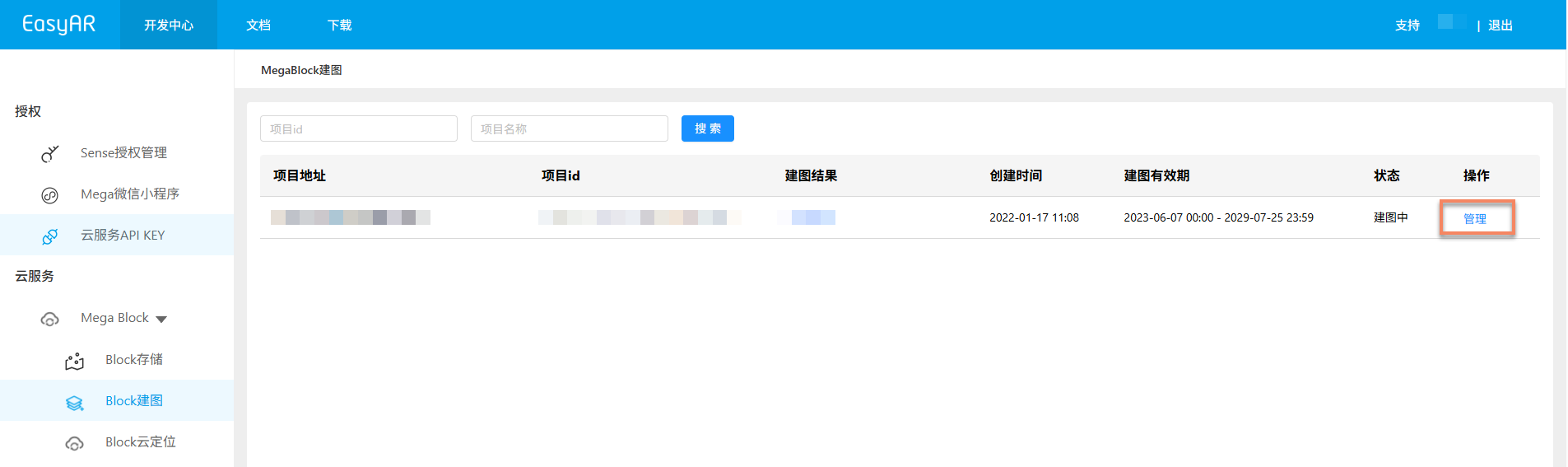
Crear una tarea de actualización sin pérdida para un mapa único y cargar los datos
Seleccione la tarea de mapa único que necesita actualización sin pérdida y haga clic en
无损点云升级.
Rellene la siguiente información en la ventana emergente:
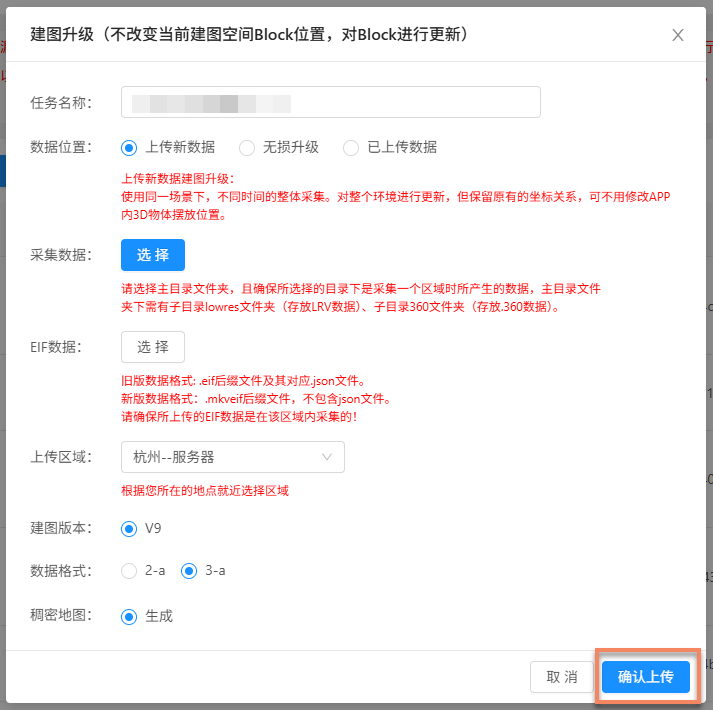
- Nombre de la tarea: introduzca el nombre de esta tarea de actualización completa sin pérdida.
- Preparación de datos: consulte la preparación de datos para tareas normales de mapa único.
- Ubicación de los datos: seleccione
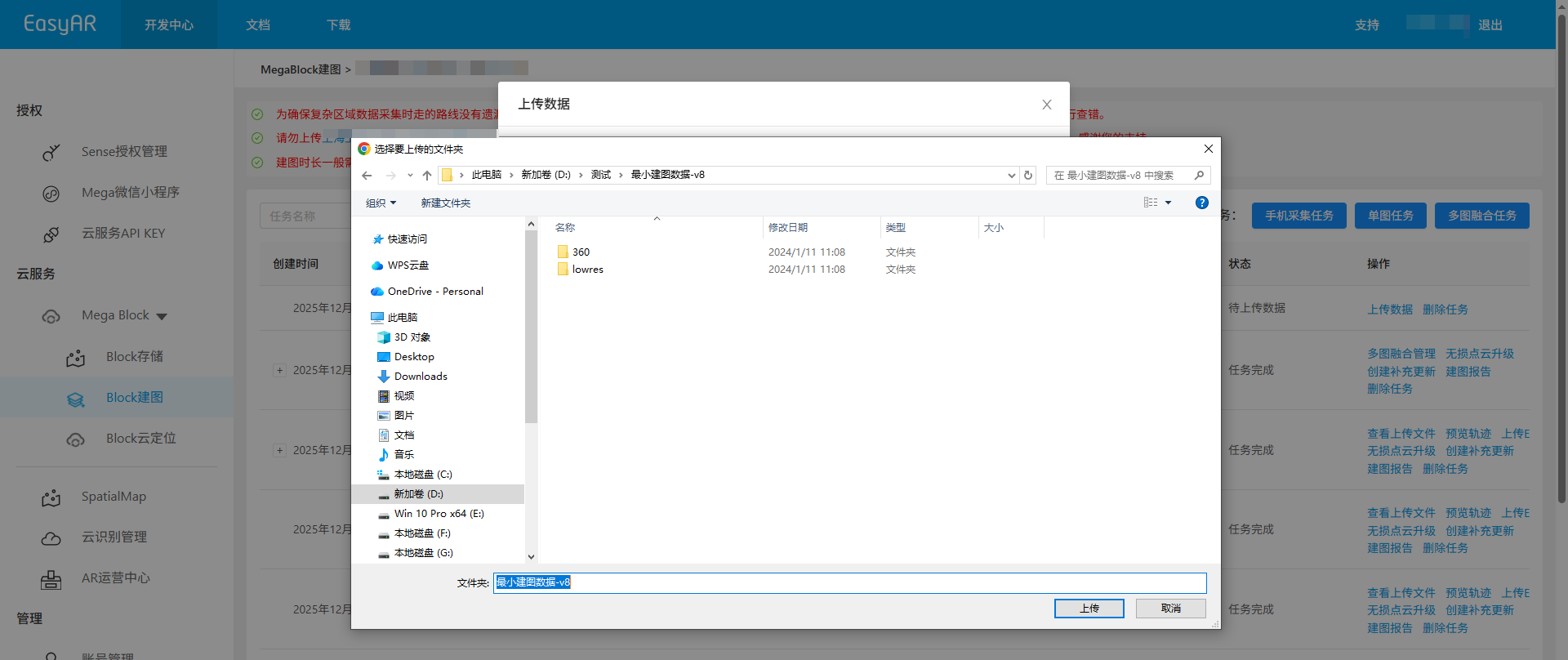
上传新数据. - Datos a recopilar: haga clic en
选择, seleccione la carpeta principal de datos y luego haga clic en上传.
- Versión de cartografía: use por defecto la última versión V9.
- Formato de datos: se recomienda usar la última versión 3-a.
Después de confirmar que toda la información es correcta, haga clic en
确认上传para enviar la tarea. La lista mostrará el progreso y el estado de la carga.
Durante la carga, mantenga el equipo encendido y la red estable. No cierre el navegador, no actualice la página ni haga clic en otros menús; de lo contrario, la carga se interrumpirá y deberá repetirse.
Iniciar la cartografía
Cuando la carga termina, la tarea entra automáticamente en 审核中, como se muestra a continuación.

Una vez aprobada, la tarea entra automáticamente en el proceso de cartografía y el estado muestra 排队中 o 生成中, como se muestra a continuación. Espere pacientemente a que termine la cartografía.

Confirmar el resultado de la cartografía
Cuando la tarea entra en el proceso de cartografía, el estado permite determinar si ha terminado. Cuando el estado muestra 任务完成 o 生成失败, la tarea ha finalizado.
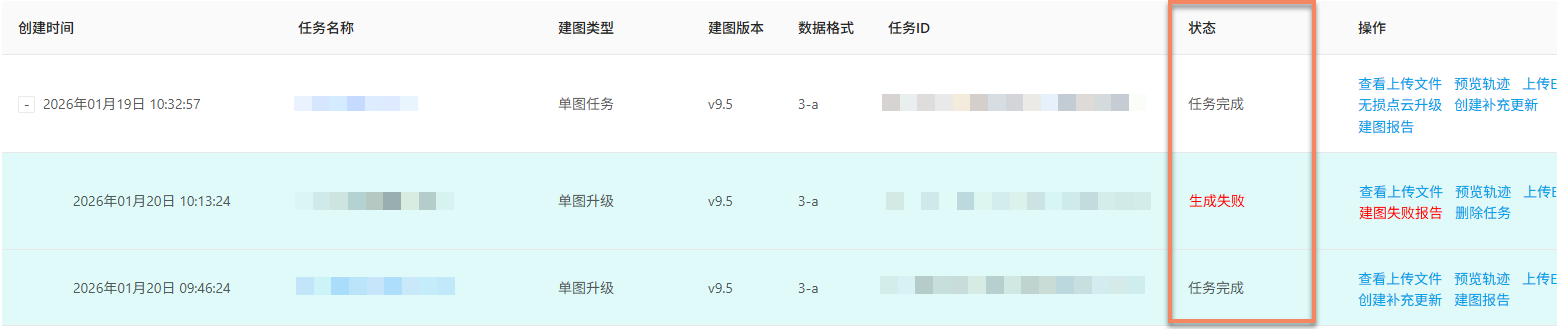
Cartografía correcta
Cuando el estado muestra 任务完成, la cartografía se ha realizado correctamente y el resultado ya se ha generado. En este momento puede revisar el resultado para confirmar si cumple los requisitos esperados.
Revisar el resultado:
- Revisar la trayectoria de captura
- Ver el informe de cartografía
- Previsualizar el modelo espacial
- Ver la información de Block
Cartografía fallida
Cuando el estado muestra 生成失败, la cartografía ha fallado. Se recomienda seguir estos pasos:
- Ver el informe de cartografía: Ver el informe de cartografía y buscar una solución según la información del informe.
- Consultar la solución de problemas: revise la guía de solución de problemas de fallos de cartografía para obtener soluciones comunes.
- Contactar con soporte técnico: si ninguno de los métodos anteriores resuelve el problema, contacte con el personal de EasyAR y proporcione el
JobIDdel informe de cartografía para localizar el problema rápidamente.
Actualización completa sin pérdida para mapas múltiples
Inicie sesión en EasyAR Development Center, en el menú izquierdo seleccione Mega Block -> Block 建图, elija la dirección del proyecto correspondiente y haga clic en 管理 para entrar en la interfaz de tareas de cartografía.
Crear una tarea de actualización sin pérdida para mapas múltiples
Seleccione la tarea de múltiples mapas que necesita actualización sin pérdida y haga clic en
无损点云升级.
En el cuadro de diálogo emergente, introduzca el nombre de la tarea, seleccione la versión de cartografía y el formato de datos (se recomienda la última versión) y, al terminar, haga clic en
确认添加para crear la tarea de actualización sin pérdida de nube de puntos para múltiples mapas.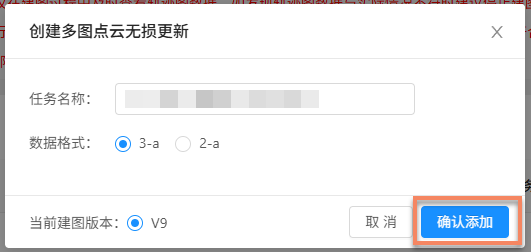
Añadir subcartografías
Después de crear la tarea de actualización sin pérdida para múltiples mapas, debe añadir una tarea de subcartografía para cada área de captura independiente.
Haga clic en
多图融合管理para entrar en la interfaz de gestión de fusión multimap correspondiente.
Haga clic en
添加附属建图, introduzca el nombre de la tarea y haga clic en确认para crear la subcartografía. Tenga en cuenta que debe crearse una tarea de subcartografía para cada área de captura independiente.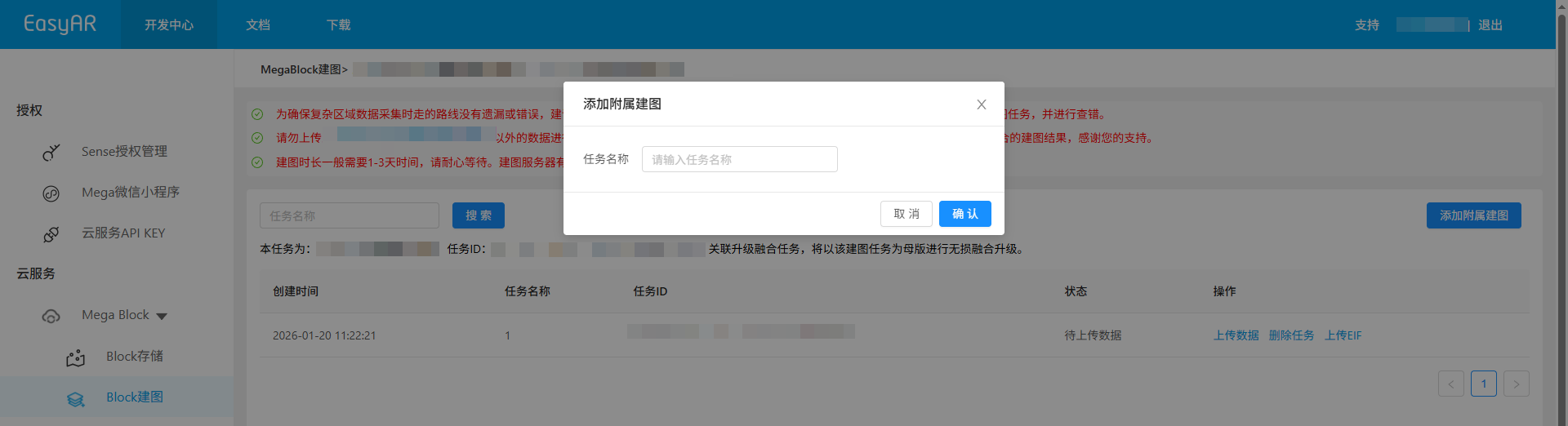
Preparación de datos
Antes de subir los datos, asegúrese de que los datos espaciales capturados cumplen los requisitos y están organizados y almacenados según las normas. A continuación se detallan las reglas de nomenclatura, almacenamiento y estructura de los datos capturados y de los archivos de datos.
- Captura y exportación de datos
- Nomenclatura de carpetas de datos
- Ubicación de almacenamiento de datos
- Estructura de archivos de datos
- Reglas de nomenclatura de archivos de datos
Cargar datos
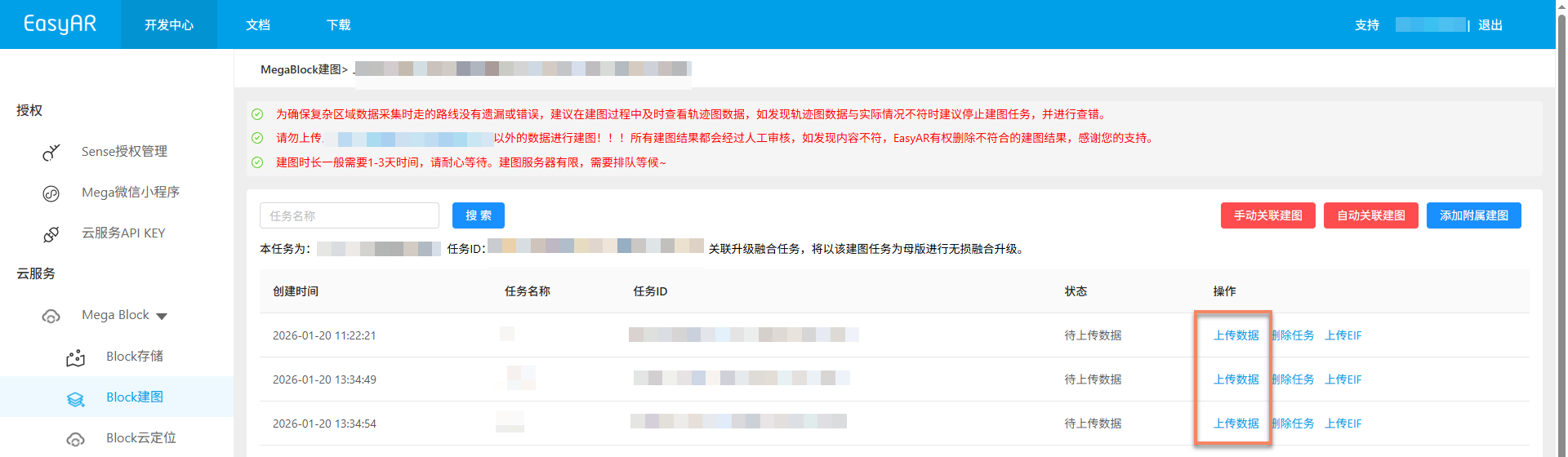
La regla de carga de datos es la misma que para una tarea de mapa único; cargue los datos en la tarea correspondiente. Para la carga, consulte la carga de datos de una tarea de mapa único.
Descripción de la ubicación de los datos cargados: elija 本地新数据 o 阿里云盘链接.
Iniciar la cartografía completa sin pérdida para mapas múltiples
El flujo de la cartografía completa sin pérdida para mapas múltiples es el mismo que el de la cartografía de fusión multimap; consulte la sección Iniciar tarea de cartografía multimap de fusión para ver los pasos concretos.
Confirmar el resultado de la cartografía
Cuando la tarea entra en el proceso de cartografía, el estado permite determinar si ha terminado. Cuando el estado de la tarea sin pérdida para múltiples mapas muestra 任务完成, 建图结果不理想 o 生成失败, la tarea ha finalizado.

Cartografía correcta
Cuando el estado muestra 任务完成 o 建图结果不理想, la cartografía se ha realizado correctamente y el resultado ya se ha generado. Una vez finalizada la cartografía multimap, el resultado se mostrará en la interfaz de gestión de fusión multimap.
Descripción del resultado de cartografía:
任务完成: la cartografía terminó y la fusión fue correcta; el resultado es un Mega Block completo.
建图结果不理想: la cartografía terminó pero la fusión fue deficiente; el resultado contiene varios Mega Blocks.
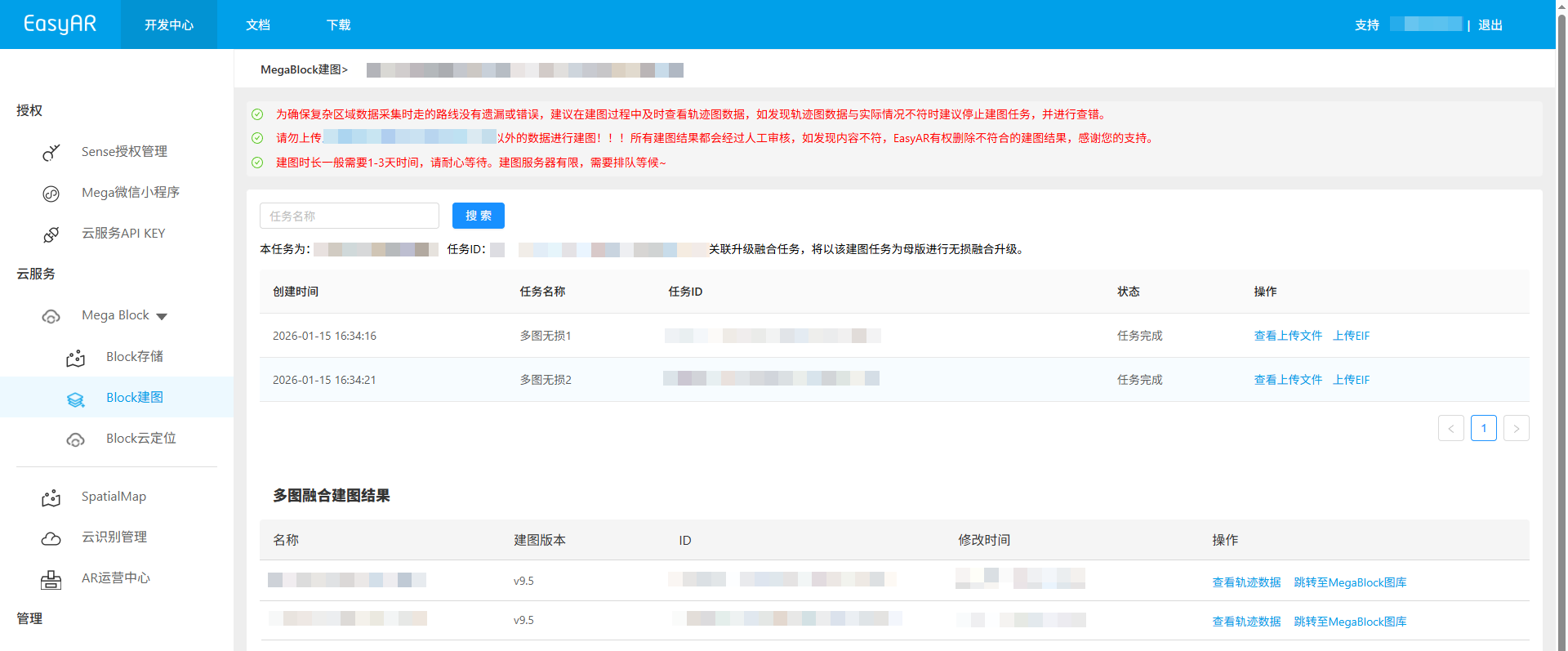
Cuando aparezca el estado
建图结果不理想, se recomienda comprobar lo siguiente:- Conformidad de la trayectoria de captura: asegúrese de que la trayectoria cumple los requisitos y de que hay suficiente solapamiento entre subcartografías. (especificaciones de captura)
- Integridad de la carga de archivos: asegúrese de que todos los archivos se hayan cargado sin omisiones. (previsualizar archivos cargados)
- Cobertura del área de captura: asegúrese de que toda el área requerida esté cubierta y que no falte ninguna parte. (revisar la trayectoria de captura)
- Precisión del enlace manual: si se realizó una cartografía con enlace manual, asegúrese de que las relaciones entre subcartografías estén definidas correctamente. (cartografía con enlace manual)
Si detecta alguno de los problemas anteriores, corríjalo y vuelva a crear la tarea. Si todo está correcto, póngase en contacto con nosotros para obtener ayuda.
Ver el resultado de la cartografía:
- Revisar la trayectoria de captura
- Ver el informe de cartografía
- Previsualizar el modelo espacial
- Ver la información de Block
Cartografía fallida
Cuando el estado muestra 生成失败, la cartografía ha fallado. Se recomienda seguir estos pasos:
- Ver el informe de cartografía: Ver el informe de cartografía y buscar una solución según la información del informe.
- Consultar la solución de problemas: revise la guía de solución de problemas de fallos de cartografía para obtener soluciones comunes.
- Contactar con soporte técnico: si ninguno de los métodos anteriores resuelve el problema, contacte con el personal de EasyAR y proporcione el
JobIDdel informe de cartografía para localizar el problema rápidamente.