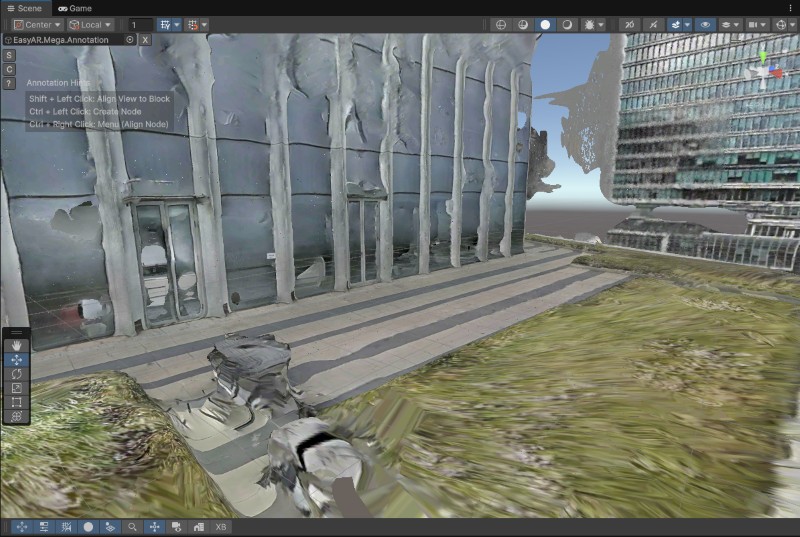
Visualiser les données lcc 3d gaussian splatting et les utiliser pour le développement mega
Ce document explique comment charger et visualiser simultanément le maillage 3D (Mesh) et les données 3D Gaussian Splatting (3DGS) au format LCC dans l'éditeur Unity, aligner les deux ensembles de données pour faciliter le développement d'applications.
Important
Cet article s'applique uniquement aux utilisateurs qui ont collecté des données avec des appareils de domaine et qui doivent charger et visualiser simultanément le Mesh et le LCC 3DGS dans l'éditeur Unity après la cartographie. Les résultats de cartographie d'autres appareils ne contiennent pas de données LCC 3DGS et ne peuvent pas utiliser la méthode décrite dans ce document pour charger le LCC 3DGS.
Avant de commencer
- Utiliser l'appareil xgrids pour collecter des données spatiales et exporter le fichier lcc
- Visualiser le maillage 3d de la scène réelle dans unity
- Démarrage rapide du développement du lcc unity sdk
Alignement des données lcc 3dgs et mesh
Dans l'éditeur Unity, utilisez l'outil Mega pour charger et rendre le Mesh, tout en utilisant le SDK LCC pour charger et rendre le LCC 3DGS.
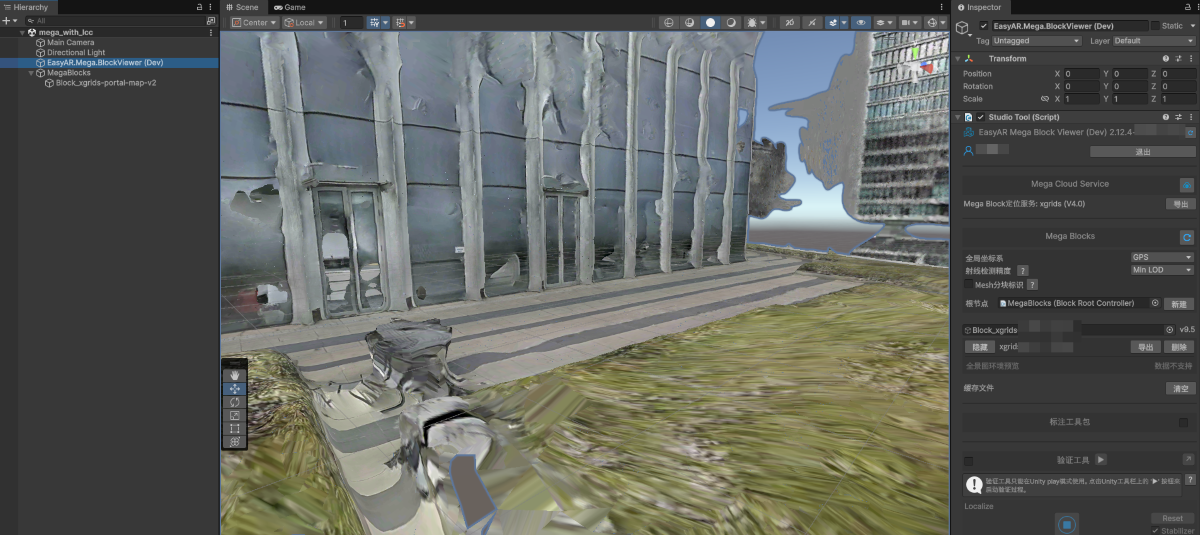
Charger le maillage 3d de la scène réelle
Chargez le maillage 3D de la scène réelle du résultat de cartographie du Block cible.
Configurer les composants du lcc sdk
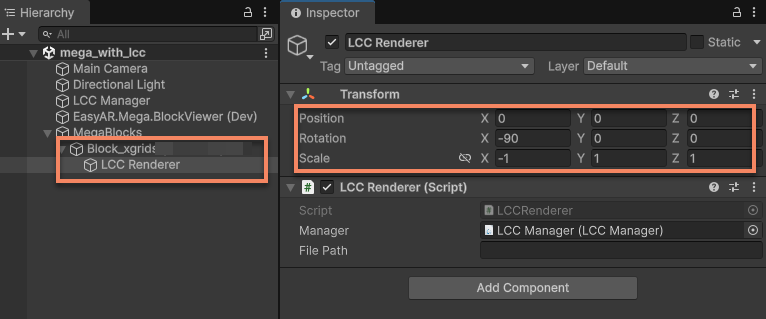
Ajoutez les composants LCC Manager et LCC Renderer fournis par le LCC Unity SDK dans Hierarchy.
Faites glisser LCC Renderer sous le nœud Block correspondant en tant qu'enfant, afin que le LCC 3DGS reste relatif au Transform du Block.
Modifiez ensuite le Transform de LCC Renderer:
Positionmodifié en(0, 0, 0)Rotationmodifié en(-90, 0, 0)Scalemodifié en(-1, 1, 1)
Important
Selon la documentation officielle du domaine, en raison des différences de définition du système de coordonnées des données sous-jacentes avec Unity, il est nécessaire de modifier la Rotation et le Scale du Transform de LCC Renderer selon la méthode de l'exemple officiel de LCC, sinon le 3DGS ne pourra pas s'aligner avec le Mesh.
Ajouter un script de synchronisation de caméra de scène d'éditeur à la caméra
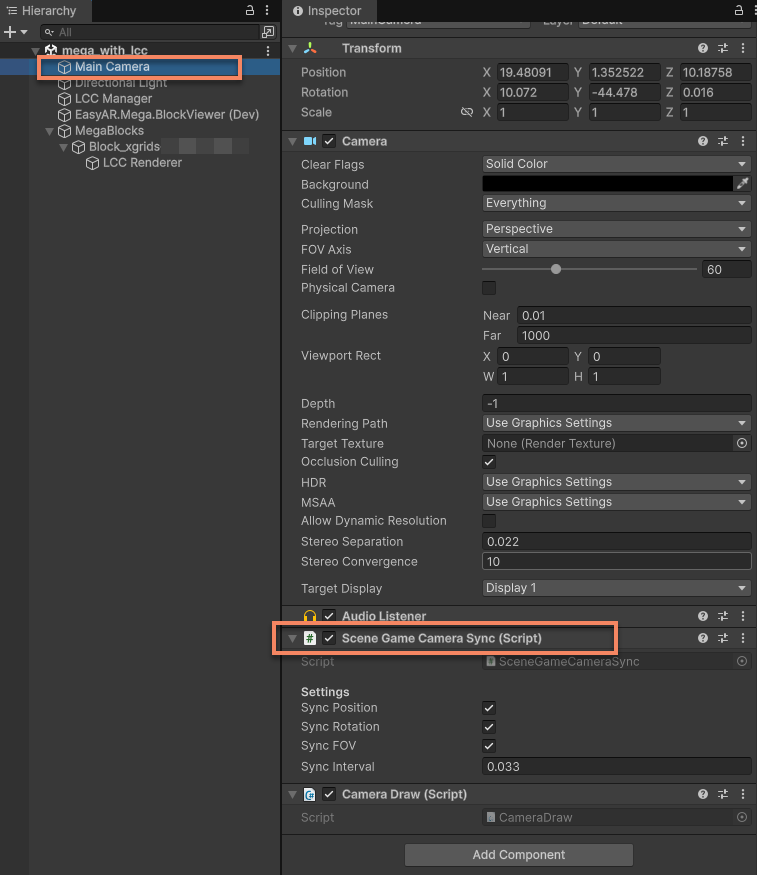
Ajoutez le script SceneGameCameraSync fourni dans l'exemple du LCC Unity SDK sur la caméra de scène.
Important
En mode édition, il est nécessaire de synchroniser la position et le FOV de la caméra de scène de l'éditeur via ce script pour pouvoir rendre le 3DGS. En mode d'exécution, ce script doit être désactivé (Disable).
Après avoir effectué les opérations ci-dessus, les deux ensembles de données peuvent être alignés après avoir chargé simultanément le 3DGS et le Mesh. Bien qu'il soit possible de rendre simultanément le 3DGS et le Mesh, cela n'est généralement pas recommandé.
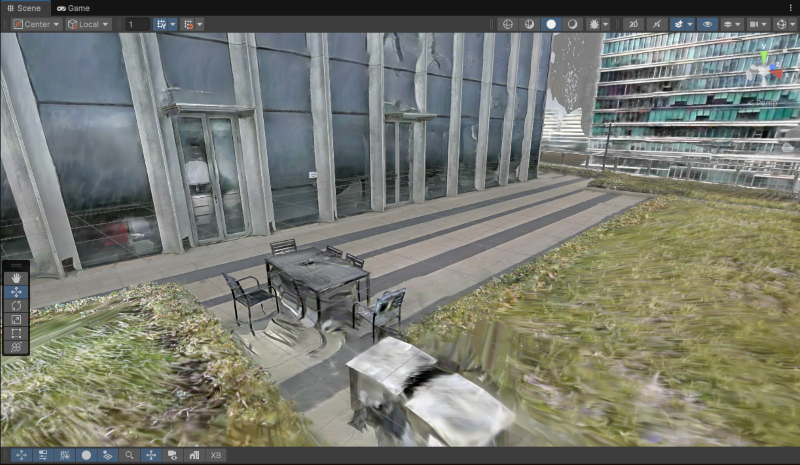
Visualiser le lcc 3d gaussian splatting
Dans les scènes nécessitant la visualisation du LCC 3DGS, il est recommandé de masquer le Mesh et d'afficher uniquement le résultat du rendu 3DGS pour éviter les interférences visuelles du Mesh.
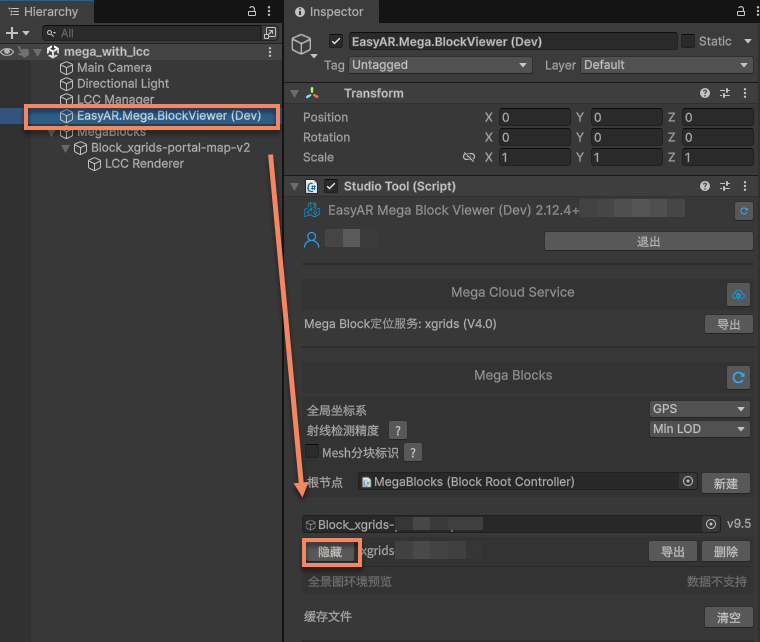
Cliquez sur le bouton de masquage du Block pour masquer le Mesh.
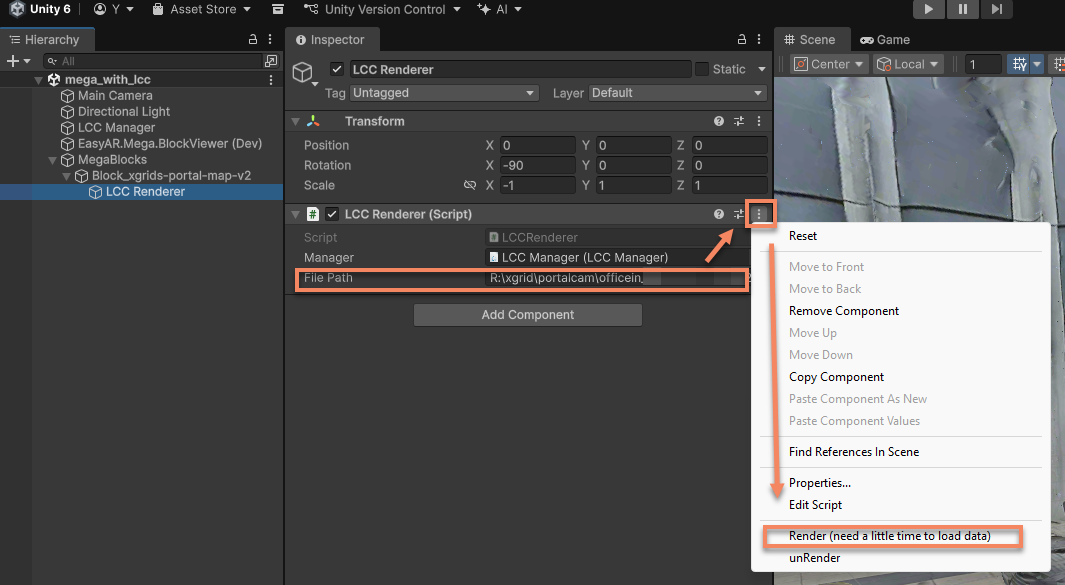
Dans le panneau Inspector de LCC Renderer, entrez le chemin correct du fichier LCC, puis cliquez sur le bouton Plus (⋮) en haut à droite > cliquez sur Render pour déclencher le rendu 3DGS.
Seul le résultat du rendu 3DGS est affiché à ce moment.

Visualiser le maillage 3d de la scène réelle
Visualiser le maillage 3D de la scène réelle peut faciliter des opérations telles que l'annotation de contenu.
Dans le panneau Inspector de LCC Renderer, cliquez sur le bouton Plus (⋮) en haut à droite > cliquez sur unRender pour arrêter le rendu 3DGS.
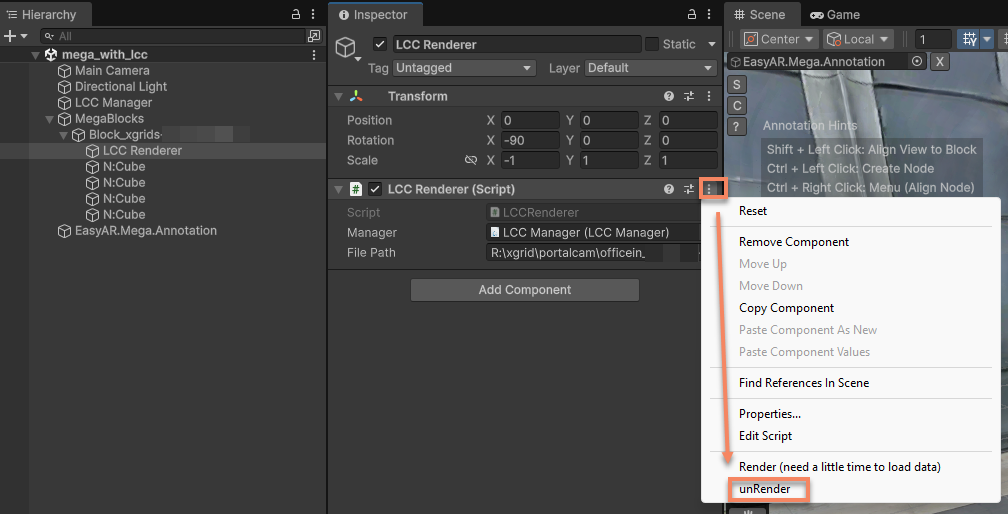
Cliquez sur le bouton d'affichage du Block pour afficher le Mesh.
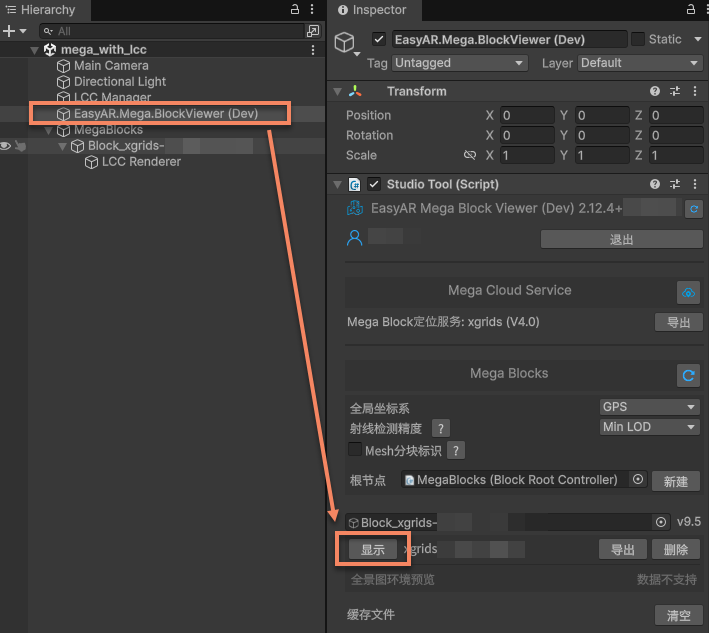
À ce moment, seul le Mesh est rendu dans l'éditeur.