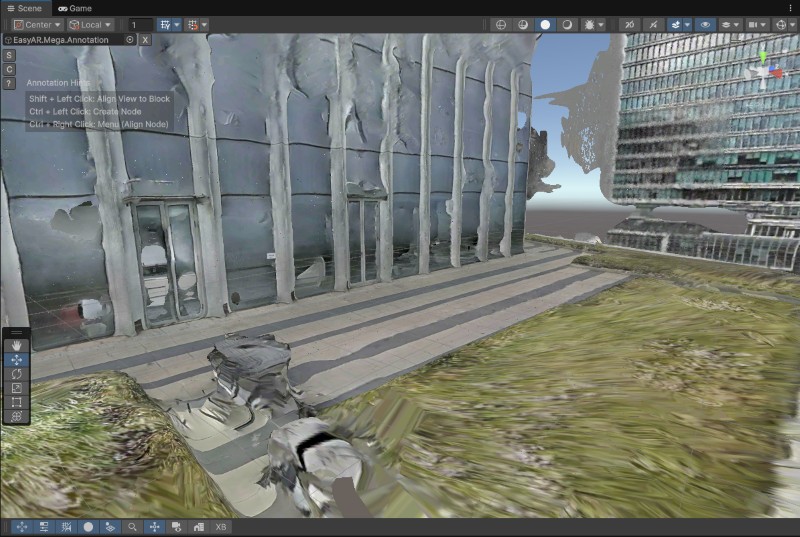
Visualizza i dati LCC 3D gaussian splatting e utilizzali per lo sviluppo Mega
Questo documento descrive come caricare ed esplorare simultaneamente la mesh 3D realistica e i dati 3D gaussian splatting (3DGS) in formato LCC nell'editor Unity, allineando i due set di dati per supportare lo sviluppo delle applicazioni.
Importante
Questo articolo si applica solo agli utenti che hanno acquisito dati con dispositivi di dominio e completato la mappatura, e che necessitano di caricare ed esplorare simultaneamente Mesh e LCC 3DGS nell'editor Unity. I risultati di mappatura con altri dispositivi non includono dati LCC 3DGS e non possono utilizzare il metodo descritto in questo documento per caricare LCC 3DGS.
Prima di iniziare
- Utilizza dispositivi XGRIDS per acquisire dati spaziali ed esportare file LCC
- Visualizza la mesh 3D realistica dei risultati di mappatura in Unity
- Guida rapida allo sviluppo LCC Unity SDK
Allineamento dei dati LCC 3DGS e Mesh
Nell'editor Unity, utilizza gli strumenti Mega per caricare e renderizzare la Mesh, mentre utilizzi LCC SDK per caricare e renderizzare LCC 3DGS.
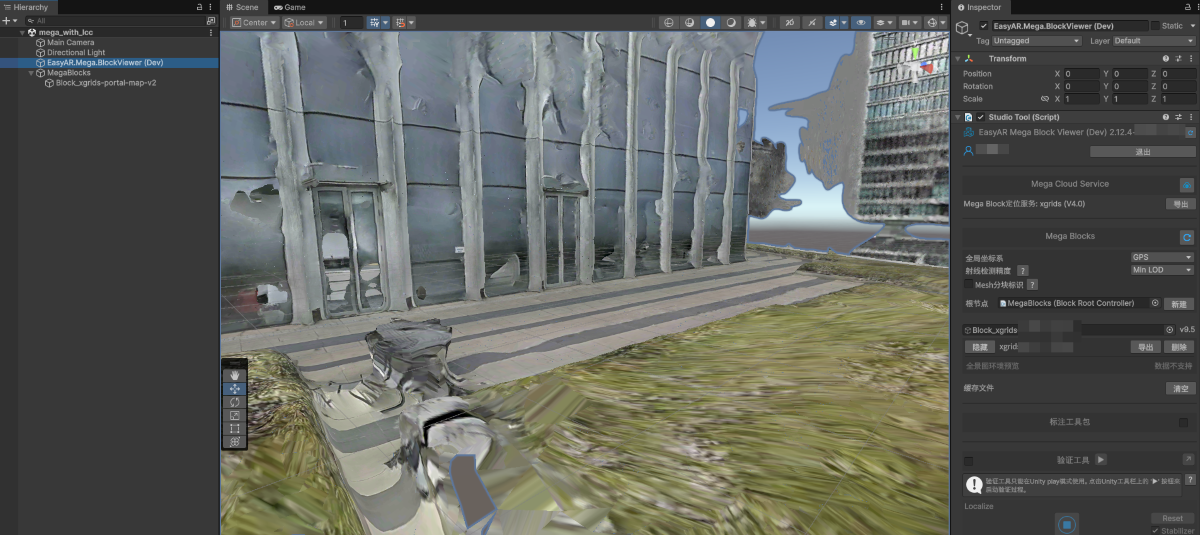
Carica la mesh 3D realistica
Carica la mesh 3D realistica dei risultati di mappatura del Block target.
Configura i componenti LCC SDK
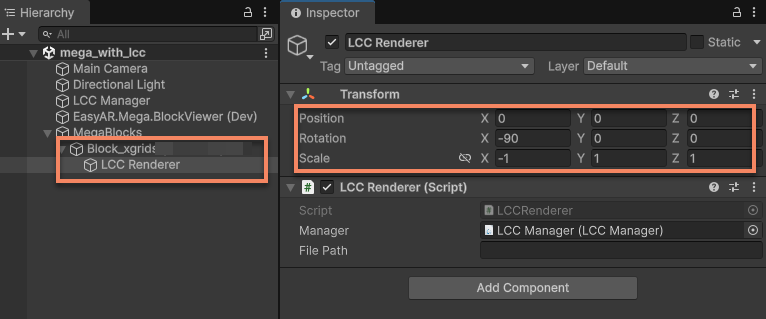
Aggiungi i componenti LCC Manager e LCC Renderer forniti da LCC Unity SDK in Hierarchy.
Trascina LCC Renderer sotto il nodo Block corrispondente come suo figlio, mantenendo così il Transform di LCC 3DGS relativo al Block invariato.
Quindi modifica il Transform di LCC Renderer:
Positionmodifica in(0, 0, 0)Rotationmodifica in(-90, 0, 0)Scalemodifica in(-1, 1, 1)
Importante
Come specificato nella documentazione ufficiale di dominio, a causa delle differenze nella definizione del sistema di coordinate dei dati sottostanti rispetto a Unity, è necessario modificare Rotation e Scale del Transform di LCC Renderer seguendo l'approccio dello Sample ufficiale LCC, altrimenti 3DGS non si allineerà con la Mesh.
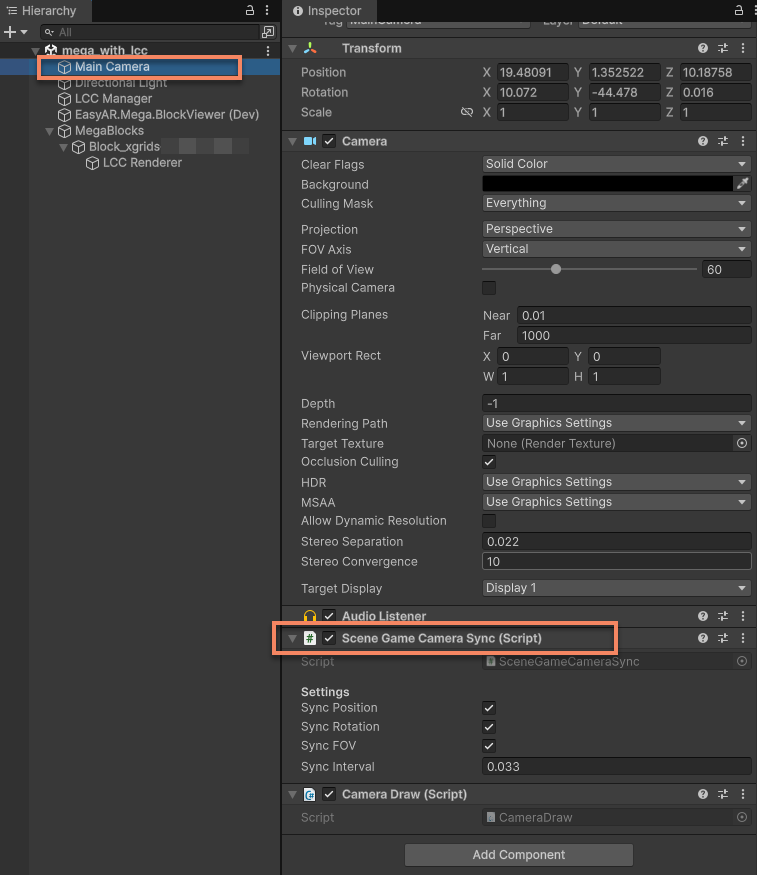
Aggiungi lo script di sincronizzazione della telecamera di scena alla Camera
Aggiungi lo script SceneGameCameraSync fornito nello Sample di LCC Unity SDK alla telecamera di scena.
Importante
In modalità edit è necessario sincronizzare la posa e il FOV della telecamera di scena dell'editor tramite questo script per renderizzare 3DGS. In modalità runtime è necessario Disabilitare questo script.
Dopo aver completato le operazioni sopra, è possibile allineare i due set di dati dopo aver caricato simultaneamente 3DGS e Mesh. Sebbene sia possibile renderizzare simultaneamente 3DGS e Mesh, generalmente non è consigliato.
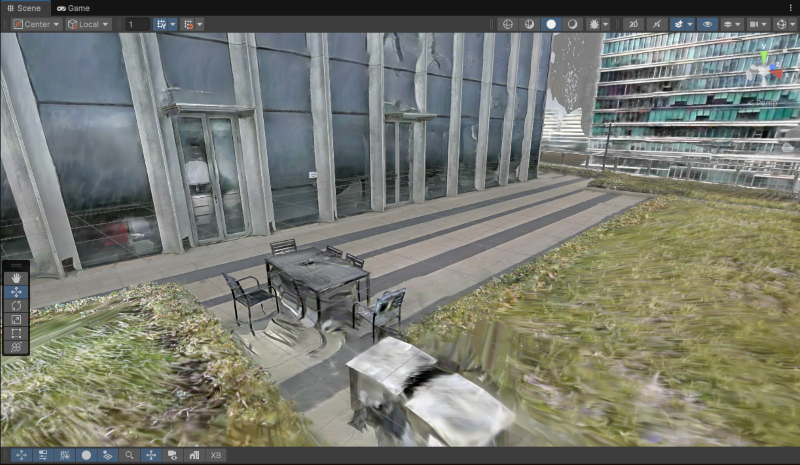
Visualizza LCC 3D gaussian splatting
Nelle scene in cui è necessario visualizzare LCC 3DGS, si consiglia di nascondere la Mesh e mostrare solo i risultati del rendering 3DGS per evitare interferenze visive della Mesh.
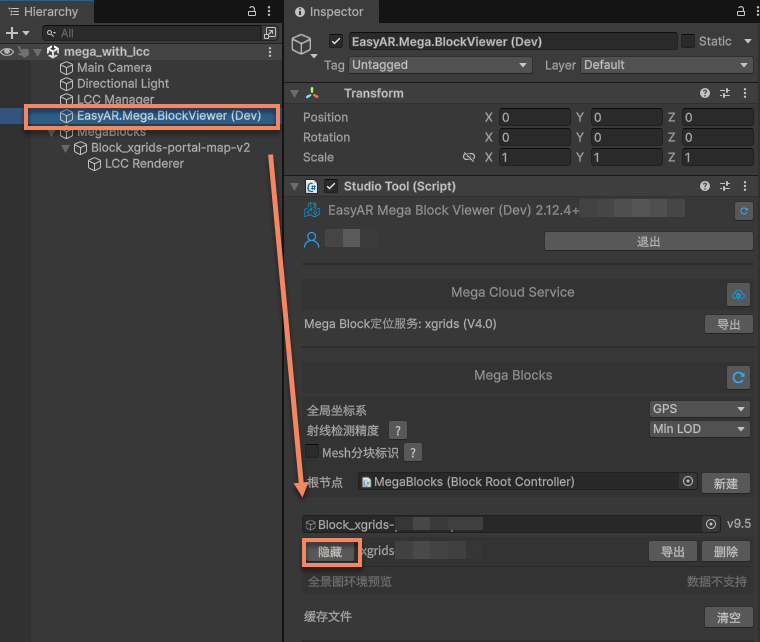
Clicca il pulsante di nascondi del Block per nascondere la Mesh.
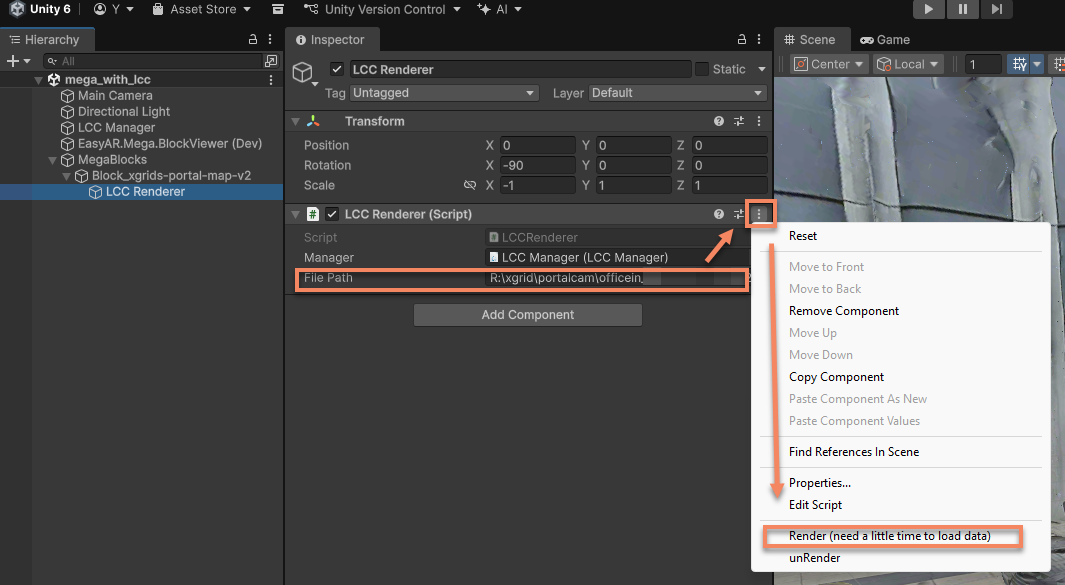
Quindi nel pannello Inspector di LCC Renderer, inserisci il percorso corretto del file LCC e clicca il pulsante Altro (⋮) in alto a destra > clicca Render per attivare il rendering 3DGS.
A questo punto vengono mostrati solo i risultati del rendering 3DGS.

Visualizza la mesh 3D realistica
Visualizzare la mesh 3D realistica può facilitare operazioni come l'annotazione dei contenuti.
Nel pannello Inspector di LCC Renderer, clicca il pulsante Altro (⋮) in alto a destra > clicca unRender per interrompere il rendering 3DGS.
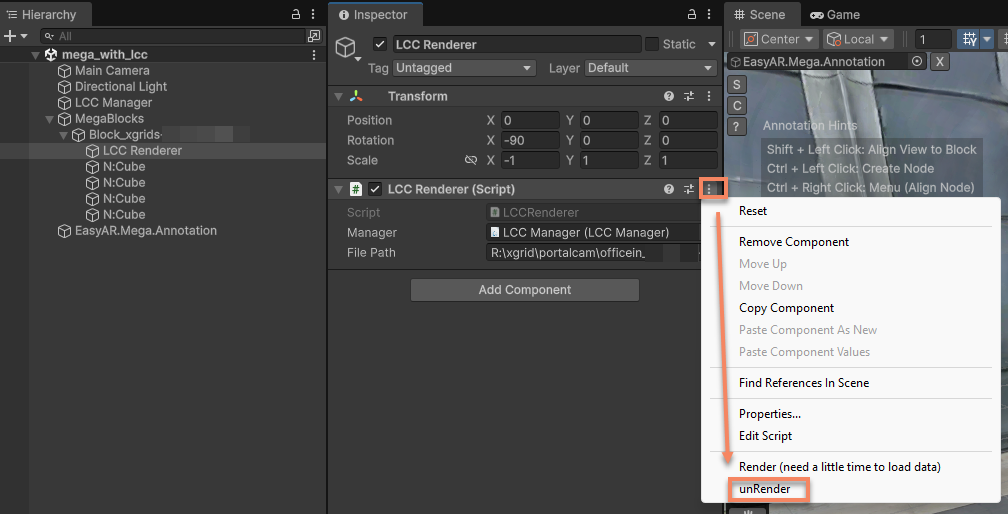
Clicca il pulsante di mostra del Block per visualizzare la Mesh.
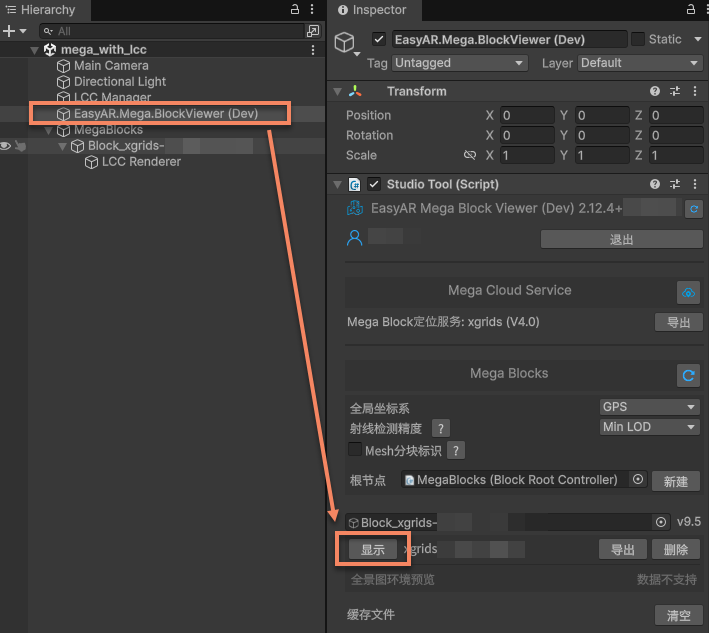
A questo punto nell'editor viene renderizzata solo la Mesh.