Полное безпотерьное обновление картографии
В этой статье подробно описан полный процесс безпотерьного обновления картографии для одной и нескольких карт, включая создание задач, загрузку данных, операции картографии и просмотр результатов, чтобы помочь пользователю обновить сцену, сохранив исходную систему координат без изменений.
Безпотерьное обновление для одной карты
Войдите в EasyAR Development Center, затем в левом меню выберите Mega Block -> Block 建图, выберите соответствующий адрес проекта и нажмите 管理, чтобы перейти в интерфейс задач картографии.

Создать задачу безпотерьного обновления для одной карты и загрузить данные
Выберите задачу одной карты, которую нужно обновить без потерь, и нажмите
无损点云升级.
В появившемся окне заполните следующую информацию:
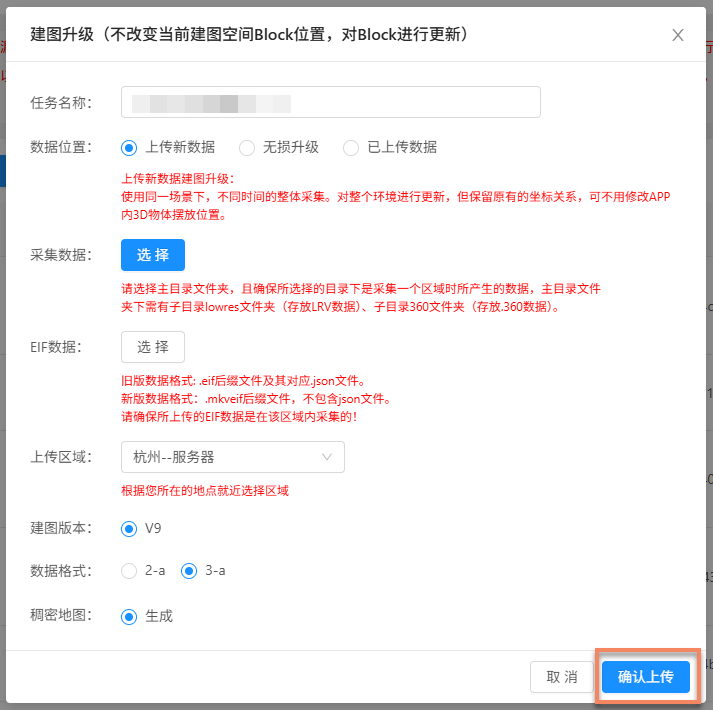
- Имя задачи: введите название этой задачи полного безпотерьного обновления.
- Подготовка данных: см. подготовку данных для обычной задачи одной карты.
- Расположение данных: выберите
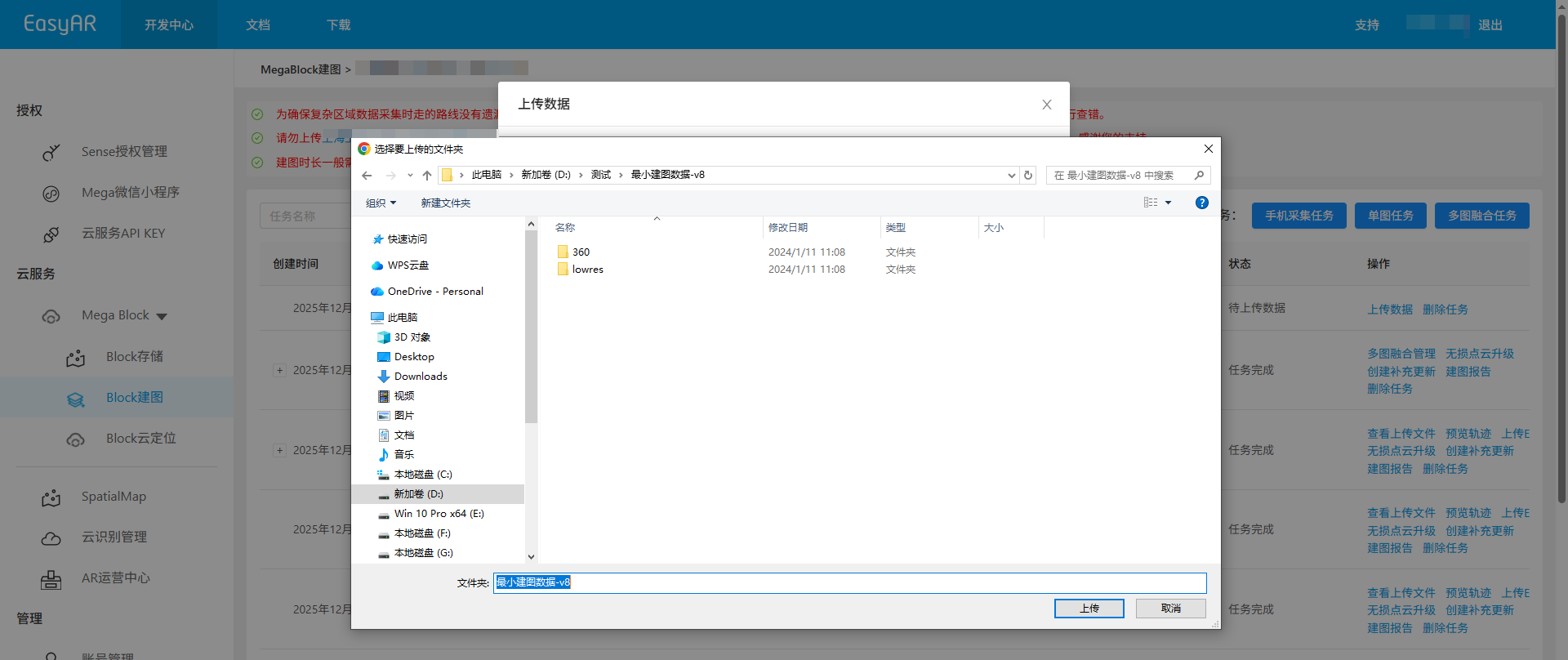
上传新数据. - Собираемые данные: нажмите
选择, выберите основную папку данных, затем нажмите上传.
- Версия картографии: по умолчанию используйте последнюю версию V9.
- Формат данных: рекомендуется использовать последнюю версию 3-a.
После проверки всей информации нажмите
确认上传, чтобы отправить задачу. В списке будет показан ход и статус загрузки.
Во время загрузки держите компьютер включенным и обеспечьте стабильную сеть. Не закрывайте браузер, не обновляйте страницу и не нажимайте другие меню, иначе загрузка прервется и ее придется выполнить заново.
Начать картографию
После завершения загрузки задача автоматически перейдет в 审核中, как показано ниже.

После одобрения задача автоматически перейдет в процесс картографии, а статус будет 排队中 или 生成中, как показано ниже. Пожалуйста, дождитесь завершения картографии.

Подтверждение результата картографии
Когда задача переходит в процесс картографии, по 任务状态 можно определить, завершена ли она. Если статус показывает 任务完成 или 生成失败, задача завершена.
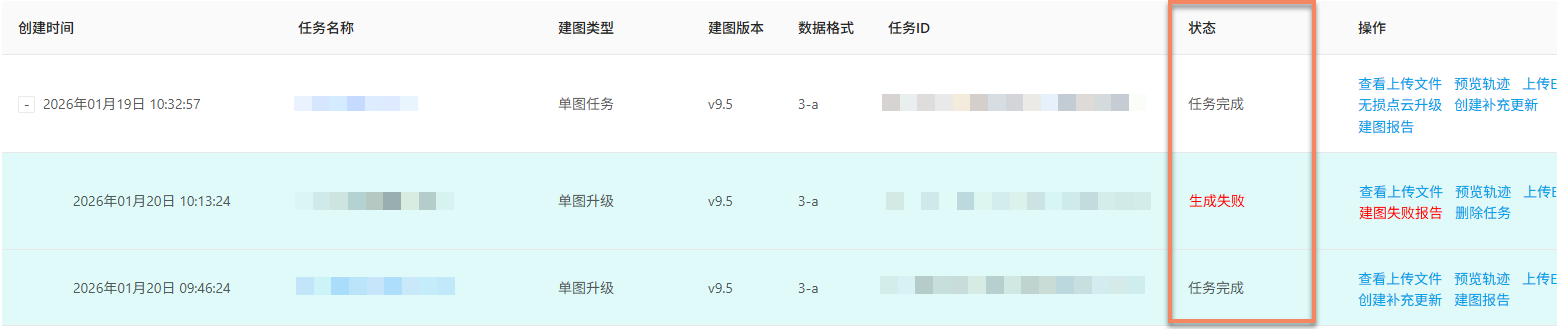
Картография успешно завершена
Когда статус показывает 任务完成, картография успешно завершена и результат уже создан. После этого можно проверить результат, чтобы убедиться, что он соответствует ожиданиям.
Просмотр результата:
- Просмотреть траекторию сбора
- Посмотреть отчет по картографии
- Предпросмотр пространственной модели
- Посмотреть информацию о Block
Картография не удалась
Когда статус показывает 生成失败, картография не удалась. Рекомендуется выполнить следующие действия:
- Посмотреть отчет по картографии: Посмотреть отчет по картографии и найти решение по информации из отчета.
- Обратиться к устранению неполадок: прочитать руководство по устранению неполадок при сбое картографии для типовых решений.
- Связаться с техподдержкой: если ни один из способов не помог, свяжитесь с сотрудниками EasyAR и предоставьте
JobIDиз отчета по картографии, чтобы быстрее локализовать проблему.
Полное безпотерьное обновление картографии для нескольких карт
Войдите в EasyAR Development Center, затем в левом меню выберите Mega Block -> Block 建图, выберите соответствующий адрес проекта и нажмите 管理, чтобы перейти в интерфейс задач картографии.
Создать задачу безпотерьного обновления для нескольких карт
Выберите задачу многокарточной карты, которую нужно обновить без потерь, и нажмите
无损点云升级.
В появившемся диалоге введите имя задачи, выберите версию картографии и формат данных (рекомендуется последняя версия), затем нажмите
确认添加, чтобы создать задачу безпотерьного обновления point cloud для нескольких карт.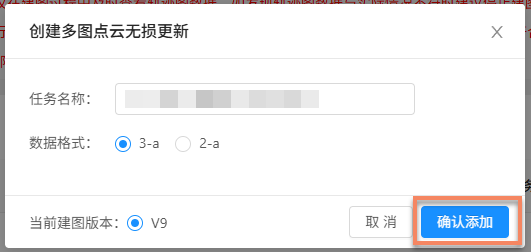
Добавить подкарты
После создания задачи безпотерьного обновления для нескольких карт необходимо добавить задачу подкарты для каждой независимой зоны сбора.
Нажмите
多图融合管理, чтобы перейти в соответствующий интерфейс управления слиянием нескольких карт.
Нажмите
添加附属建图, введите имя задачи и нажмите确认, чтобы создать подкарта. Обратите внимание: для каждой независимой зоны сбора нужно создать отдельную задачу подкарты.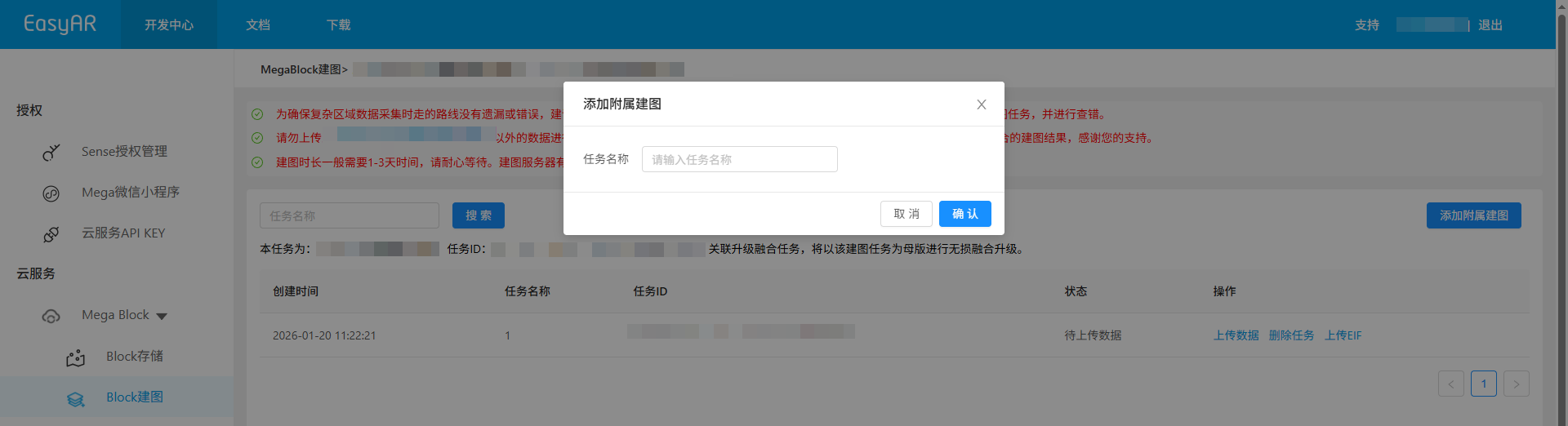
Подготовка данных
Перед загрузкой данных убедитесь, что собранные пространственные данные соответствуют требованиям и организованы и сохранены по правилам. Ниже подробно описаны правила именования, хранения и структуры собранных данных и файлов данных.
- Сбор и экспорт данных
- Именование папок данных
- Место хранения данных
- Структура файлов данных
- Правила именования файлов данных
Загрузка данных
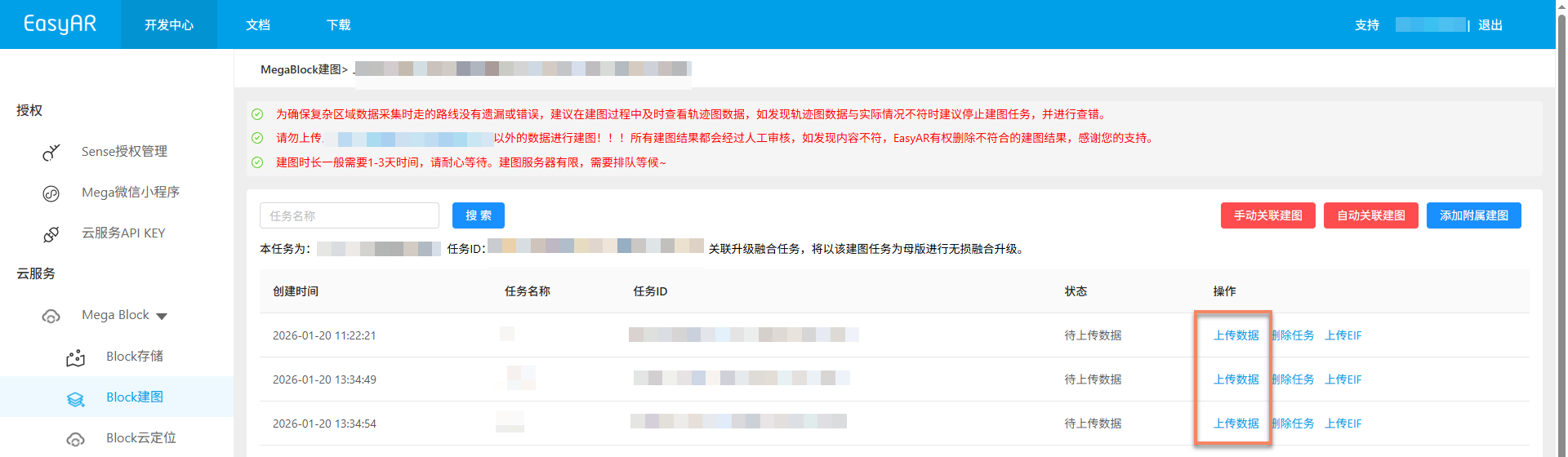
Правила загрузки данных такие же, как и для задачи одной карты; загружайте данные в соответствующую задачу. Подробнее см. загрузку данных задачи одной карты.
Описание расположения загружаемых данных: выберите 本地新数据 или 阿里云盘链接.
Запуск полного безпотерьного обновления для нескольких карт
Процесс полного безпотерьного обновления для нескольких карт такой же, как и процесс слияния нескольких карт; см. раздел Запуск задачи картографии слияния нескольких карт для подробных шагов.
Подтверждение результата картографии
Когда задача переходит в процесс картографии, по 任务状态 можно определить, завершена ли она. Если статус задачи безпотерьного обновления для нескольких карт показывает 任务完成, 建图结果不理想 или 生成失败, задача завершена.

Картография успешно завершена
Когда статус показывает 任务完成 или 建图结果不理想, картография успешно завершена и результат уже создан. После завершения картографии нескольких карт результат будет показан в интерфейсе управления слиянием нескольких карт.
Описание результата картографии:
任务完成: картография завершена, слияние успешно, результат - один полный Mega Block.
建图结果不理想: картография завершена, но слияние получилось неудачным, результат - несколько Mega Block.
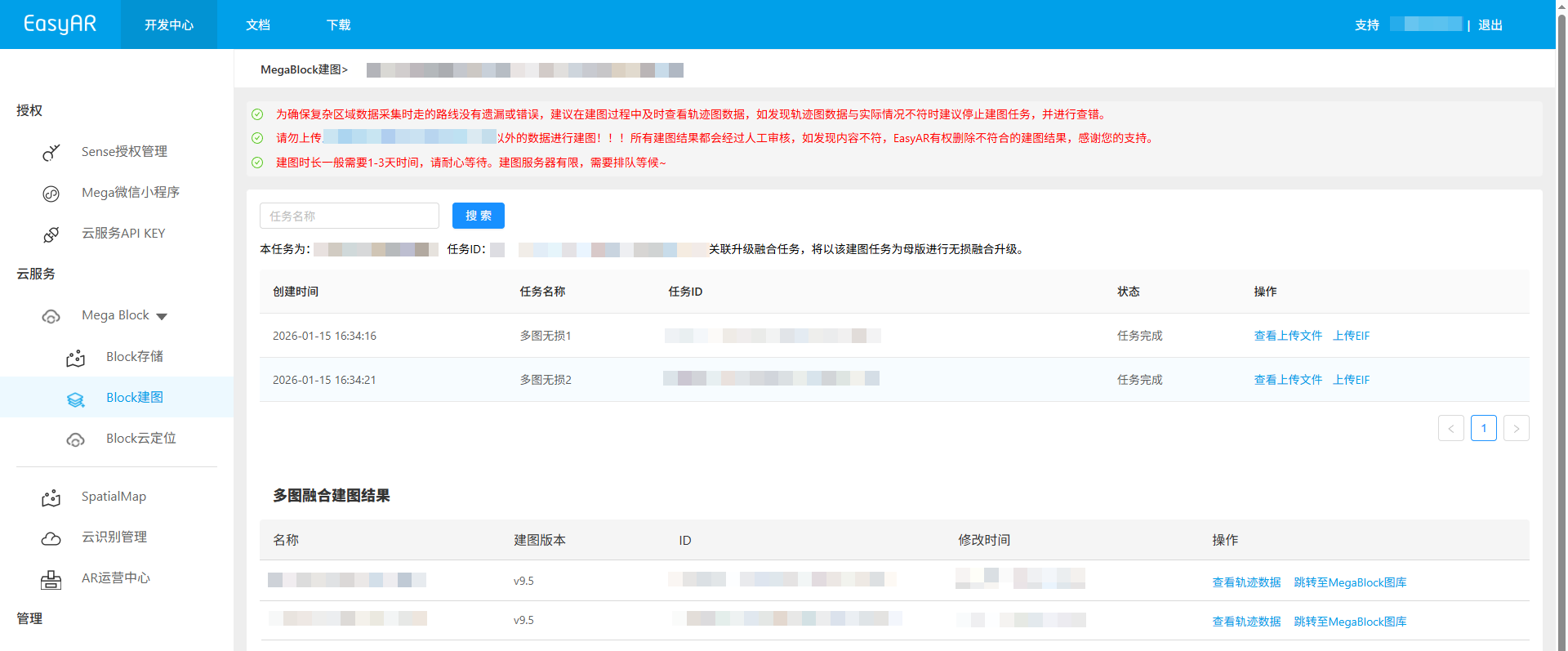
Если появляется статус
建图结果不理想, рекомендуется проверить следующее:- Соответствие маршрута сбора: убедитесь, что маршрут соответствует требованиям и между подкарта есть достаточное перекрытие. (спецификация сбора)
- Полнота загрузки файлов: убедитесь, что все файлы загружены без пропусков. (предпросмотр загруженных файлов)
- Покрытие зоны сбора: убедитесь, что зона сбора охватывает все требования и ничего не пропущено. (просмотреть маршрут сбора)
- Точность ручной связи: если выполнялась картография с ручной связью, убедитесь, что отношения между подкарта указаны верно. (картография с ручной связью)
Если обнаружена одна из проблем выше, исправьте ее и создайте задачу заново. Если все в порядке, свяжитесь с нами за помощью.
Просмотр результата картографии:
- Просмотреть траекторию сбора
- Посмотреть отчет по картографии
- Предпросмотр пространственной модели
- Посмотреть информацию о Block
Картография не удалась
Когда статус показывает 生成失败, картография не удалась. Рекомендуется выполнить следующие действия:
- Посмотреть отчет по картографии: Посмотреть отчет по картографии и найти решение по информации из отчета.
- Обратиться к устранению неполадок: прочитать руководство по устранению неполадок при сбое картографии для типовых решений.
- Связаться с техподдержкой: если ни один из способов не помог, свяжитесь с сотрудниками EasyAR и предоставьте
JobIDиз отчета по картографии, чтобы быстрее локализовать проблему.