Supplemental update mapping
Este artículo describe en detalle el proceso completo de supplemental update mapping en EasyAR Developer Center, incluida la creación de una supplemental update task, la adición de supplemental data, las especificaciones de adquisición y organización de datos, la subida de datos y el inicio de mapping. Ayuda a los usuarios a completar eficientemente supplemental update mapping de una escena.
Crear una supplemental update task
Inicie sesión en EasyAR Developer Center, seleccione
Mega Block->Block mappingen la barra de menú izquierda, seleccione la dirección de proyecto correspondiente y haga clic enManage.
Seleccione la mapping task que necesita supplemental update y haga clic en el botón
Create supplemental update.
En el pop-up dialog, rellene el nombre y las remarks de la supplemental update task, y haga clic en
Confirm add.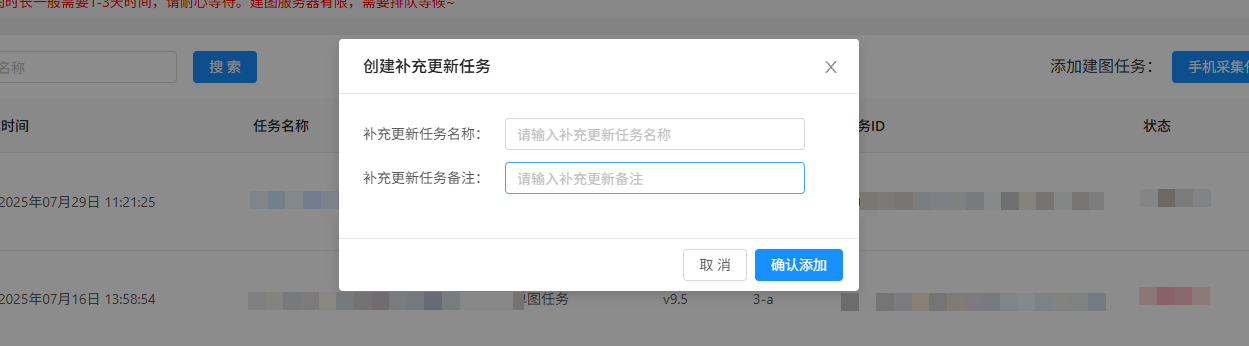
Haga clic en
+antes de la mapping task que necesita supplemental update y verá la supplemental update task recién creada. Haga clic en el botónSupplemental data managementen la columna de operaciones de la supplemental update task para entrar en la página de supplemental data management.
Preparación de datos
Antes de iniciar la mapping task, debe asegurarse de que los spatial data recopilados por la panoramic camera cumplan los requisitos y se organicen y almacenen según las especificaciones. Para el método específico de adquisición, consulte: Adquirir datos del área modificada.
Especificaciones de datos relacionadas
- Nomenclatura de carpetas de datos
- Ubicación de almacenamiento de datos
- Especificación de estructura de archivos de datos
- Especificación de nombres de archivos de datos
Añadir supplemental data
Después de entrar en la página de supplemental data management, cree los supplemental data correspondientes según el número de áreas de supplemental update. Si hay varios segmentos de supplemental update, cree varias entradas de supplemental data.
Añadir nuevos supplemental data
Escenario aplicable: se usa para añadir datos recién adquiridos que deben actualizarse en la escena.
Pasos:
Haga clic en el botón
Add supplemental data, rellene el nombre y las remarks de supplemental update data en el pop-up dialog, y haga clic enConfirm add.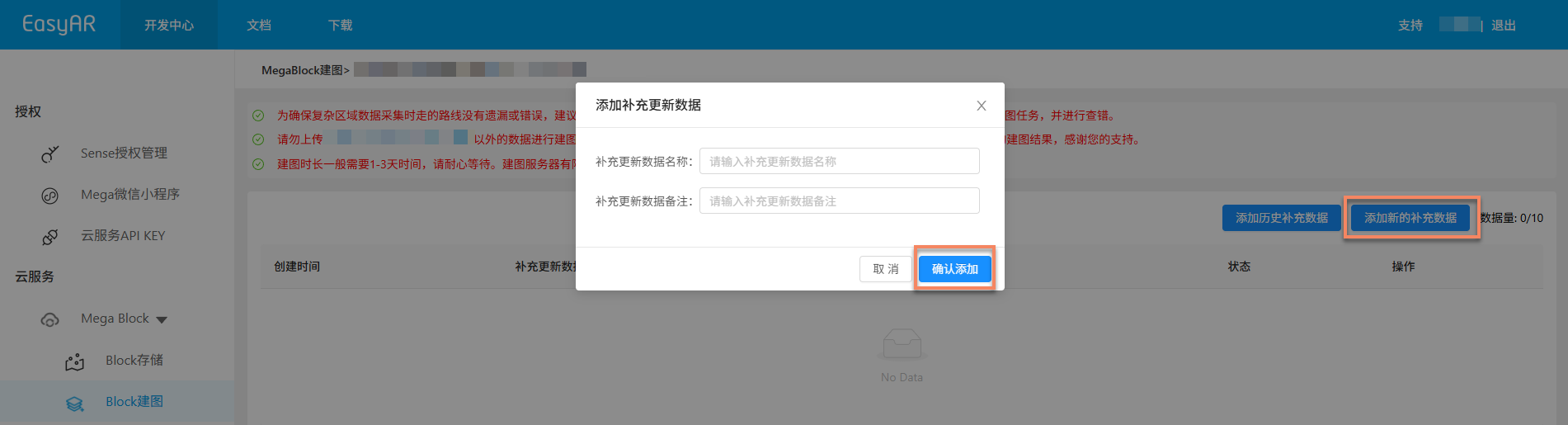
Haga clic en el botón
Upload data, haga clic enSelecten el pop-up dialog y seleccione la carpeta que contiene el directorio principal de datos para subirla. Para la región de subida, elija la más cercana. Tras completar la selección, haga clic enConfirm upload. La lista mostrará el progreso y estado de subida.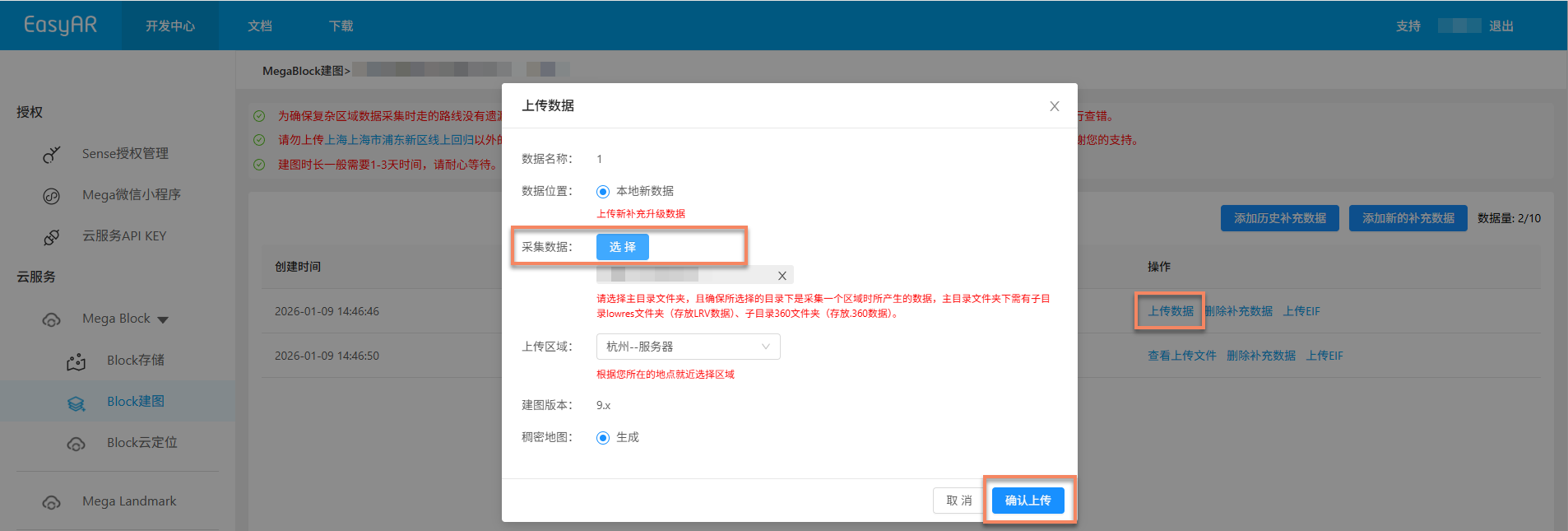
Consejo
Una sola entrada de supplemental data admite subir como máximo 2 segmentos de 360 video data.
Añadir historical supplemental data
Escenario aplicable: se usa cuando esta supplemental update task necesita combinar supplemental data anteriores.
Pasos: haga clic en el botón
Add historical supplemental data, seleccione los datos requeridos en el pop-up dialog; después de seleccionar, puede hacer clic en el archivo LRV de uploaded files para preview. Tras confirmar que los datos son correctos, haga clic enConfirm.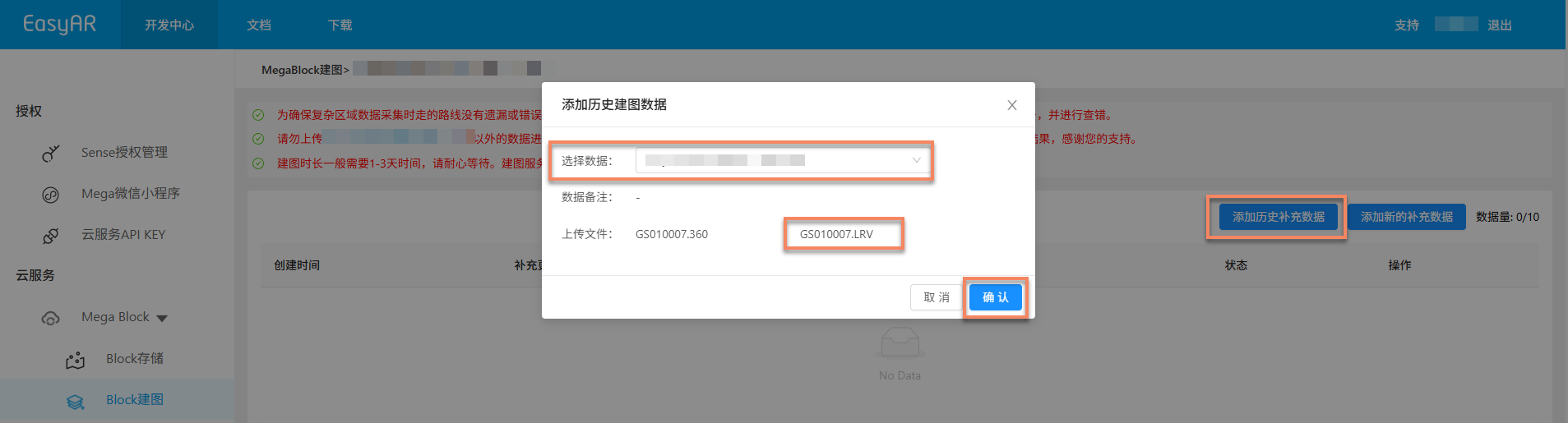
Iniciar mapping
Cuando los supplemental update data terminen de subirse, aparecerá el botón
Start mappingen la página. Haga clic en el botón para iniciar mapping.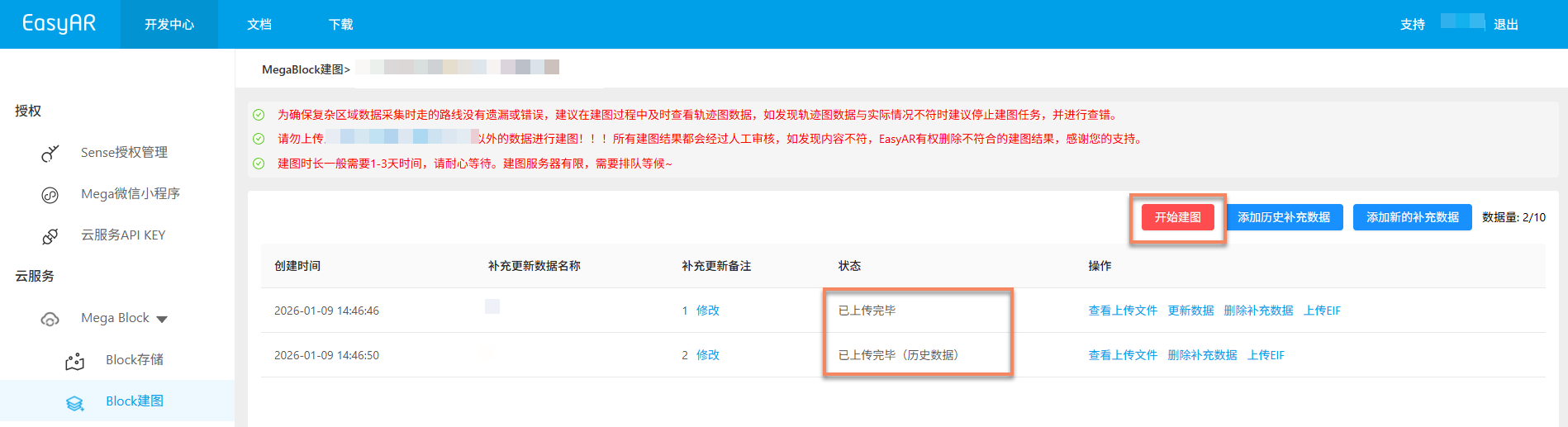
Después de iniciar mapping, la task entra automáticamente en
Under review. Cuando la revisión se aprueba, la task entra automáticamente en el proceso de mapping, y el estado se muestra comoQueuedoGenerating, como se muestra abajo. Espere pacientemente a que mapping termine.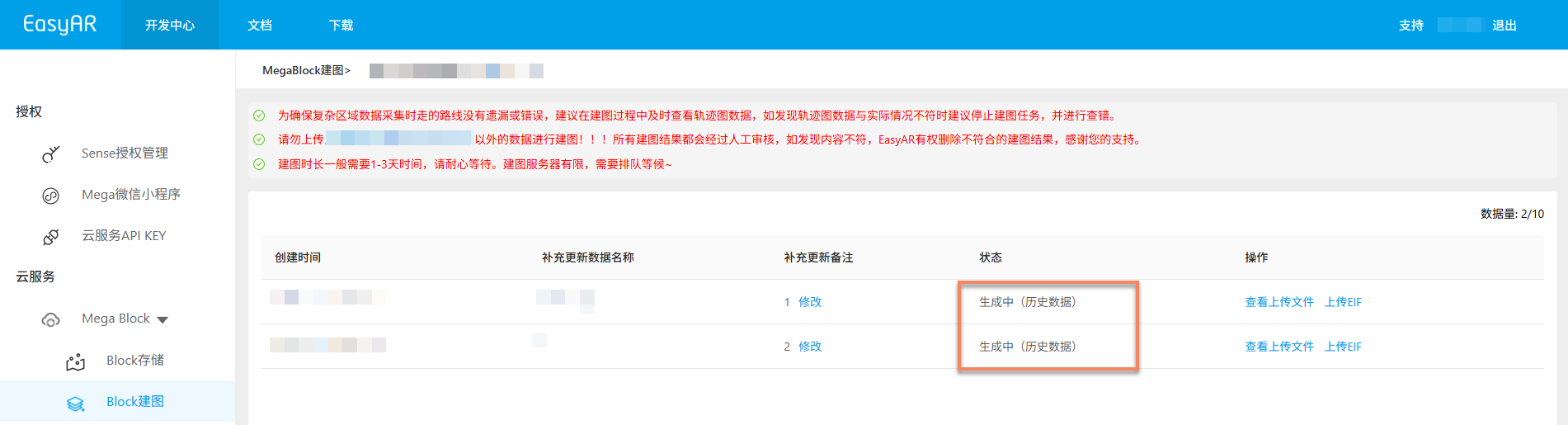
Confirmar resultados de mapping
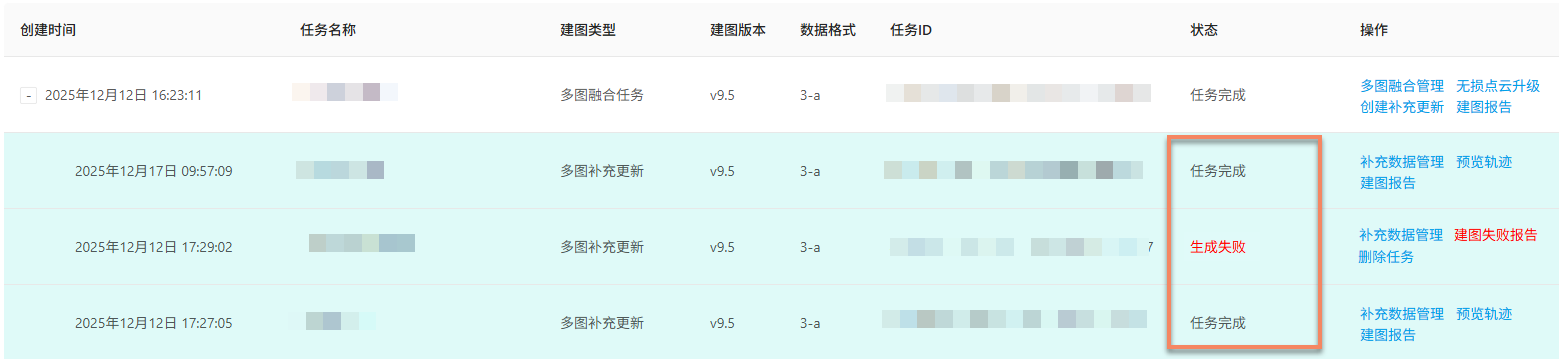
Después de que la task entra en el proceso de mapping, puede determinar si la mapping task ha terminado mediante Task status. Cuando el estado se muestra como Task complete o Generation failed, la mapping task ha finalizado.
Mapping correcto
Cuando task status se muestra como Task complete, mapping se ha realizado correctamente y el resultado de mapping se ha generado. En este momento puede ver más detalles del resultado de mapping y confirmar si cumple las expectativas.
Ver resultados de mapping:
Mapping fallido
Cuando task status se muestra como Generation failed, mapping falló. Se recomienda solucionar problemas de la siguiente manera:
- Ver mapping report: Ver mapping report, y buscar una solución según la información del report.
- Consultar troubleshooting: lea Mapping failure troubleshooting guide para obtener soluciones comunes.
- Contactar con technical support: si ninguno de los métodos anteriores resuelve el problema, contacte con el personal de EasyAR y proporcione el
JobIDdel mapping report para localizar rápidamente el problema.