Mise à niveau complète sans perte de la cartographie
Cet article décrit en détail le processus complet de mise à niveau complète sans perte de la cartographie pour une carte unique et pour plusieurs cartes, y compris la création des tâches, le téléversement des données, les opérations de cartographie et la consultation des résultats, afin d'aider l'utilisateur à mettre à jour le scénario tout en conservant le système de coordonnées d'origine.
Mise à niveau sans perte pour une carte unique
Connectez-vous au EasyAR Development Center, puis dans le menu de gauche choisissez Mega Block -> Block 建图. Sélectionnez l'adresse du projet correspondante et cliquez sur 管理 pour ouvrir l'interface des tâches de cartographie.
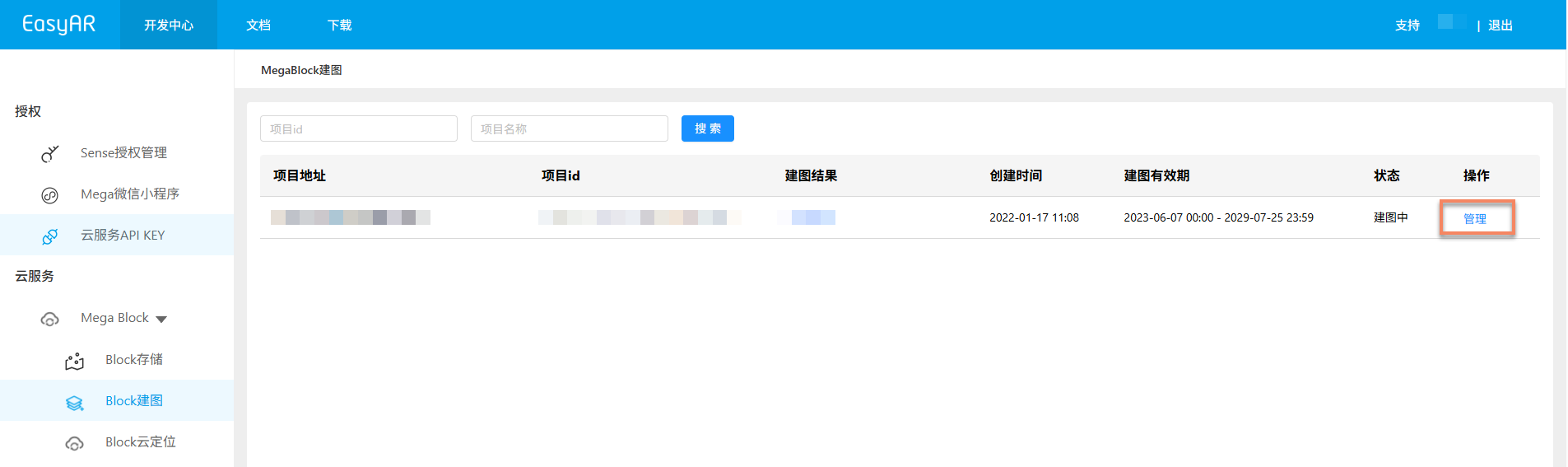
Créer une tâche de mise à niveau sans perte pour une carte unique et téléverser les données
Sélectionnez la tâche de carte unique à mettre à niveau sans perte, puis cliquez sur
无损点云升级.
Renseignez les informations suivantes dans la fenêtre contextuelle :
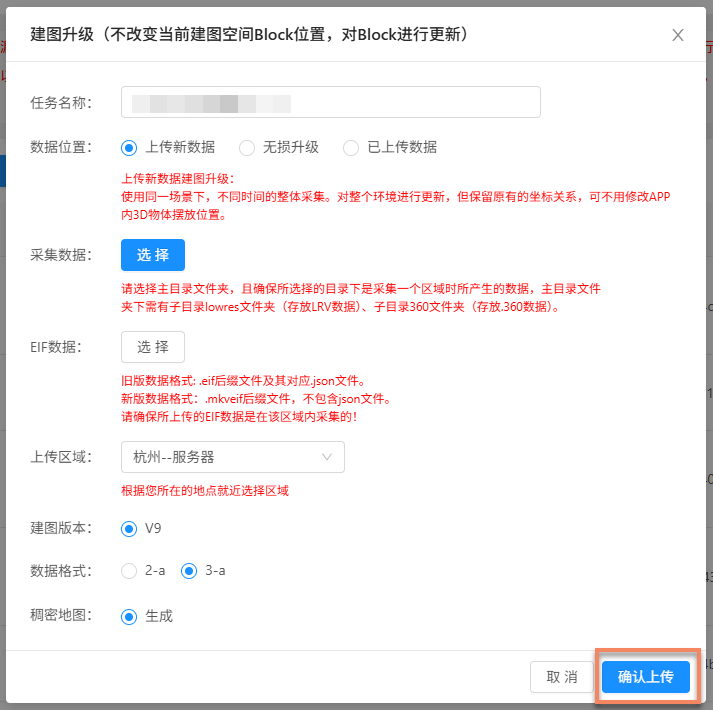
- Nom de la tâche : saisissez le nom de cette tâche de mise à niveau complète sans perte.
- Préparation des données : veuillez vous référer à la préparation standard des données pour une tâche de carte unique.
- Emplacement des données : sélectionnez
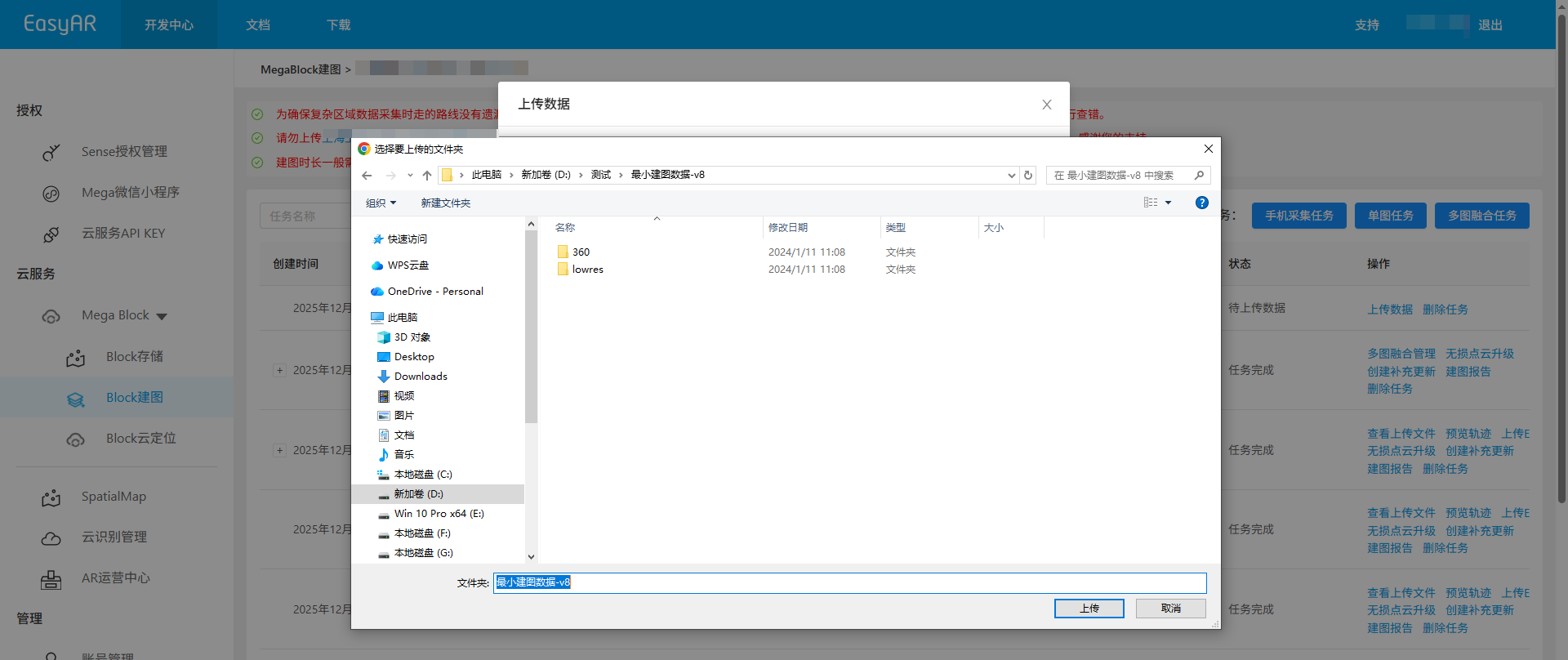
上传新数据. - Données à collecter : cliquez sur
选择, choisissez le dossier principal de données, puis cliquez sur上传.
- Version de cartographie : utilisez par défaut la dernière version V9.
- Format des données : il est recommandé d'utiliser la dernière version 3-a.
Après avoir vérifié que toutes les informations sont correctes, cliquez sur
确认上传pour soumettre la tâche. La progression et l'état du téléversement seront affichés dans la liste.
Pendant le téléversement, laissez l'ordinateur allumé et la connexion réseau stable. Ne fermez pas le navigateur, n'actualisez pas la page et ne cliquez pas sur d'autres menus, sinon le téléversement sera interrompu et devra être recommencé.
Démarrer la cartographie
Une fois le téléversement terminé, la tâche passe automatiquement à l'état 审核中, comme indiqué ci-dessous.

Après validation, la tâche entre automatiquement dans le processus de cartographie, avec l'état 排队中 ou 生成中, comme indiqué ci-dessous. Veuillez patienter jusqu'à la fin de la cartographie.

Confirmer le résultat de la cartographie
Une fois la tâche entrée dans le processus de cartographie, l'état permet de savoir si elle est terminée. Lorsque l'état affiche 任务完成 ou 生成失败, la tâche est terminée.
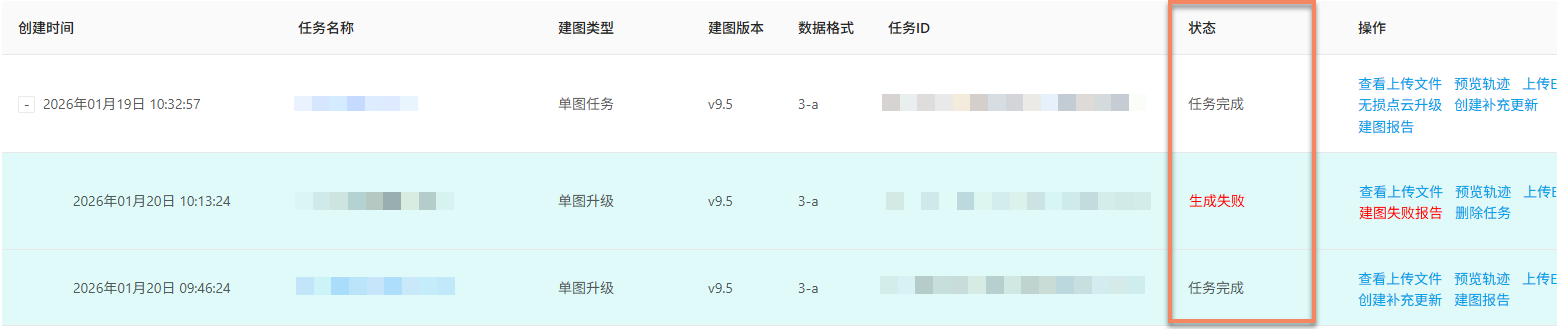
Cartographie réussie
Lorsque l'état affiche 任务完成, la cartographie a réussi et le résultat a été généré. Vous pouvez alors vérifier si le résultat répond aux attentes.
Consulter le résultat :
- Revoir la trajectoire de collecte
- Consulter le rapport de cartographie
- Prévisualiser le modèle spatial
- Consulter les informations du Block
Cartographie échouée
Lorsque l'état affiche 生成失败, la cartographie a échoué. Il est recommandé de procéder comme suit :
- Consulter le rapport de cartographie : Consulter le rapport de cartographie et rechercher une solution à partir des informations du rapport.
- Se référer au dépannage : consulter le guide de dépannage des échecs de cartographie pour les solutions courantes.
- Contacter le support technique : si aucune des méthodes ci-dessus ne résout le problème, contactez le personnel EasyAR et fournissez le
JobIDdu rapport de cartographie afin de localiser rapidement le problème.
Mise à niveau sans perte pour plusieurs cartes
Connectez-vous au EasyAR Development Center, puis dans le menu de gauche choisissez Mega Block -> Block 建图. Sélectionnez l'adresse du projet correspondante et cliquez sur 管理 pour ouvrir l'interface des tâches de cartographie.
Créer une tâche de mise à niveau sans perte pour plusieurs cartes
Sélectionnez la tâche multi-cartes à mettre à niveau sans perte, puis cliquez sur
无损点云升级.
Dans la boîte de dialogue qui s'ouvre, saisissez le nom de la tâche, choisissez la version de cartographie et le format des données (la dernière version est recommandée), puis cliquez sur
确认添加pour créer la tâche de mise à niveau sans perte de nuage de points multi-cartes.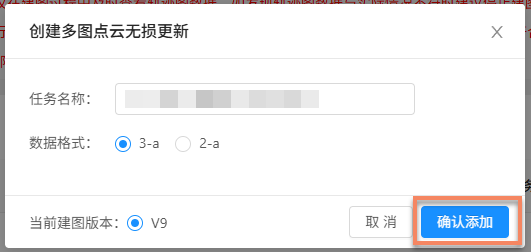
Ajouter des sous-cartographies
Une fois la tâche de mise à niveau sans perte multi-cartes créée, vous devez ajouter une tâche de sous-cartographie pour chaque zone de collecte indépendante.
Cliquez sur
多图融合管理pour accéder à l'interface de gestion de fusion multi-cartes correspondante.
Cliquez sur
添加附属建图, saisissez le nom de la tâche, puis cliquez sur确认pour créer une sous-carte. Veuillez noter qu'une tâche de sous-cartographie doit être créée pour chaque zone de collecte indépendante.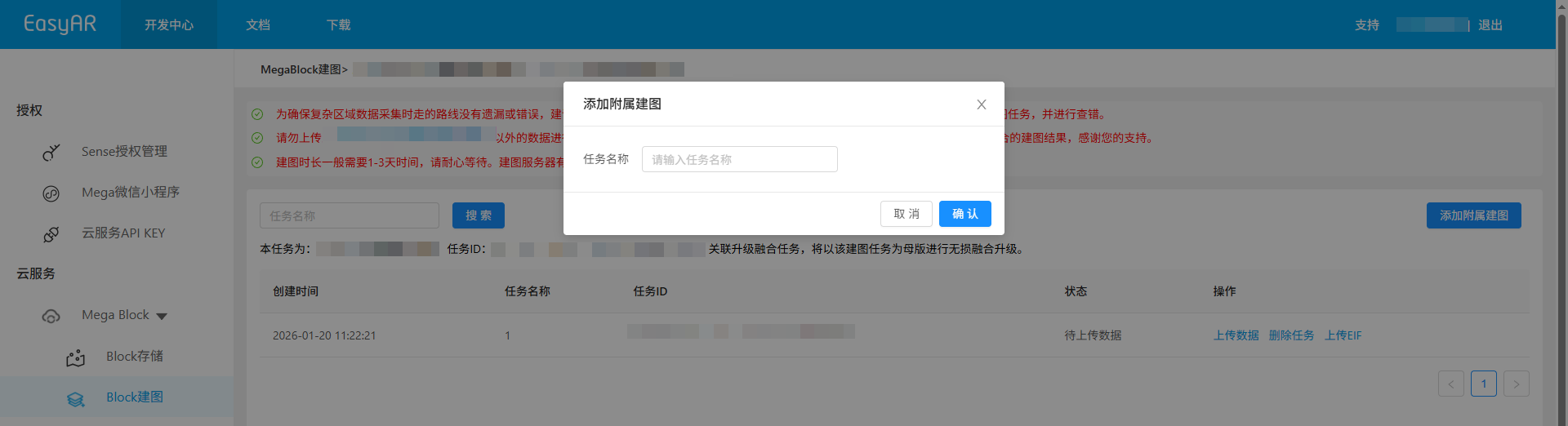
Préparation des données
Avant de téléverser les données, assurez-vous que les données spatiales collectées répondent aux exigences et sont organisées et stockées selon les règles. Les points suivants présentent en détail les règles de nommage, de stockage et de structure des données collectées et des fichiers de données.
- Collecte et export des données
- Nommage des dossiers de données
- Emplacement de stockage des données
- Structure des fichiers de données
- Règles de nommage des fichiers de données
Téléverser les données
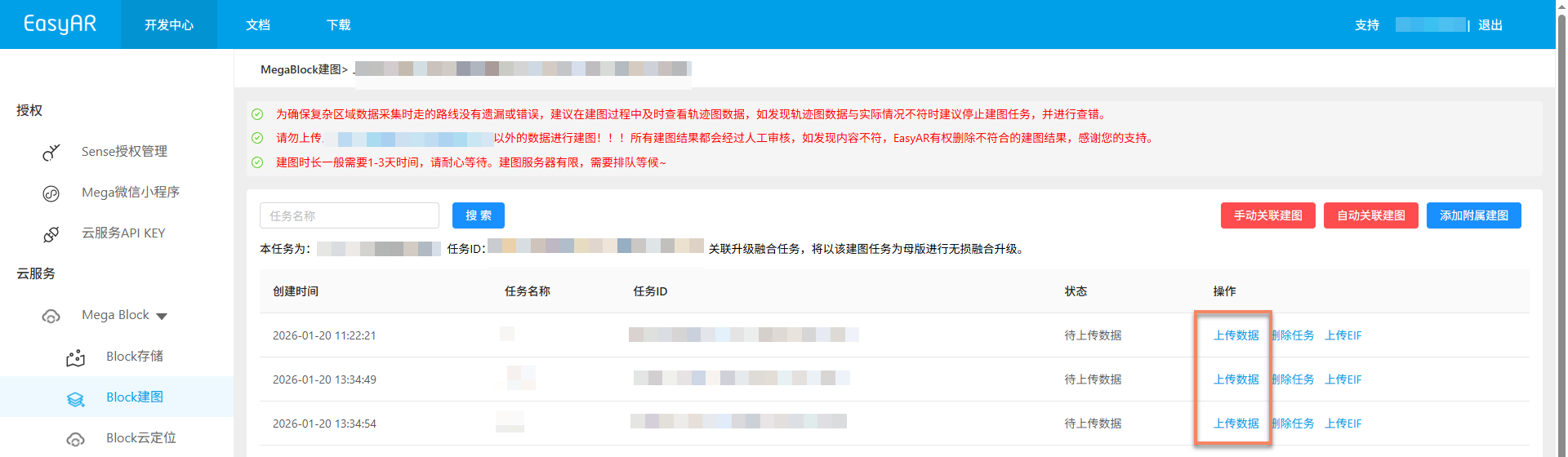
La règle de téléversement des données est la même que pour une tâche de carte unique ; téléversez les données dans la tâche correspondante. Pour les opérations de téléversement, consultez le téléversement des données d'une tâche de carte unique.
Description de l'emplacement des données à téléverser : choisissez 本地新数据 ou 阿里云盘链接.
Démarrer la cartographie sans perte pour plusieurs cartes
Le processus de cartographie sans perte pour plusieurs cartes est identique à celui de la cartographie multi-cartes fusionnée ; consultez la section Démarrer une tâche de cartographie multi-cartes fusionnée pour les étapes détaillées.
Confirmer le résultat de la cartographie
Une fois la tâche entrée dans le processus de cartographie, l'état permet de savoir si elle est terminée. Lorsque l'état de la tâche sans perte pour plusieurs cartes affiche 任务完成, 建图结果不理想 ou 生成失败, la tâche est terminée.

Cartographie réussie
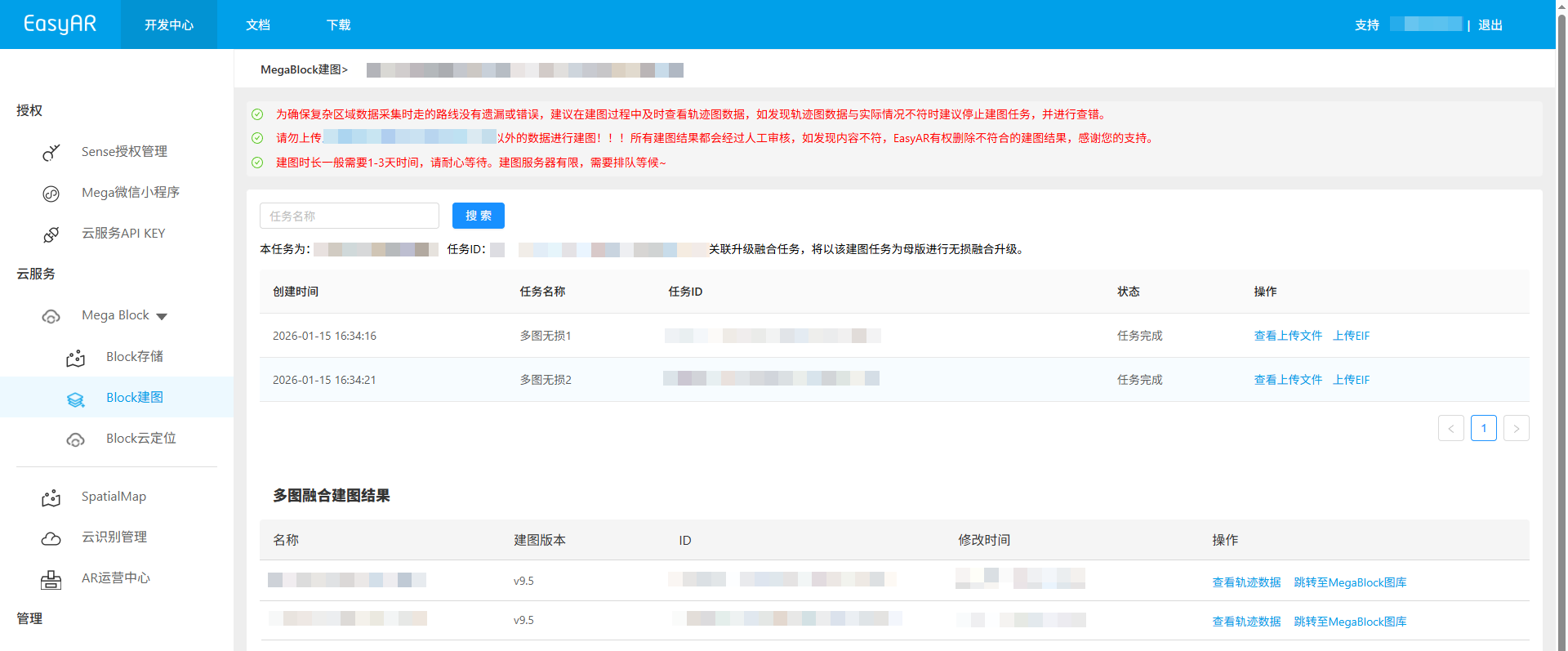
Lorsque l'état affiche 任务完成 ou 建图结果不理想, la cartographie a réussi et le résultat a été généré. Une fois la cartographie multi-cartes terminée, le résultat sera affiché dans l'interface de gestion de fusion multi-cartes.
Description du résultat de cartographie :
任务完成 : la cartographie est terminée et la fusion a réussi ; le résultat est un Mega Block complet.
建图结果不理想 : la cartographie est terminée mais la fusion est médiocre ; le résultat comporte plusieurs Mega Blocks.
Si l'état
建图结果不理想apparaît, il est recommandé de vérifier les points suivants :- Conformité de la trajectoire de collecte : assurez-vous que la trajectoire de collecte respecte les spécifications et que les sous-cartes se chevauchent suffisamment. (spécifications de collecte)
- Intégrité du téléversement des fichiers : assurez-vous que tous les fichiers ont été téléversés sans omission. (prévisualiser les fichiers téléversés)
- Couverture de la zone de collecte : assurez-vous que la zone de collecte couvre toutes les exigences et qu'aucune partie n'a été oubliée. (revoir la trajectoire de collecte)
- Exactitude de l'association manuelle : si une cartographie avec association manuelle a été effectuée, assurez-vous que les relations entre sous-cartes sont correctement définies. (cartographie avec association manuelle)
Si l'un des problèmes ci-dessus est identifié, corrigez-le puis recréez la tâche. Si tout est confirmé correct, contactez-nous pour obtenir de l'aide.
Consulter le résultat de cartographie :
- Revoir la trajectoire de collecte
- Consulter le rapport de cartographie
- Prévisualiser le modèle spatial
- Consulter les informations du Block
Cartographie échouée
Lorsque l'état affiche 生成失败, la cartographie a échoué. Il est recommandé de procéder comme suit :
- Consulter le rapport de cartographie : Consulter le rapport de cartographie et rechercher une solution à partir des informations du rapport.
- Se référer au dépannage : consulter le guide de dépannage des échecs de cartographie pour les solutions courantes.
- Contacter le support technique : si aucune des méthodes ci-dessus ne résout le problème, contactez le personnel EasyAR et fournissez le
JobIDdu rapport de cartographie afin de localiser rapidement le problème.