Aggiornare la mappatura con i dati originali
Questo articolo descrive in dettaglio il flusso completo dell'aggiornamento della mappatura con i dati originali per scenari a mappa singola e multi-mappa, inclusa la creazione delle attività, il caricamento dei dati, le operazioni di mappatura e la visualizzazione dei risultati, per aiutare l'utente a completare l'aggiornamento di versione mantenendo invariato il sistema di coordinate originale.
Aggiornare la mappatura con i dati originali per una mappa singola
Accedi a EasyAR Development Center, quindi nel menu a sinistra seleziona Mega Block -> Block 建图, scegli l'indirizzo del progetto corrispondente e fai clic su 管理 per entrare nell'interfaccia delle attività di mappatura.

Creare un'attività di aggiornamento senza perdita per una mappa singola
Seleziona l'attività di mappa singola da aggiornare senza perdita e fai clic su
无损点云升级.
Compila le seguenti informazioni nella finestra a comparsa:
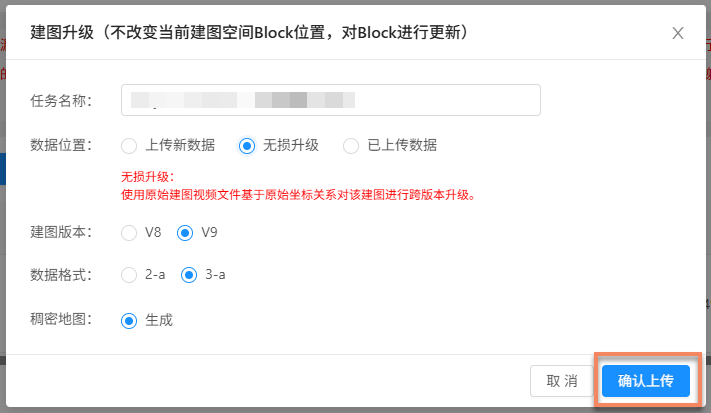
- Nome attività: inserisci il nome di questa attività di aggiornamento senza perdita.
- Posizione dati: seleziona
无损升级. - Versione di mappatura: si consiglia di usare l'ultima versione V9.
- Formato dati: si consiglia di usare l'ultima versione 3-a.
- Dopo aver verificato che tutte le informazioni siano corrette, fai clic su
确认上传per inviare l'attività. L'elenco mostrerà l'avanzamento e lo stato del caricamento.
Durante il caricamento, mantieni il computer acceso e la rete stabile. Non chiudere il browser, non aggiornare la pagina e non fare clic su altri menu; altrimenti il caricamento verrà interrotto e dovrai ricominciare.
Avviare la mappatura
Quando il caricamento termina, l'attività entra automaticamente in 审核中, come mostrato di seguito.

Dopo l'approvazione, l'attività entra automaticamente nel processo di mappatura e lo stato mostra 排队中 o 生成中, come mostrato di seguito. Attendi con pazienza il completamento della mappatura.

Confermare il risultato della mappatura
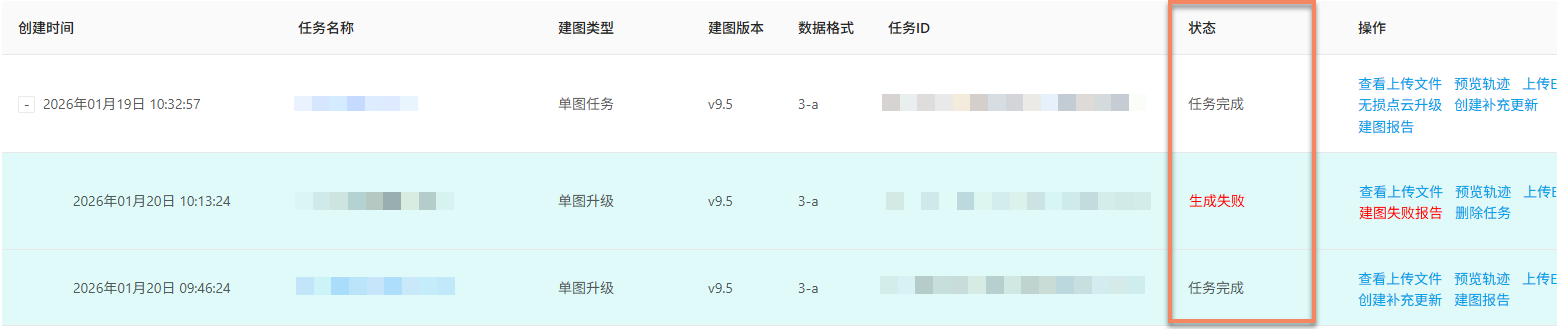
Quando l'attività entra nel processo di mappatura, puoi usare 任务状态 per capire se è terminata. Quando lo stato mostra 任务完成 o 生成失败, significa che l'attività di mappatura è conclusa.
Mappatura riuscita
Quando lo stato mostra 任务完成, la mappatura è riuscita e il risultato è stato generato. A questo punto puoi controllare il risultato per verificare che soddisfi i requisiti attesi.
Controllo del risultato:
- Rivedere il percorso di acquisizione
- Visualizzare il report di mappatura
- Anteprima del modello spaziale
- Visualizzare le informazioni di Block
Mappatura non riuscita
Quando lo stato mostra 生成失败, la mappatura è fallita. Si consiglia di procedere come segue:
- Visualizzare il report di mappatura: Visualizzare il report di mappatura e cercare una soluzione in base alle informazioni del report.
- Consultare la risoluzione dei problemi: leggere la guida alla risoluzione dei problemi di fallimento della mappatura per le soluzioni comuni.
- Contattare il supporto tecnico: se nessuno dei metodi sopra risolve il problema, contatta il personale EasyAR e fornisci il
JobIDdel report di mappatura per localizzare rapidamente il problema.
Aggiornare la mappatura con i dati originali per mappe multiple
Accedi a EasyAR Development Center, quindi nel menu a sinistra seleziona Mega Block -> Block 建图, scegli l'indirizzo del progetto corrispondente e fai clic su 管理 per entrare nell'interfaccia delle attività di mappatura.
Creare un'attività di aggiornamento senza perdita per mappe multiple
Seleziona l'attività multi-mappa da aggiornare senza perdita e fai clic su
无损点云升级.
Nella finestra di dialogo che appare, inserisci il nome dell'attività, seleziona la versione di mappatura e il formato dati (si consiglia l'ultima versione) e, al termine, fai clic su
确认添加per creare l'attività di aggiornamento senza perdita della point cloud multi-mappa.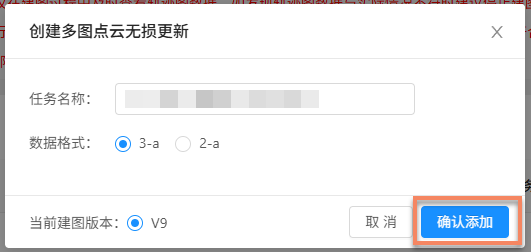
Aggiungere sotto-mappe
Dopo aver creato l'attività di aggiornamento senza perdita multi-mappa, devi aggiungere un'attività di sotto-mappatura per ogni area di acquisizione indipendente.
Fai clic su
多图融合管理per entrare nell'interfaccia di gestione della fusione multi-mappa corrispondente.
Fai clic su
添加附属建图, inserisci il nome dell'attività e fai clic su确认per creare la sotto-mappa. Tieni presente che per ogni area di acquisizione indipendente deve essere creata una attività di sotto-mappatura.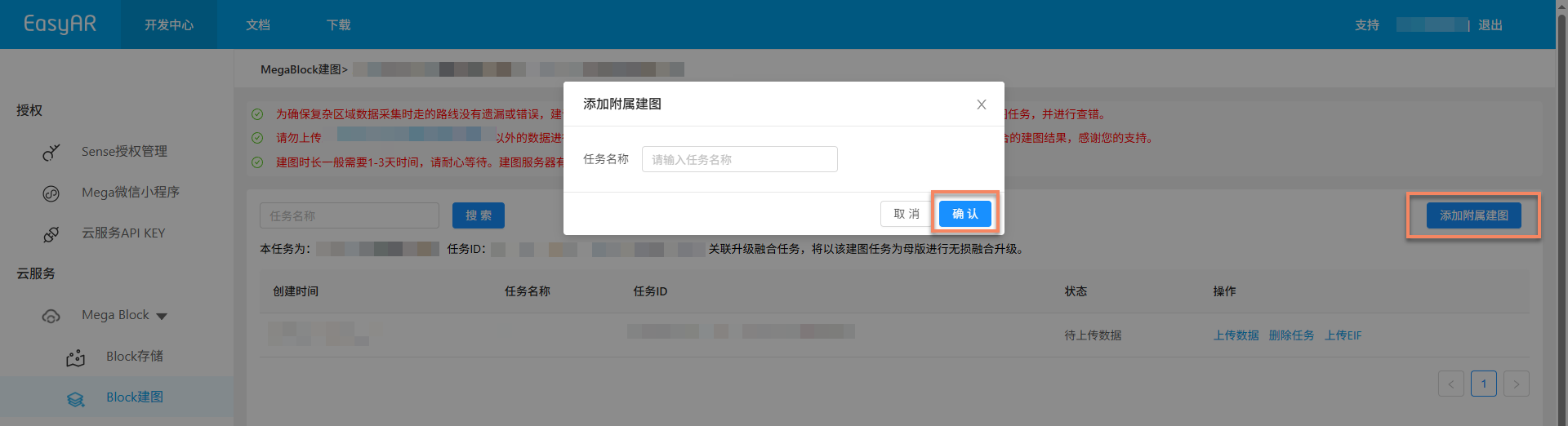
Caricare i dati
Copia il nome dell'attività multi-mappa da aggiornare senza perdita e, nella relativa attività, fai clic su
上传数据.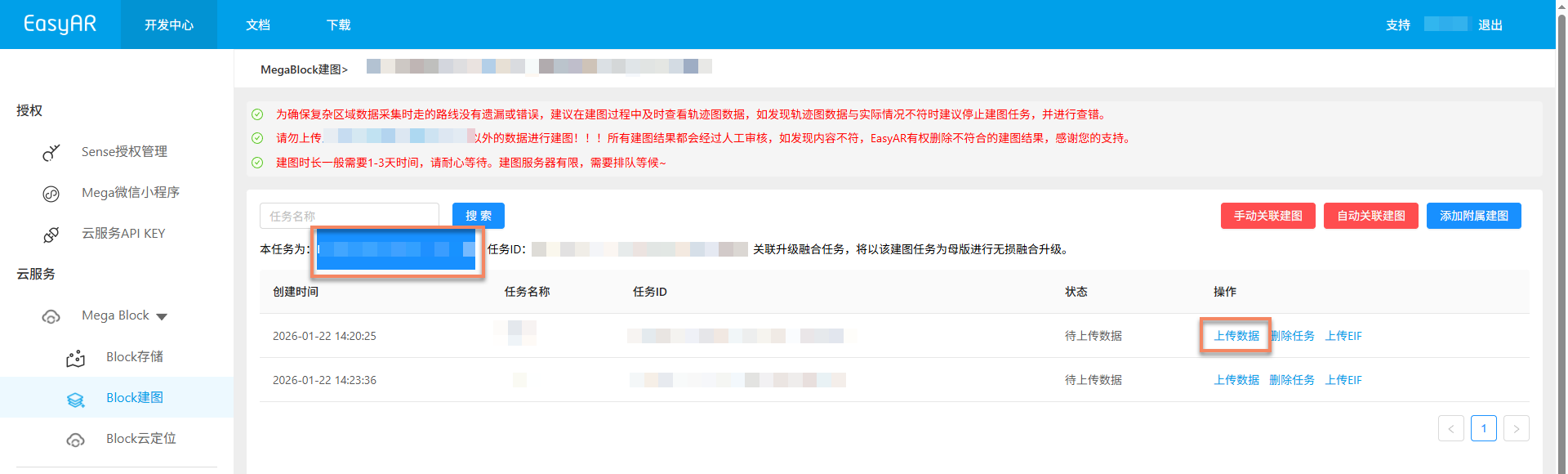
Nella finestra di dialogo che appare, scegli
已上传数据come posizione dei dati e fai clic su选择per i dati acquisiti.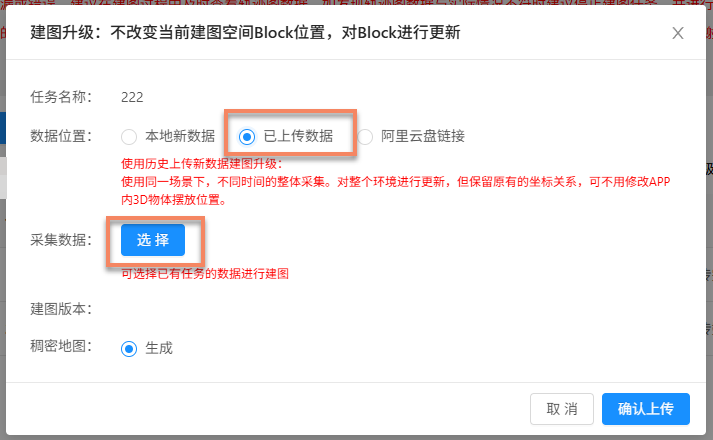
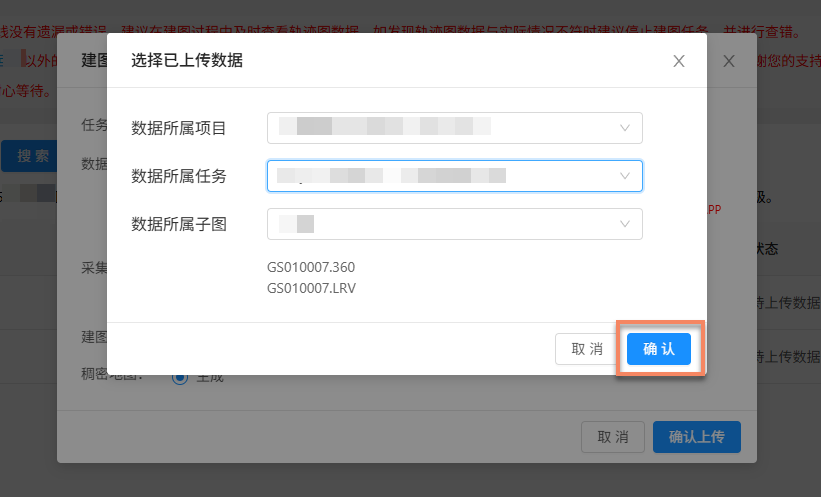
Nella finestra di selezione dei dati già caricati:
- Nel menu a discesa "数据所属项目", seleziona il progetto corrispondente
- Nel menu a discesa "数据所属任务", incolla il nome dell'attività multi-mappa da aggiornare senza perdita; il sistema la troverà rapidamente
- Seleziona la sotto-mappa corrispondente per visualizzarne i dati
- Infine fai clic su
确认per completare la selezione
Dopo aver verificato che la selezione dei dati sia corretta, fai clic su
确认上传.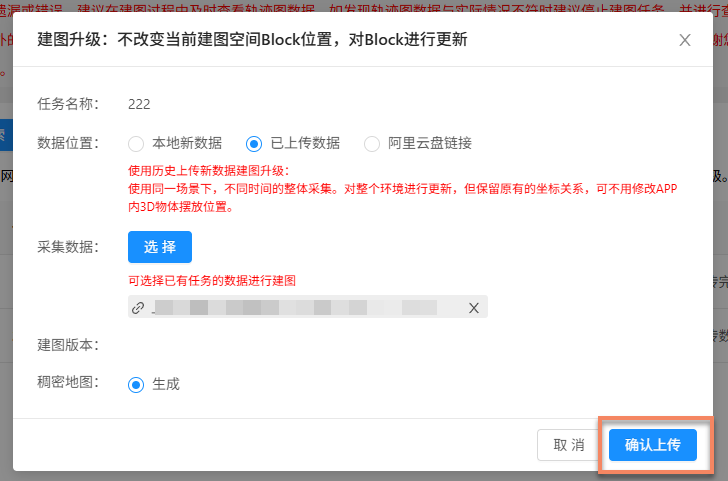
Lo stato della relativa attività nell'elenco verrà aggiornato a
已上传完毕. Quando tutte le attività di sotto-mappatura saranno state caricate, potrai avviare la mappatura.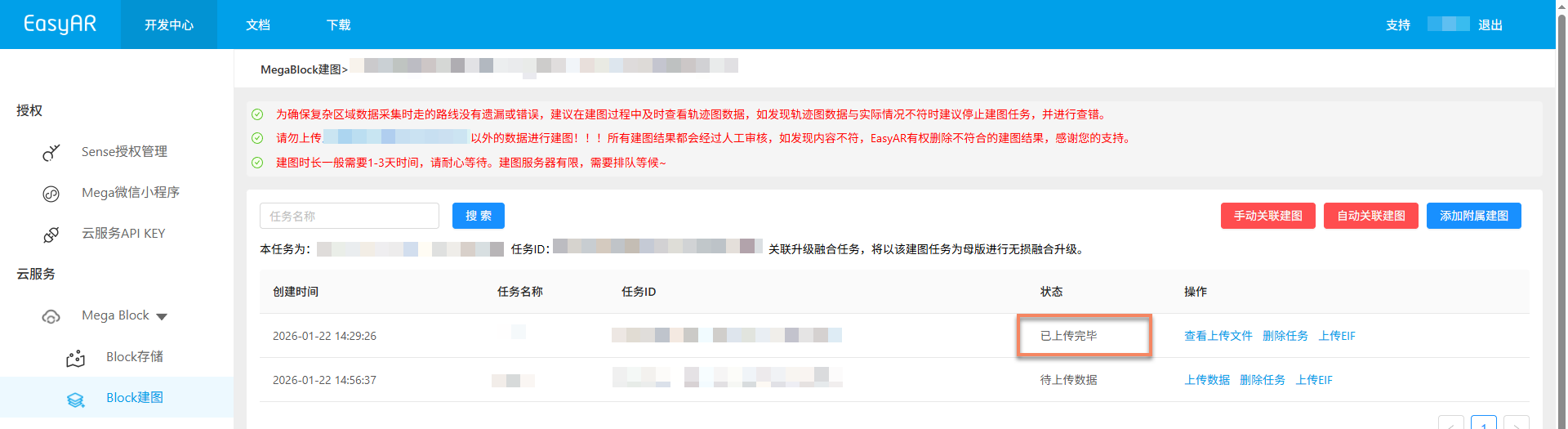
Avviare la mappatura senza perdita multi-mappa
Il flusso della mappatura senza perdita multi-mappa è identico a quello della mappatura fusion multi-mappa; consulta la sezione Avviare l'attività di mappatura fusion multi-mappa per i passaggi dettagliati.
Confermare il risultato della mappatura
Quando l'attività entra nel processo di mappatura, puoi usare 任务状态 per capire se è terminata. Quando lo stato dell'attività multi-mappa senza perdita mostra 任务完成, 建图结果不理想 o 生成失败, significa che l'attività è conclusa.

Mappatura riuscita
Quando lo stato mostra 任务完成 o 建图结果不理想, la mappatura è riuscita e il risultato è stato generato. Al termine della mappatura multi-mappa, il risultato verrà visualizzato nell'interfaccia di gestione della fusione multi-mappa.
Descrizione del risultato di mappatura:
任务完成: la mappatura è terminata e la fusione è riuscita; il risultato è un Mega Block completo.
建图结果不理想: la mappatura è terminata ma la fusione non è ottimale; il risultato contiene più Mega Block.
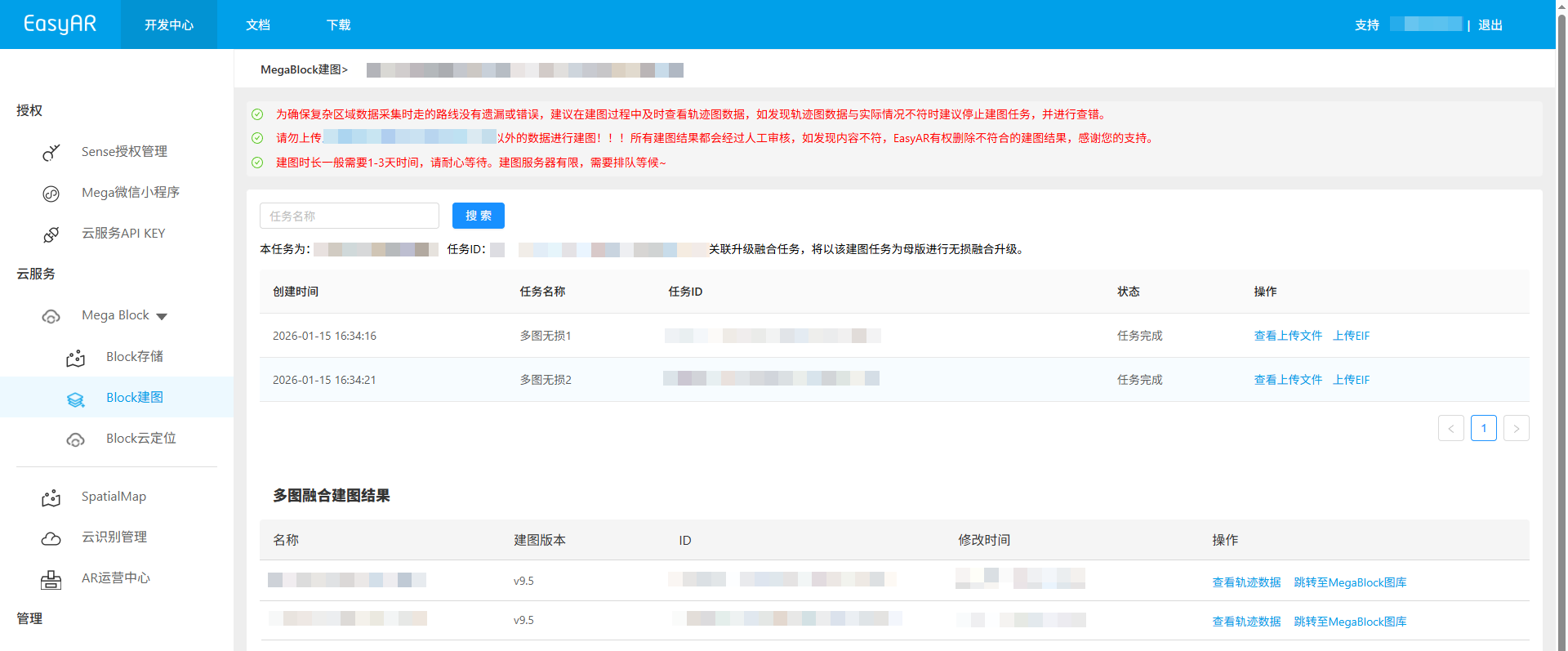
Quando appare lo stato
建图结果不理想, si consiglia di verificare quanto segue:- Conformità del percorso di acquisizione: assicurarsi che il percorso di acquisizione rispetti le specifiche e che vi sia sufficiente sovrapposizione tra le sotto-mappe. (Vedi: specifiche di acquisizione)
- Integrità del caricamento dei file: assicurarsi che tutti i file siano stati caricati senza omissioni. (Vedi: anteprima dei file caricati)
- Copertura dell'area di acquisizione: assicurarsi che l'area di acquisizione copra tutti i requisiti e che non manchi nulla. (Vedi: rivedere il percorso di acquisizione)
- Precisione dell'associazione manuale: se è stata eseguita una mappatura con associazione manuale, assicurarsi che le relazioni tra sotto-mappe siano definite correttamente. (Vedi: mappatura con associazione manuale)
Se viene individuato uno dei problemi sopra, correggilo e ricrea l'attività. Se tutto è corretto, contattaci per assistenza.
Visualizzare il risultato di mappatura:
- Rivedere il percorso di acquisizione
- Visualizzare il report di mappatura
- Anteprima del modello spaziale
- Visualizzare le informazioni di Block
Mappatura non riuscita
Quando lo stato mostra 生成失败, la mappatura è fallita. Si consiglia di procedere come segue:
- Visualizzare il report di mappatura: Visualizzare il report di mappatura e cercare una soluzione in base alle informazioni del report.
- Consultare la risoluzione dei problemi: leggere la guida alla risoluzione dei problemi di fallimento della mappatura per le soluzioni comuni.
- Contattare il supporto tecnico: se nessuno dei metodi sopra risolve il problema, contatta il personale EasyAR e fornisci il
JobIDdel report di mappatura per localizzare rapidamente il problema.