Aggiornamento completo senza perdita della mappatura
Questo articolo descrive in dettaglio il flusso completo dell'aggiornamento completo senza perdita della mappatura per una mappa singola e per più mappe, inclusa la creazione delle attività, il caricamento dei dati, le operazioni di mappatura e la consultazione dei risultati, per aiutare l'utente ad aggiornare lo scenario mantenendo invariato il sistema di coordinate originale.
Aggiornamento senza perdita per una mappa singola
Accedi a EasyAR Development Center, quindi nel menu a sinistra seleziona Mega Block -> Block 建图, scegli l'indirizzo del progetto corrispondente e fai clic su 管理 per entrare nell'interfaccia delle attività di mappatura.
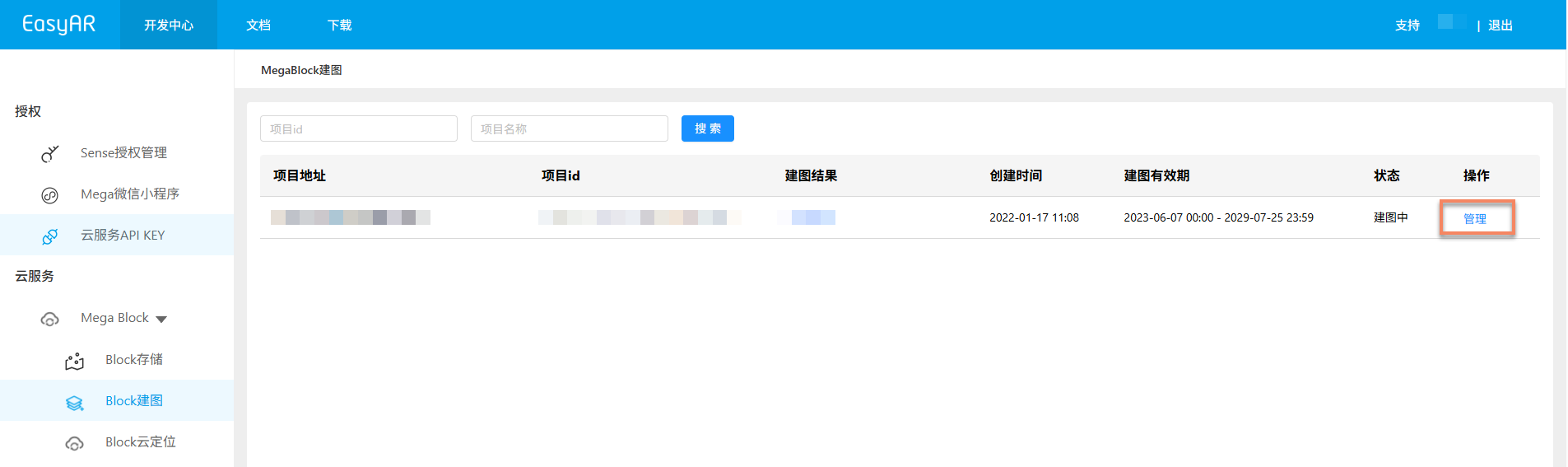
Creare un'attività di aggiornamento senza perdita per una mappa singola e caricare i dati
Seleziona l'attività di mappa singola da aggiornare senza perdita e fai clic su
无损点云升级.
Compila le seguenti informazioni nella finestra a comparsa:
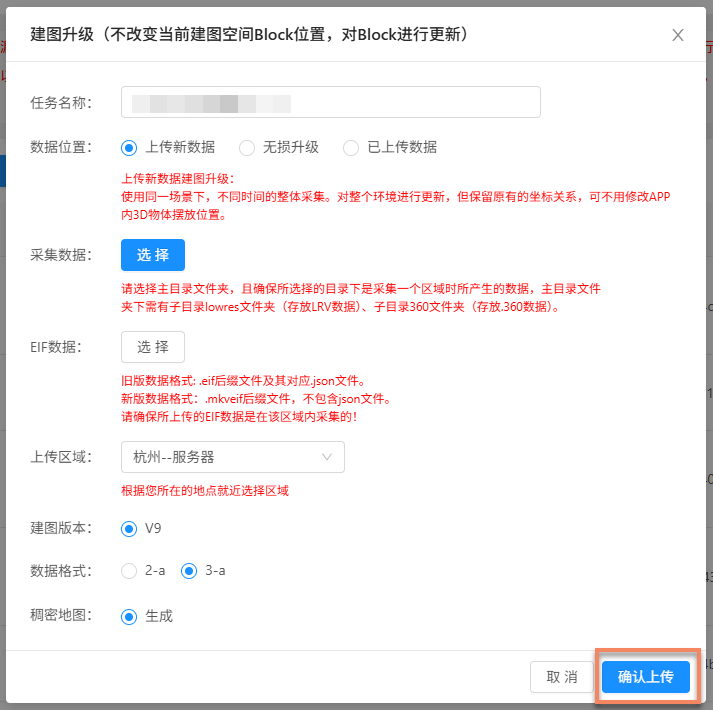
- Nome attività: inserisci il nome di questa attività di aggiornamento completo senza perdita.
- Preparazione dei dati: fai riferimento alla preparazione dei dati per le normali attività di mappa singola.
- Posizione dei dati: seleziona
上传新数据. - Dati da raccogliere: fai clic su
选择, seleziona la cartella principale dei dati e poi fai clic su上传.
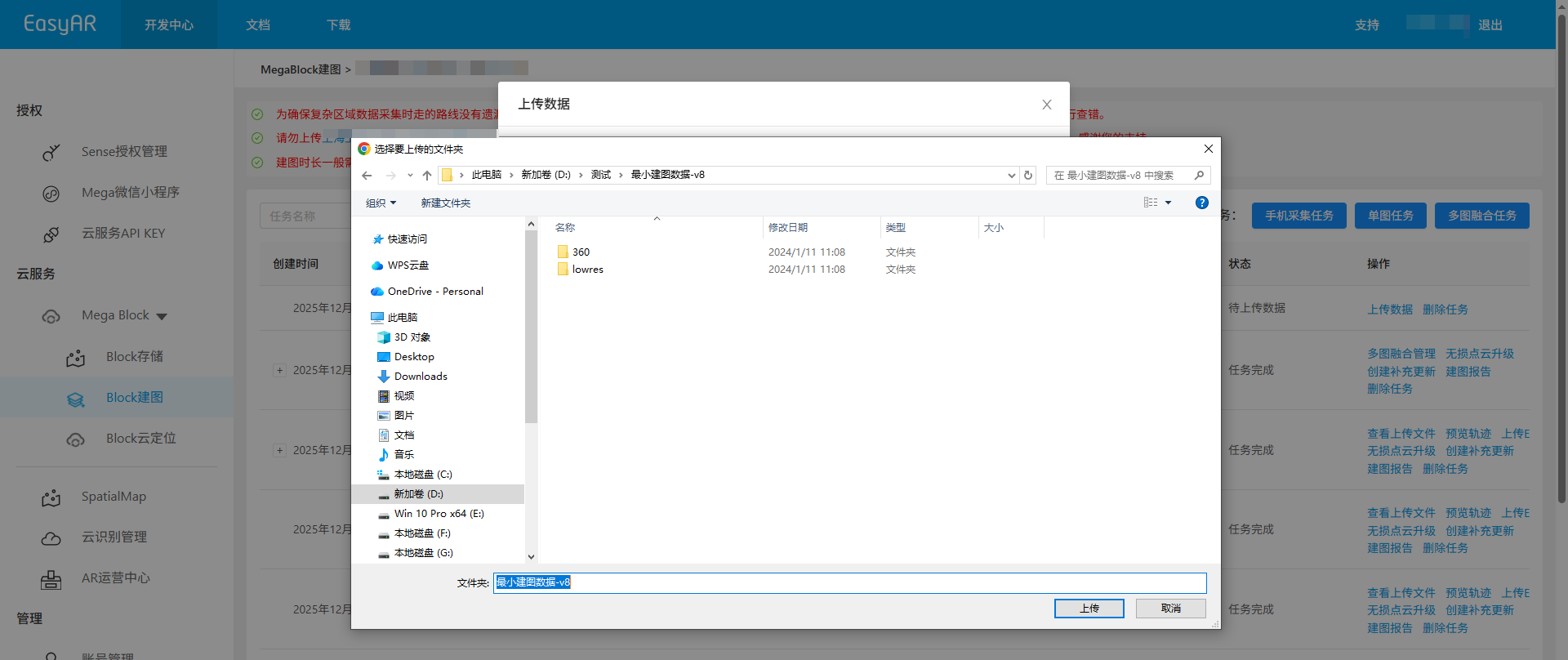
- Versione di mappatura: usa per impostazione predefinita l'ultima versione V9.
- Formato dei dati: si consiglia di usare l'ultima versione 3-a.
Dopo aver verificato che tutte le informazioni siano corrette, fai clic su
确认上传per inviare l'attività. L'elenco mostrerà l'avanzamento e lo stato del caricamento.
Durante il caricamento, mantieni il computer acceso e la rete stabile. Non chiudere il browser, non aggiornare la pagina e non fare clic su altri menu; altrimenti il caricamento verrà interrotto e dovrai ricominciare.
Avviare la mappatura
Una volta terminato il caricamento, l'attività entra automaticamente in 审核中, come mostrato di seguito.

Dopo l'approvazione, l'attività entra automaticamente nel processo di mappatura e lo stato mostra 排队中 o 生成中, come mostrato di seguito. Attendi con pazienza il completamento della mappatura.

Confermare il risultato della mappatura
Quando l'attività entra nel processo di mappatura, puoi usare 任务状态 per capire se è terminata. Quando lo stato mostra 任务完成 o 生成失败, significa che l'attività è conclusa.
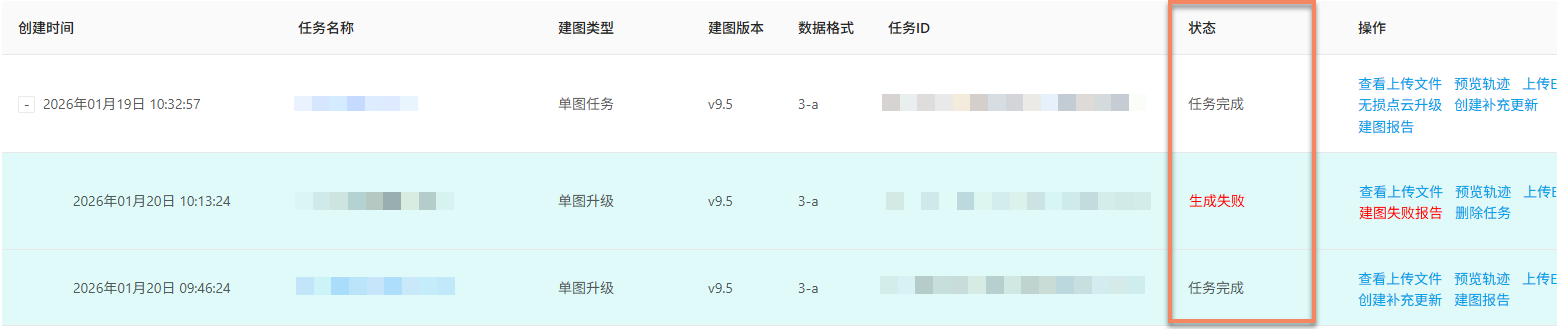
Mappatura riuscita
Quando lo stato mostra 任务完成, la mappatura è riuscita e il risultato è stato generato. A questo punto puoi controllare il risultato per verificare che soddisfi i requisiti attesi.
Controllo del risultato:
- Rivedere il percorso di acquisizione
- Visualizzare il report di mappatura
- Anteprima del modello spaziale
- Visualizzare le informazioni di Block
Mappatura non riuscita
Quando lo stato mostra 生成失败, la mappatura è fallita. Si consiglia di procedere come segue:
- Visualizzare il report di mappatura: Visualizzare il report di mappatura e cercare una soluzione in base alle informazioni del report.
- Consultare la risoluzione dei problemi: leggere la guida alla risoluzione dei problemi di fallimento della mappatura per le soluzioni comuni.
- Contattare il supporto tecnico: se nessuno dei metodi sopra risolve il problema, contatta il personale EasyAR e fornisci il
JobIDdel report di mappatura per localizzare rapidamente il problema.
Aggiornamento completo senza perdita per più mappe
Accedi a EasyAR Development Center, quindi nel menu a sinistra seleziona Mega Block -> Block 建图, scegli l'indirizzo del progetto corrispondente e fai clic su 管理 per entrare nell'interfaccia delle attività di mappatura.
Creare un'attività di aggiornamento senza perdita per più mappe
Seleziona l'attività multi-mappa da aggiornare senza perdita e fai clic su
无损点云升级.
Nella finestra di dialogo che appare, inserisci il nome dell'attività, scegli la versione di mappatura e il formato dati (si consiglia l'ultima versione) e, al termine, fai clic su
确认添加per creare l'attività di aggiornamento senza perdita della point cloud multi-mappa.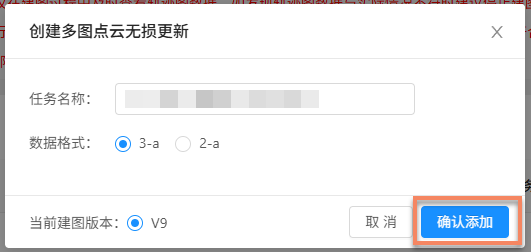
Aggiungere sotto-mappe
Dopo aver creato l'attività di aggiornamento senza perdita multi-mappa, devi aggiungere un'attività di sotto-mappatura per ogni area di acquisizione indipendente.
Fai clic su
多图融合管理per entrare nell'interfaccia di gestione della fusione multi-mappa corrispondente.
Fai clic su
添加附属建图, inserisci il nome dell'attività e fai clic su确认per creare la sotto-mappa. Tieni presente che per ogni area di acquisizione indipendente deve essere creata una attività di sotto-mappatura.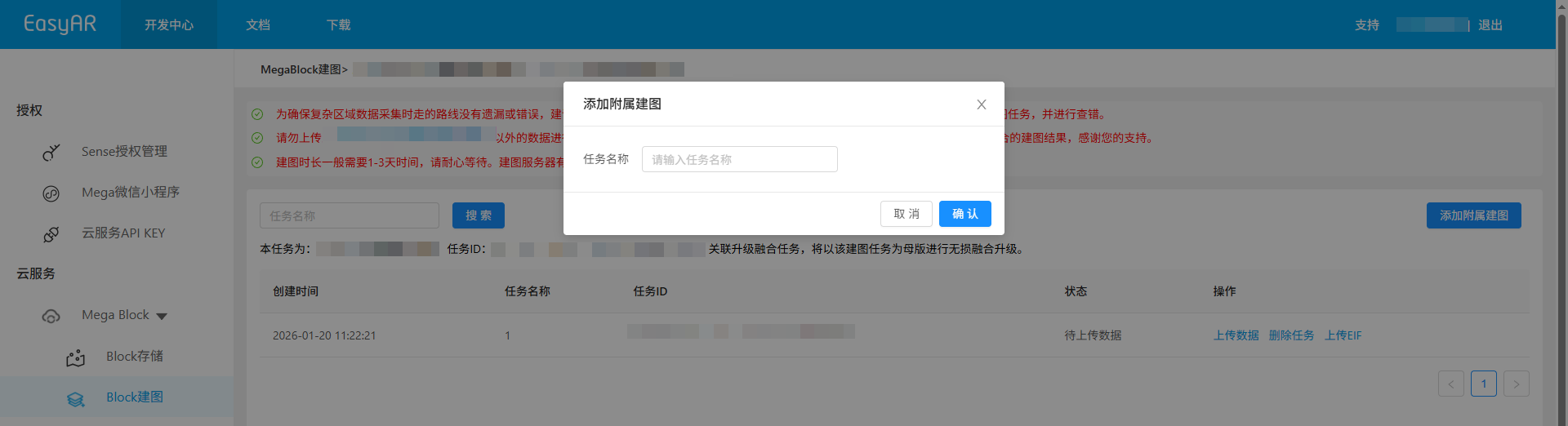
Preparazione dei dati
Prima di caricare i dati, assicurati che i dati spaziali raccolti soddisfino i requisiti e siano organizzati e salvati secondo le regole. I seguenti punti descrivono in dettaglio le regole di denominazione, archiviazione e struttura dei dati raccolti e dei file dati.
- Raccolta ed esportazione dei dati
- Denominazione delle cartelle dati
- Percorso di archiviazione dei dati
- Struttura dei file dati
- Regole di denominazione dei file dati
Caricare i dati
La regola di caricamento dei dati è la stessa della mappa singola; carica i dati nell'attività corrispondente. Per il caricamento, fai riferimento a caricamento dati dell'attività di mappa singola.
Descrizione della posizione dei dati da caricare: scegli 本地新数据 o 阿里云盘链接.
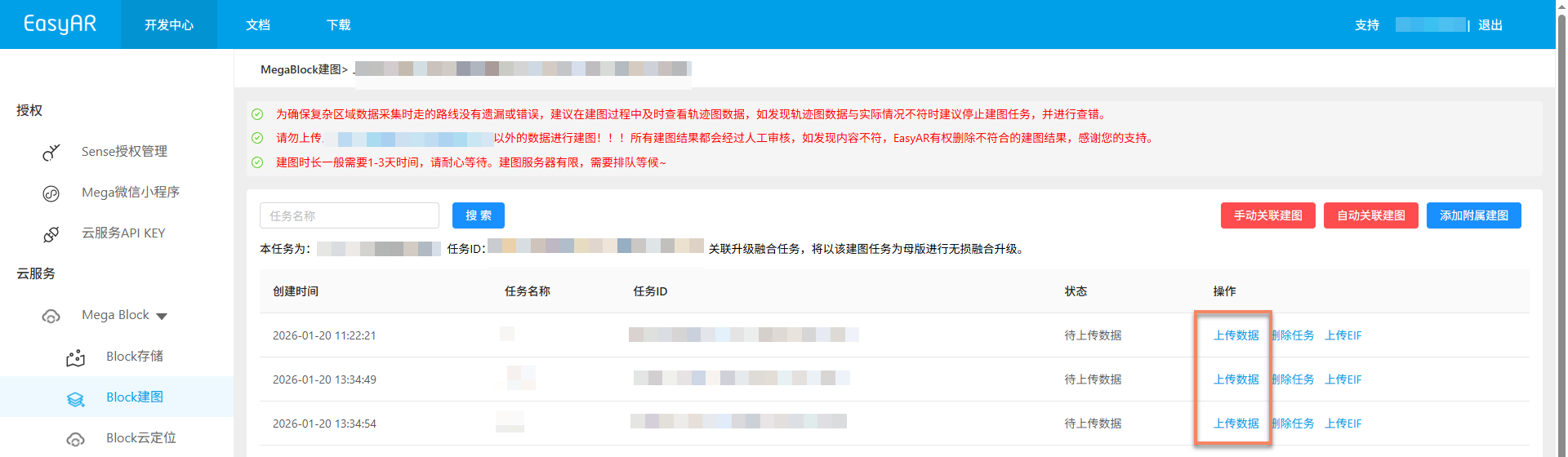
Avviare la mappatura completa senza perdita per più mappe
Il flusso della mappatura completa senza perdita per più mappe è identico a quello della mappatura di fusione multi-mappa; consulta la sezione Avviare l'attività di mappatura fusion multi-mappa per i passaggi dettagliati.
Confermare il risultato della mappatura
Quando l'attività entra nel processo di mappatura, puoi usare 任务状态 per capire se è terminata. Quando lo stato dell'attività senza perdita multi-mappa mostra 任务完成, 建图结果不理想 o 生成失败, l'attività è conclusa.

Mappatura riuscita
Quando lo stato mostra 任务完成 o 建图结果不理想, la mappatura è riuscita e il risultato è stato generato. Al termine della mappatura multi-mappa, il risultato verrà visualizzato nell'interfaccia di gestione della fusione multi-mappa.
Descrizione del risultato di mappatura:
任务完成: la mappatura è terminata e la fusione è riuscita; il risultato è un Mega Block completo.
建图结果不理想: la mappatura è terminata ma la fusione non è ottimale; il risultato contiene più Mega Block.
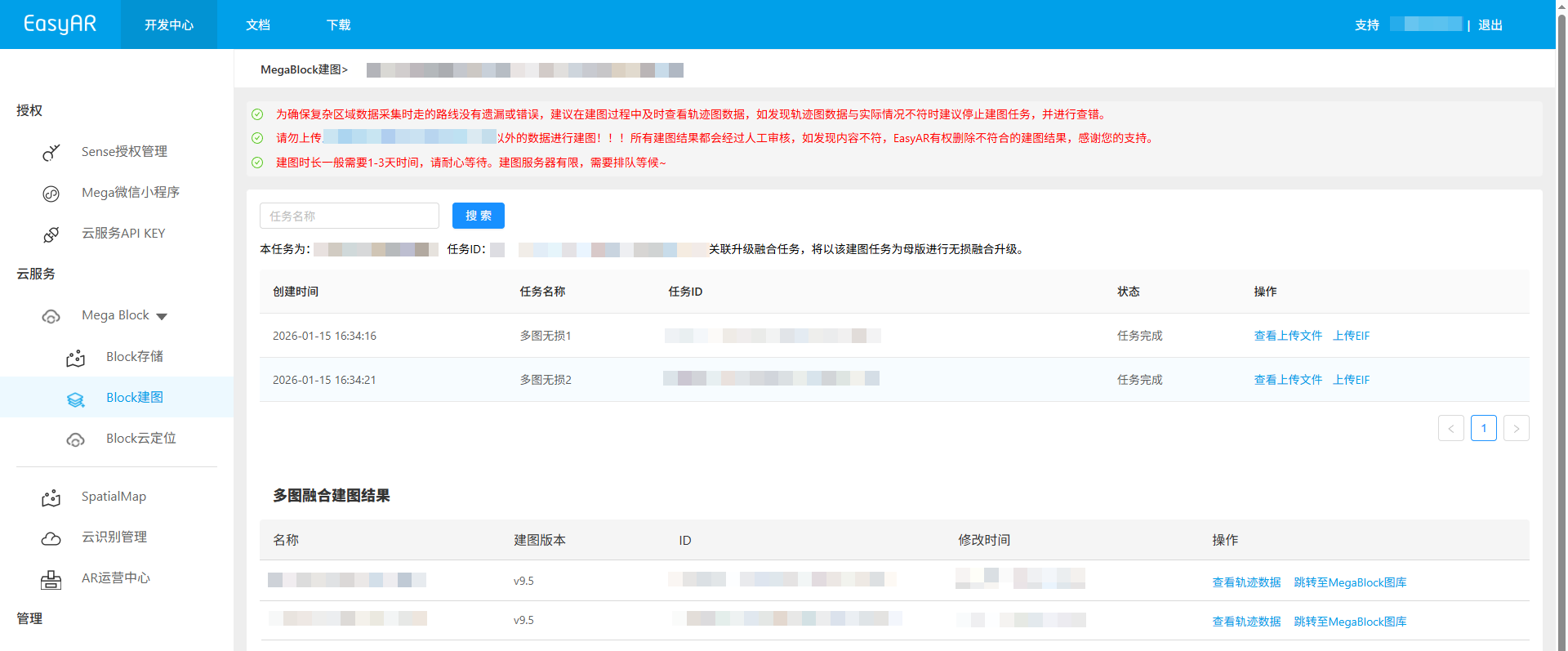
Quando appare lo stato
建图结果不理想, si consiglia di verificare quanto segue:- Conformità del percorso di acquisizione: assicurarsi che il percorso di acquisizione rispetti le specifiche e che vi sia sufficiente sovrapposizione tra le sotto-mappe. (specifiche di acquisizione)
- Integrità del caricamento dei file: assicurarsi che tutti i file siano stati caricati senza omissioni. (anteprima dei file caricati)
- Copertura dell'area di acquisizione: assicurarsi che l'area di acquisizione copra tutti i requisiti e che non manchi nulla. (rivedere il percorso di acquisizione)
- Precisione dell'associazione manuale: se è stata eseguita una mappatura con associazione manuale, assicurarsi che le relazioni tra sotto-mappe siano definite correttamente. (mappatura con associazione manuale)
Se viene individuato uno dei problemi sopra, correggilo e ricrea l'attività. Se tutto è corretto, contattaci per assistenza.
Visualizzare il risultato di mappatura:
- Rivedere il percorso di acquisizione
- Visualizzare il report di mappatura
- Anteprima del modello spaziale
- Visualizzare le informazioni di Block
Mappatura non riuscita
Quando lo stato mostra 生成失败, la mappatura è fallita. Si consiglia di procedere come segue:
- Visualizzare il report di mappatura: Visualizzare il report di mappatura e cercare una soluzione in base alle informazioni del report.
- Consultare la risoluzione dei problemi: leggere la guida alla risoluzione dei problemi di fallimento della mappatura per le soluzioni comuni.
- Contattare il supporto tecnico: se nessuno dei metodi sopra risolve il problema, contatta il personale EasyAR e fornisci il
JobIDdel report di mappatura per localizzare rapidamente il problema.